Aufgabeneigenschaften
Die Spalte Eigenschaften im Aufgaben-Detail-Panel ist der Ort, an dem Sie Empi sagen, was eine Aufgabe ist und wann sie geschehen muss. Die meisten Eigenschaften sind auch das, was der Planer liest, wenn er entscheidet, wo Ihre Arbeit landet.
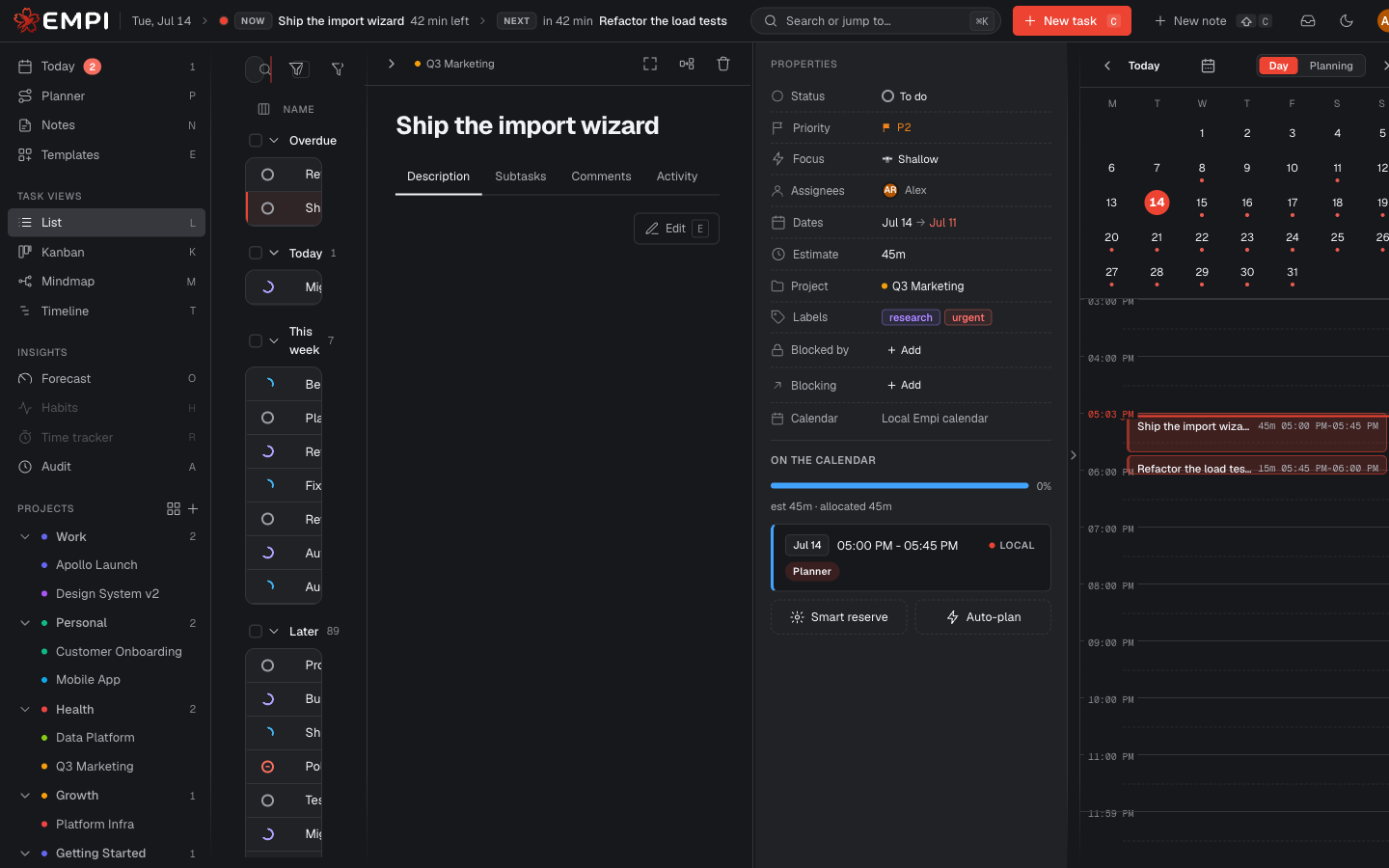
Eine Aufgabe braucht ein Fälligkeitsdatum UND ein Schätzung, um eingeplant zu werden
Ohne ein Fälligkeitsdatum gibt es nichts, wogegen geplant werden kann. Ohne ein Schätzung gibt es nichts einzupassen. Fehlt einer Aufgabe eines der beiden, erhält sie nie Kalenderzeit: Sie erscheint in der Liste Noch nicht geplant des Planners mit dem Grund ("Benötigt ein Fälligkeitsdatum", "Braucht eine Schätzung", oder beides). Ergänzen Sie das Fehlende, und sie tritt beim nächsten Durchlauf dem Plan bei.
Status
Rückstand · Zu tun · Tun · Im Rückblick · Blockiert · Fertig · Abgebrochen
Aktive Zustände sind planbar, sobald Abhängigkeiten und Datumsblockaden es erlauben, auch Backlog. Laufende Arbeit wird bevorzugt. Erledigte und abgebrochene Aufgaben werden ausgeschlossen und geben künftige Reservierungen frei.
Priorität
P1 bis P4, wobei P1 am wichtigsten ist.
Priorität ist ein Tiebreaker, kein Trumpf. Der Planer ordnet zuerst nach Deadline, dann danach, wie viele Dinge Sie gleichzeitig offen halten, dann nach Priorität. Eine Aufgabe auf P1 zu setzen verschiebt ihr Fälligkeitsdatum nicht, und es lässt sie nie an etwas vorbeiziehen, das bereits überfällig ist.
Konzentrieren Sie sich
Tief oder Flach: ob die Aufgabe Spitzenkonzentration braucht.
Deep-Aufgaben werden zuerst innerhalb Ihrer Hauptfokusstunden platziert und laufen nur dann darüber hinaus, wenn diese Stunden bereits voll sind. Shallow-Aufgaben bleiben aus Ihren Fokuszeiten heraus, außer der restliche Tag ist bereits belegt. Das ist eine weiche Präferenz, die nur die Qualität des Slots betrifft: Sie verzögert nie eine Aufgabe, ändert nie ihre Reihenfolge und verpasst nie ein Fälligkeitsdatum.
Beauftragte
Wem die Aufgabe gehört. Der Planer plant nur Aufgaben ein, die Ihnen zugewiesen sind. Eine Aufgabe, die einem Teammitglied (oder niemandem) zugewiesen ist, lebt weiterhin in Ihren Listen, nimmt aber nie Kalenderzeit von Ihnen in Anspruch.
Termine
Ein Start-Datum und ein Fällig-Datum, beide nur als Datum ohne Uhrzeit.
- Fällig ist die Deadline, von der aus der Planer rückwärts arbeitet. Der gesamte Arbeitstag des Fälligkeitsdatum steht noch vor der Deadline zur Verfügung.
- Start ist eine Untergrenze: Der Planer bucht die Aufgabe nie davor. Eine Aufgabe, deren Start dem Fälligkeitsdatum entspricht, ist an diesen einen Tag gepinnt, statt in frühere freie Zeit vorgezogen zu werden. Ohne Start-Datum kann eine Aufgabe frühestens heute beginnen.
Der Datumswähler bietet schnelle Voreinstellungen: Diese Woche, Nächste Woche, Diesen Monat, Nächsten Monat, Dieses Quartal und Nächstes Quartal. Klar entfernt die Daten wieder; reservierte Slots, die nicht mehr zu den neuen Daten passen, werden automatisch freigegeben.
Die Datumsauswahl sammelt Änderungen bis Anwenden und zeigt Aufgaben, Ereignisse, geschützte Zeit und freie Kapazität des Bereichs.
Schätzung
Wie lange die Aufgabe dauert. Wählen Sie eine Voreinstellung oder tippen Sie
einen eigenen Wert: 30m, 2h, 3h 30m, 1.5d, 1w funktionieren alle.
Die Schätzung ist die Menge an Kalenderzeit, die der Planer bucht. Sie ist auch das, wogegen die Coverage-Leiste misst. Hat eine Aufgabe Subtasks, ist ihre Schätzung die Summe ihrer Subtasks und nicht direkt bearbeitbar (siehe Subtasks, Splits und Dependencies).
Note
Eine Aufgabe, deren Schätzung kleiner ist als Ihre Min. Steckplatzgröße, erhält überhaupt keinen reservierten Block. Der Planer bucht eine so kleine Scheibe lieber gar nicht, statt den Tag damit zu überladen. Siehe Min. Steckplatzgröße.
Project und Area
Das Project, zu dem die Aufgabe gehört. Projects liegen innerhalb von Areas, und die Sidebar zeigt den Baum. Sie können ein bestehendes Project wählen oder direkt aus dem Picker eines anlegen.
Das Project hat keinen Einfluss darauf, wann eine Aufgabe eingeplant wird. Es dient dazu, Ihre Arbeit zu filtern und zu gruppieren (und dazu, dass eine Aufgabe einen Standardkalender erbt, siehe unten).
Ein persönliches Standardprojekt in den Projekteigenschaften füllt neue Aufgaben und Notizen vor, ohne vorhandene Inhalte zu verschieben.
Etiketten
Frei vergebbare Tags. Weisen Sie bestehende Labels zu oder legen Sie eines direkt an, indem Sie einen neuen Namen eintippen. Labels dienen nur dem Filtern und Gruppieren und haben keinen Einfluss auf den Plan.
Das Löschen eines Labels entfernt es von jeder Aufgabe, die es trug, und kann nicht rückgängig gemacht werden.
Blockiert von und Blocking
Die Dependencies der Aufgabe: was zuerst fertig sein muss, und was auf sie wartet.
Der Planer platziert eine Aufgabe erst, nachdem alles erledigt ist, wovon sie blockiert wird. Siehe Subtasks, Splits und Dependencies, wie eine blockierte Aufgabe eingeordnet wird und was passiert, wenn die Daten eine Dependency unmöglich machen.
Kalender
Auf welche Tagesordnung die Reservierungen dieser Aufgabe geschrieben werden. Standardmäßig erbt eine Aufgabe den Calendar von ihrem Project oder ihrer Area, und fällt sonst auf Ihre Standardagenda zurück (der eingebaute Empi-Kalender, sofern Sie ihn nicht geändert haben).
Das Ändern des Calendars an einer Aufgabe verschiebt jeden bereits gebuchten geplanten Slot auf die neue Tagesordnung. Empi bittet Sie um Bestätigung, bevor es das tut.
Bis zu einem Datum blockieren und Zeitbalken
Unter Blockiert blockiert Bis heute bis zu einem Datum in der Zeitzone des Eigentümers. Der vorherige Status kehrt erst danach und nach Abschluss aller Voraussetzungen zurück, ohne automatische Neuplanung.
Zeigen Sie per Maus, Fokus oder Berührung die fünf Farben des Balkens an. Legendenprozente beschreiben Farbanteile; die Zahl daneben vergleicht berücksichtigte Zeit mit Schätzung und kann über 100 % liegen. Reserviert heißt nicht erledigt. Bei erschöpfter Schätzung abschließen oder die Schätzung erhöhen.