Konto erstellen
Empi läuft in Ihrem Browser unter use.empiapp.com. Sie brauchen zuerst ein Konto. Das dauert nur eine Minute.
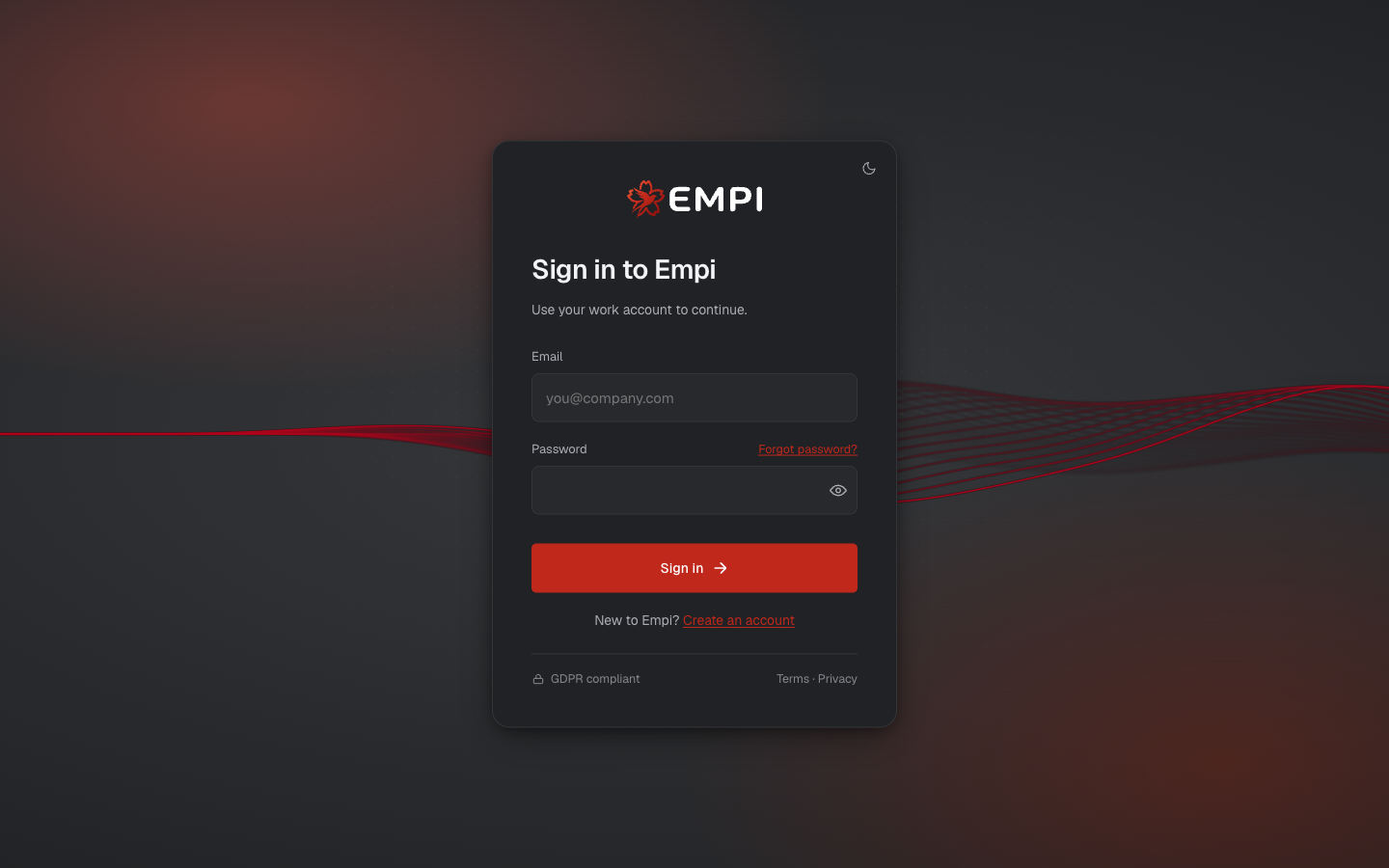
Anmelden
Zwei Wege hinein, beide auf demselben Bildschirm:
- E-Mail und Passwort. Geben Sie Ihre E-Mail und Ihr Passwort ein und dann Sign in.
- Single Sign-on. Fahren Sie fort mit Google oder Microsoft. Wenn Sie einen davon bereits für Ihren Kalender nutzen, ist dies die Abkürzung: kein Passwort zu merken.
So oder so landen Sie in der App. Die Methode, die Sie beim ersten Mal wählen, ist die, bei der Sie bleiben.
Ein Konto erstellen
Folgen Sie auf dem Anmeldebildschirm New to Empi? Create an account. Geben Sie Ihren Namen, Ihre E-Mail und ein Passwort an, oder verwenden Sie stattdessen Google- oder Microsoft-SSO. Empi schickt Ihnen einen Bestätigungscode per E-Mail: Geben Sie ihn ein, und Ihr Konto ist aktiv.
Beim Erstellen eines Kontos wird auch Ihr Workspace erstellt und Sie werden direkt in den Einrichtungsassistenten geleitet.
Was ein Workspace ist
Ein Workspace ist der Container für alles, was Sie in Empi ablegen: Ihre Aufgaben, Notizen, Areas, Projekte, verbundenen Kalender, Time slots und Einstellungen. Er gehört Ihnen und ist isoliert. Nichts, was Sie erstellen, ist außerhalb sichtbar.
Ihr Tarif (Free oder Pro) gilt für den Workspace, nicht für eine einzelne Ansicht oder ein einzelnes Gerät. Melden Sie sich von einem Laptop, einem zweiten Browser oder der mobilen App an, und Sie sehen denselben Workspace.
Passwörter
Ihres vergessen? Verwenden Sie Forgot password? auf dem Anmeldebildschirm. Empi schickt Ihnen einen Zurücksetzungscode per E-Mail, Sie geben ihn ein und wählen ein neues Passwort.
Um ein Passwort zu ändern, an das Sie sich noch erinnern, gehen Sie zu Settings und verwenden Sie Account and data. SSO-Konten haben kein Empi-Passwort zum Ändern: Verwalten Sie es über Google oder Microsoft.
Abmelden
Öffnen Sie das Kontomenü über Ihren Avatar oben rechts und wählen Sie Disconnect. Über dasselbe Menü starten Sie die Produkttour erneut und öffnen Ihre Einstellungen.
Weiter
Der Einrichtungsassistent führt Sie durch die sieben Schritte, die den Planner nützlich machen: Erscheinungsbild, Kalender, Orte, Time slots und Agenden.