Der Einrichtungsassistent
Wenn Sie Empi zum ersten Mal öffnen, erfasst ein siebenstufiger Assistent, was der Planner braucht, um überhaupt etwas zu terminieren: wann Sie arbeiten, von wo aus Sie arbeiten und was Ihren Kalender bereits füllt. Nichts davon ist endgültig. Jede Einstellung hat einen Platz in Settings und kann später geändert werden.
Nur Time slots blockiert den Fortschritt: Sie können erst fortfahren, wenn mindestens ein Slot ein gültiges Wochenfenster hat. Jeder andere Schritt kann übersprungen werden. Schritte, die Sie abgeschlossen haben, bleiben im Stepper anklickbar, sodass Sie zurückgehen und einen anpassen können, ohne von vorne zu beginnen.
1. Welcome
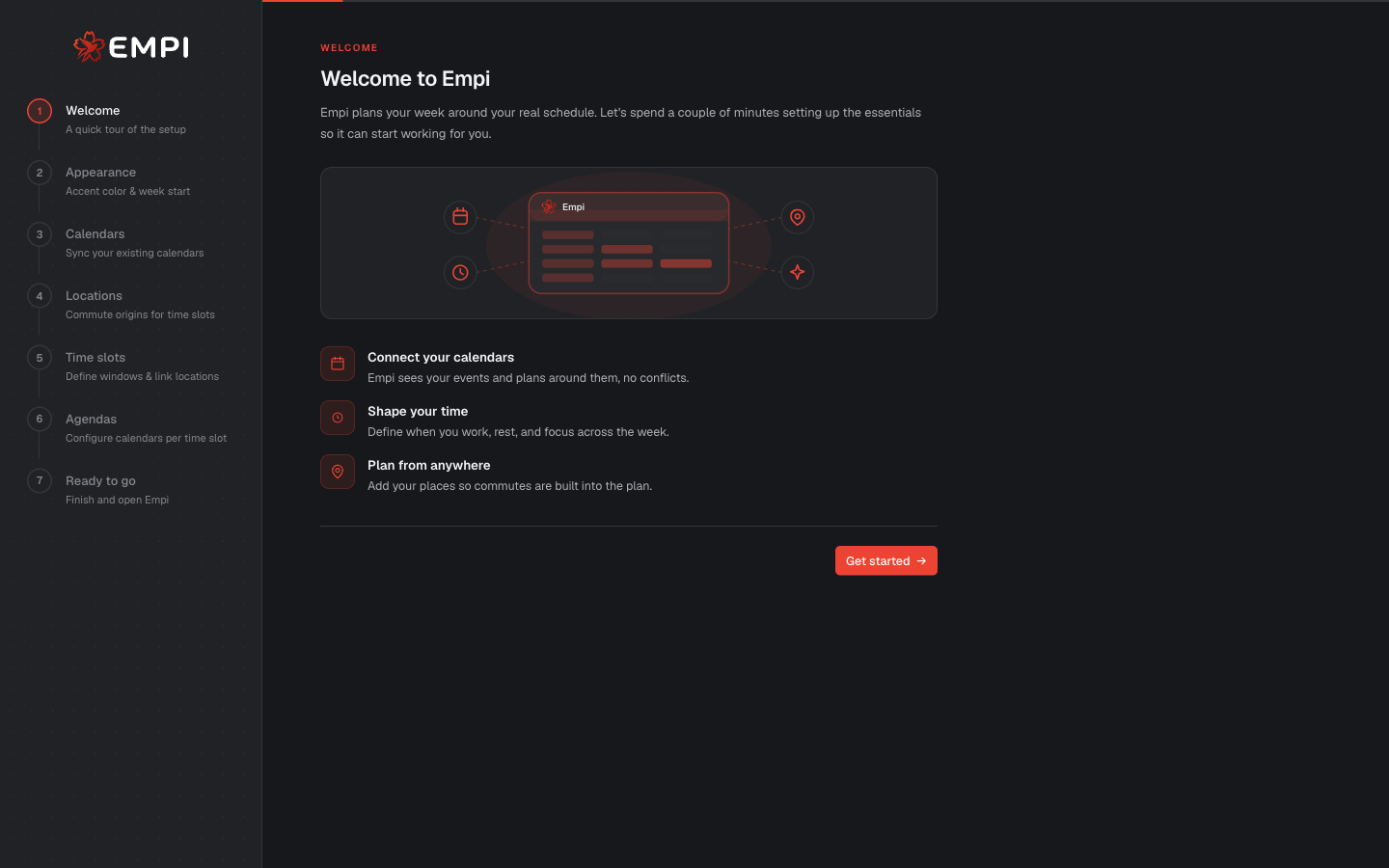
Eine Zusammenfassung auf einem Bildschirm dessen, was die Einrichtung abdeckt: das Verbinden Ihrer Kalender, das Gestalten Ihrer Zeit und das Hinzufügen Ihrer Orte. Nichts auszufüllen. Weiter.
2. Appearance
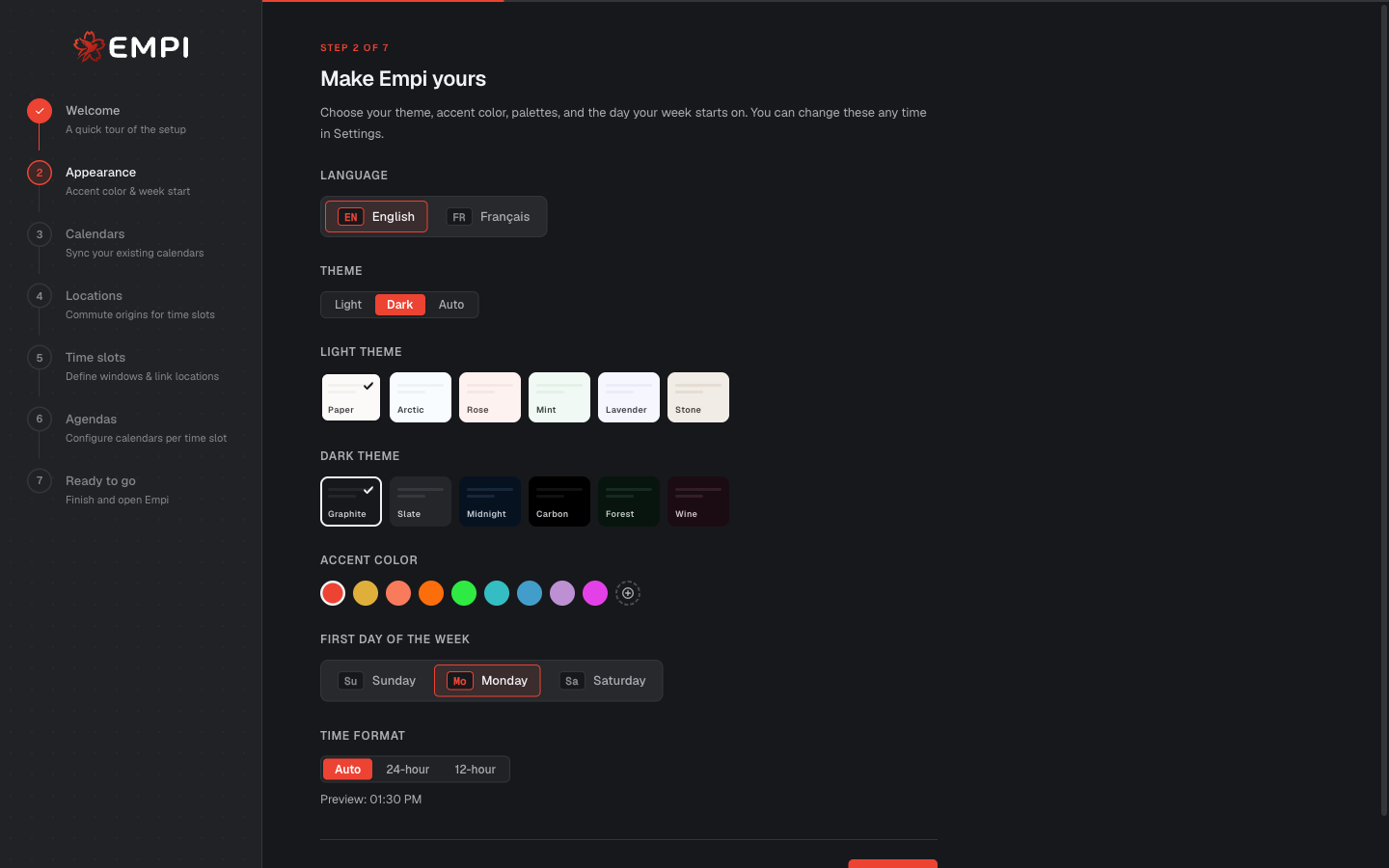
Sprache, Theme (Light, Dark oder Auto), Akzentfarbe, die hellen und dunklen Paletten, der erste Tag Ihrer Woche und Ihr Zeitformat.
Der erste Tag der Woche ist nicht kosmetisch: Er entscheidet, wo jede Wochenansicht beginnt. All dies liegt danach in Settings > General.
3. Calendars
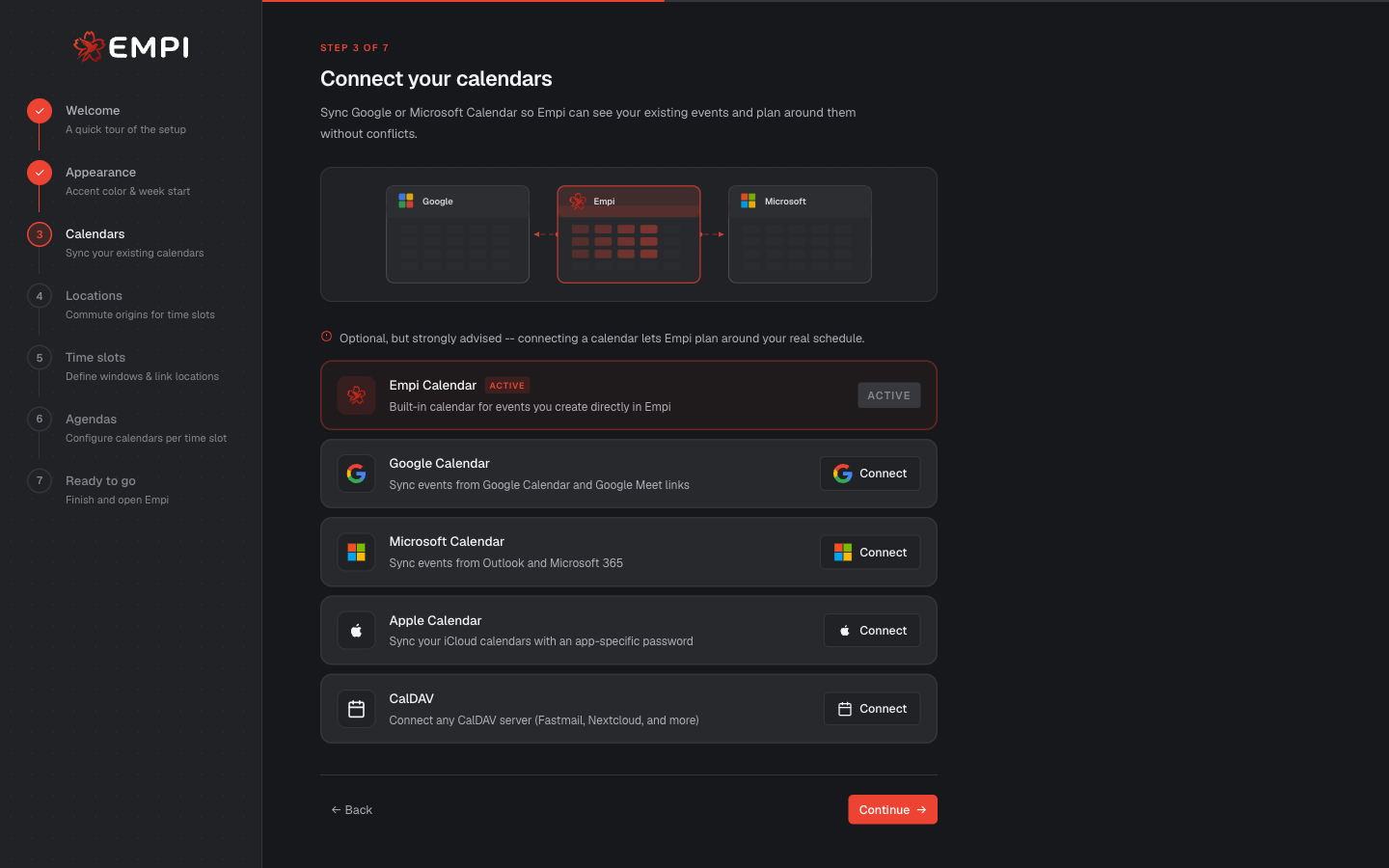
Verbinden Sie die Kalender, nach denen Sie bereits leben: Google, Microsoft, Apple (iCloud) oder einen beliebigen CalDAV-Server. Empi Calendar ist integriert und immer aktiv, sodass Sie loslegen können, ohne etwas zu verbinden.
Dieser Schritt ist optional, wird aber dringend empfohlen. Ein Planner, der Ihre Meetings nicht sehen kann, bucht Fokuszeit darüber. Details und Anbieterspezifika: Einen Kalender verbinden.
4. Locations
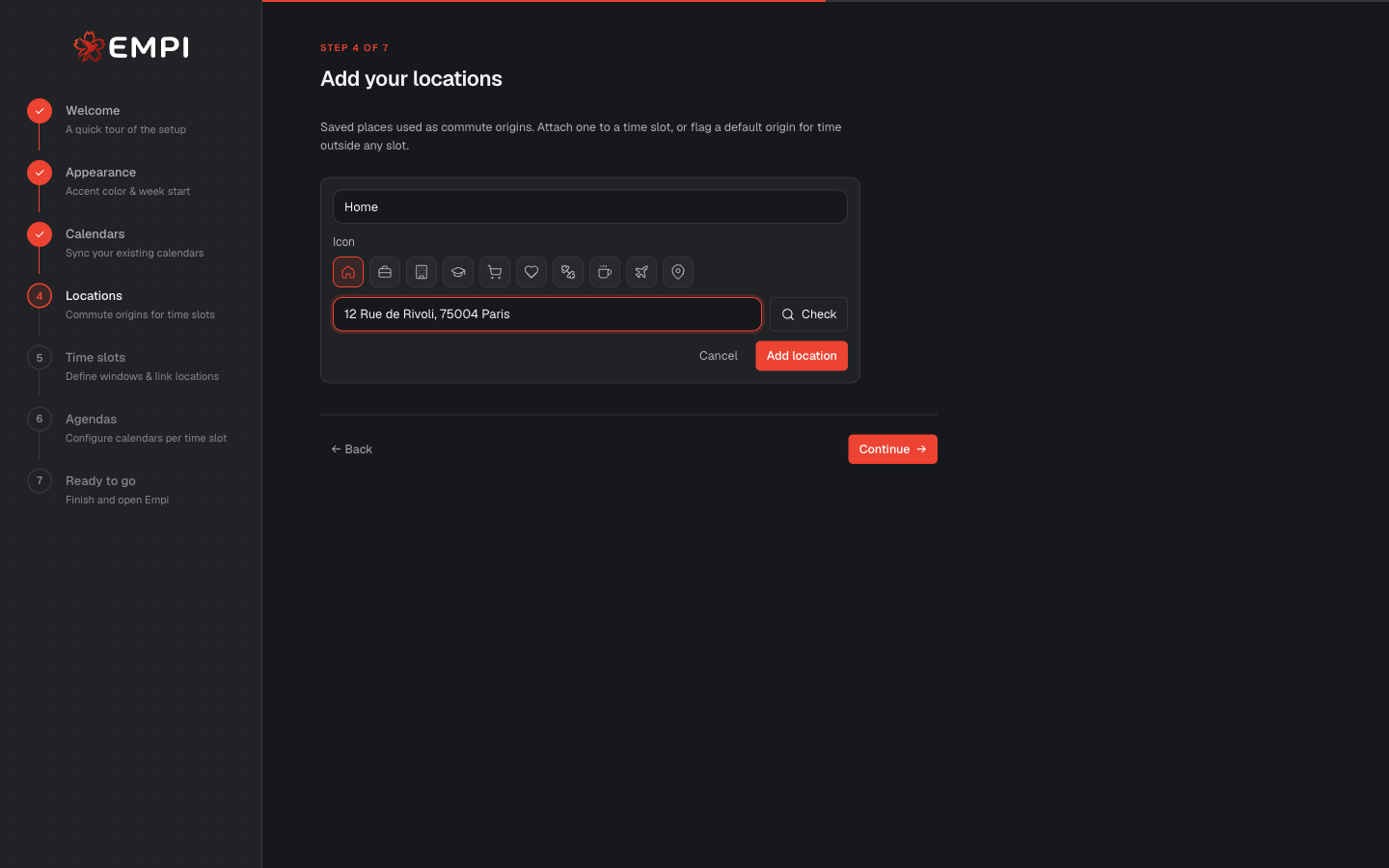
Gespeicherte Orte, die als Ausgangspunkte für Fahrtwege dienen: Zuhause, das Büro, ein Kundenstandort. Hängen Sie einen an einen Time slot an oder markieren Sie einen Standard-Ausgangspunkt für Zeit, die außerhalb jedes Slots liegt.
Orte sind es, die Empi erlauben, die Fahrt zwischen zwei Terminen zu bewerten und den Fahrtweg aus Ihrer Fokuszeit herauszuhalten. Siehe Fahrtweg und Reisezeit.
5. Time slots
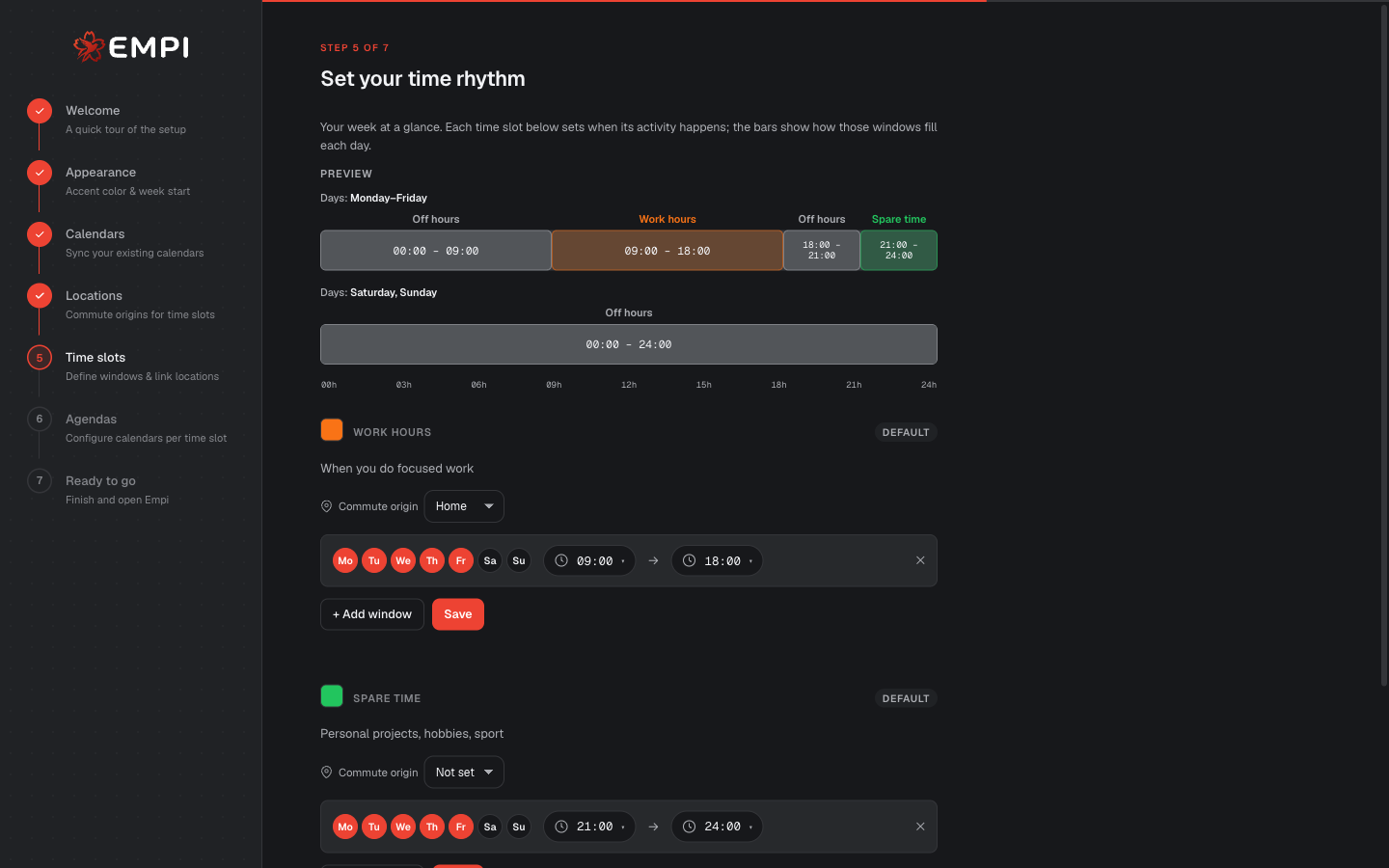
Der eine Schritt, den Sie abschließen müssen. Definieren Sie die Wochenfenster für jede Art von Zeit: Work hours, Spare time und jeden Slot, den Sie selbst erstellen. Jeder Slot kann einen Fahrtweg-Ausgangspunkt aus dem vorherigen Schritt erhalten.
Diese Fenster sind die äußere Grenze für alles, was der Planner tut. Er bucht Arbeit nie außerhalb davon. Fügen Sie mindestens ein Fenster zu einem Slot hinzu, um fortzufahren. Vollständige Details: Arbeitszeiten und Fokusstunden.
6. Agendas
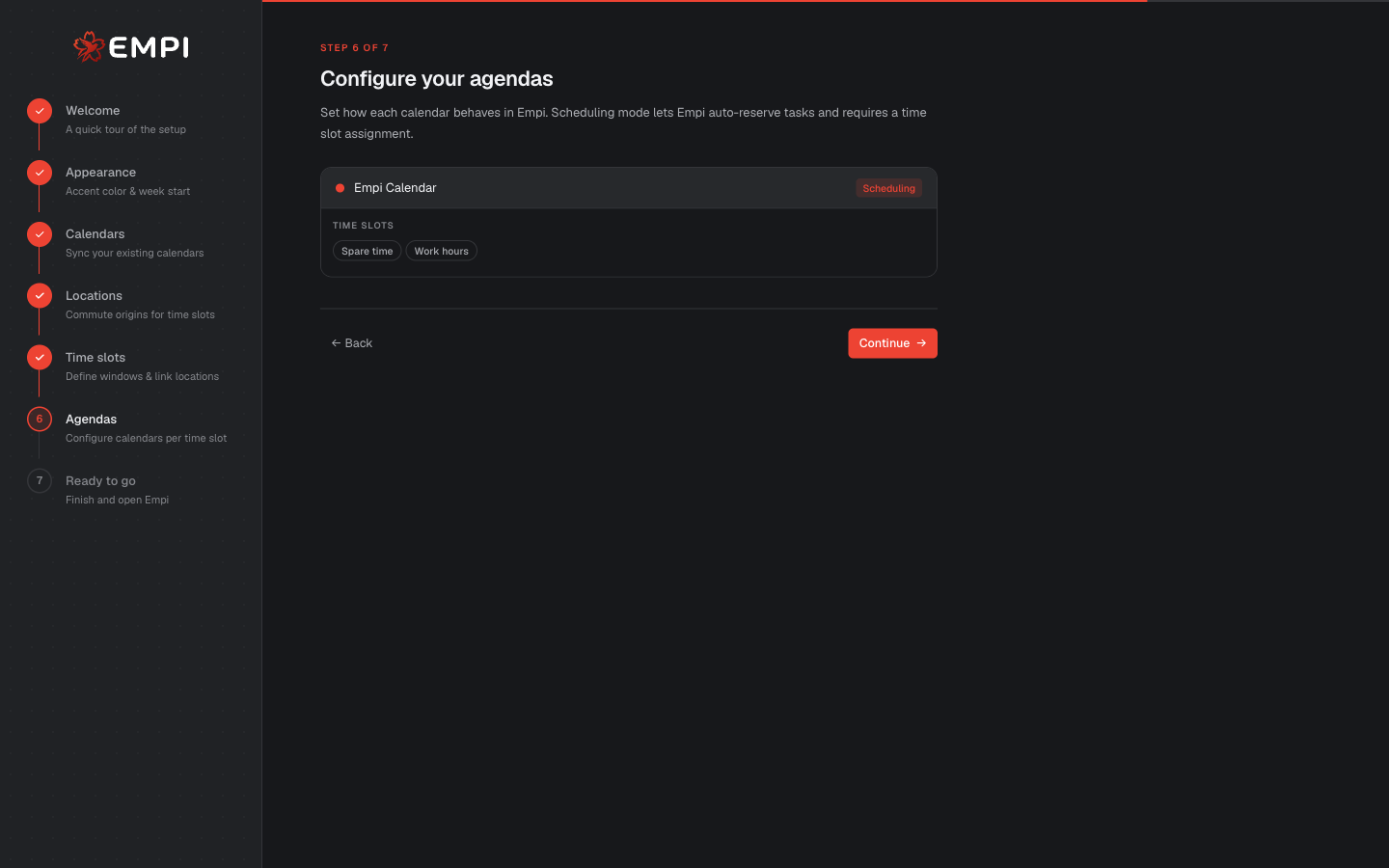
Entscheiden Sie für jeden verbundenen Kalender, wie er sich in Empi verhält. Ein Kalender im Terminierungsmodus ist einer, in den Empi Aufgaben reservieren kann, und er benötigt eine Time-slot-Zuweisung. Andere zeigen Sie einfach als beschäftigt an.
Wenn Sie in Schritt 3 nichts verbunden haben, überspringen Sie dies: Es gibt noch nichts zu konfigurieren. Der Unterschied zählt mehr, als es aussieht, lesen Sie also Welche Agenden zählen.
7. Ready to go
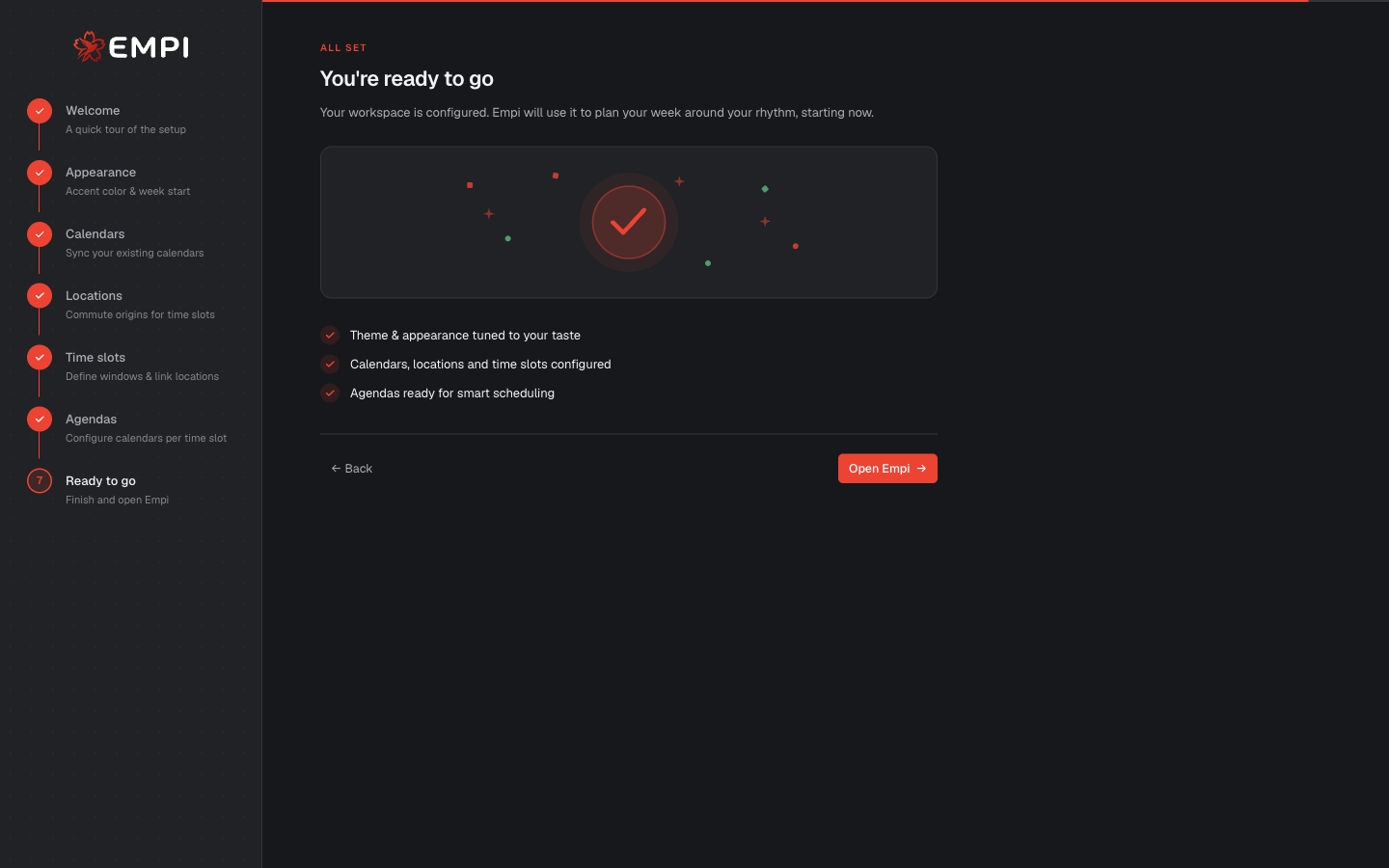
Eine Zusammenfassung dessen, was Sie konfiguriert haben. Open Empi schließt die Einrichtung ab und bringt Sie in Today.
Was als Nächstes passiert
Die Produkttour
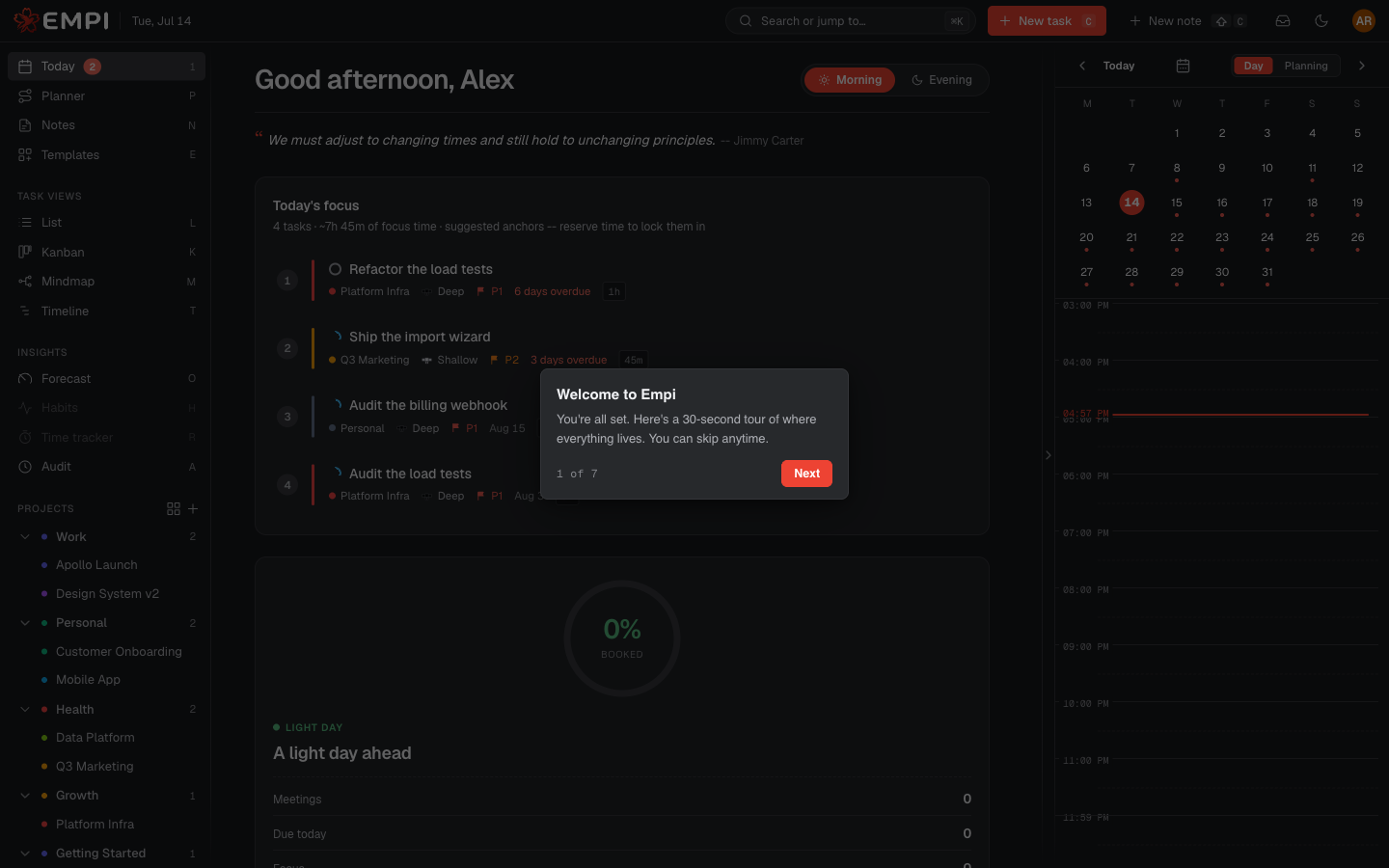
Eine siebenstufige Führung startet über der echten App und zeigt auf die echten Bedienelemente:
- Welcome to Empi
- Your daily command center: Today, seine Routinen und seine Statistiken.
- Same tasks, your way: die List-, Board-, Timeline- und Mindmap-Ansichten.
- Capture anything: eine Aufgabe hinzufügen und das C-Kürzel.
- Your day, time-blocked: die Kalenderleiste mit Meetings, Fahrtwegen und reservierter Fokuszeit.
- Settings live here: das Kontomenü.
- Start here: your onboarding tasks.
Sie können sie jederzeit überspringen und später über das Kontomenü mit Take the tour erneut durchlaufen.
Ihre Onboarding-Lektionen
Empi setzt eine echte Aufgabe namens Empi onboarding in Ihre Aufgabenliste, mit sechs kurzen Lektionen als Teilaufgaben. Jede vermittelt ein Konzept, indem Sie es durchführen, und verweist auf die nächste:
- Wie sich Empi unterscheidet
- Ihr Kalender und wie Empi terminiert
- Routinen, der Rhythmus, um den Empi plant
- Areas, Projekte und Agenden
- Eine Aufgabe, praktisch
- Notizen vs. Aufgaben
Es sind gewöhnliche Aufgaben: Sie liegen in Ihrer Liste, Sie öffnen sie, Sie haken sie in Ihrem eigenen Tempo ab. Löschen Sie sie, wenn Sie mit ihnen fertig sind.
Tip
Wenn Sie das Modell lieber in einem Zug als Lektion für Lektion lernen möchten, lesen Sie Grundkonzepte.