Einen Kalender verbinden
Empi plant rund um Ihren echten Terminkalender, deshalb muss es Ihre Meetings sehen. Verbinden Sie die Kalender, nach denen Sie tatsächlich leben, und der Planner hört auf, Fokuszeit über sie zu buchen.
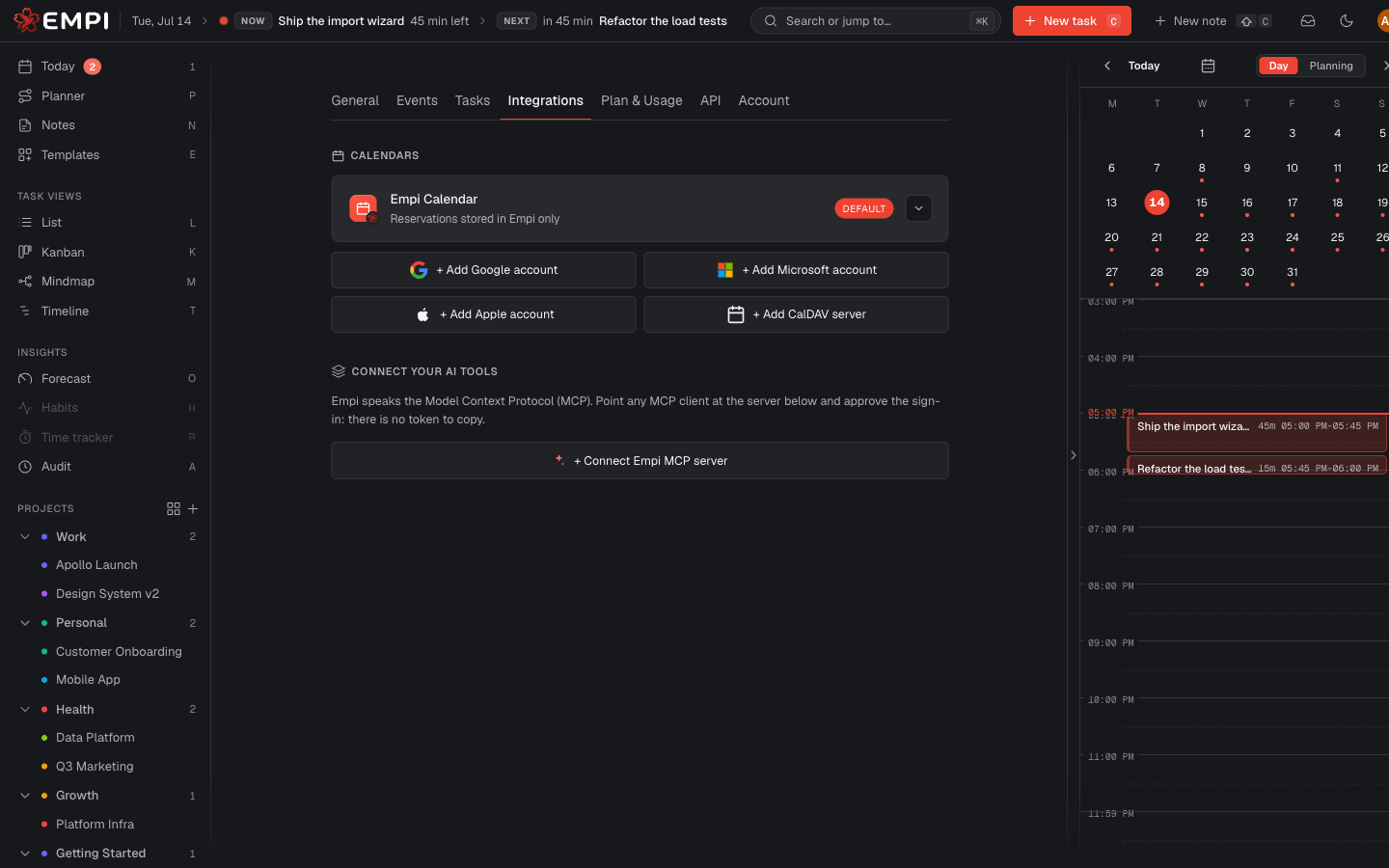
Die Anbieter
Kalender finden Sie unter Settings > Integrations, im Abschnitt Calendars. Der Einrichtungsassistent bietet dieselbe Liste in seinem Calendars-Schritt.
| Anbieter | So verbinden Sie ihn |
|---|---|
| Empi Calendar | Eingebaut, immer aktiv, markiert als Default. Reservierungen werden nur in Empi gespeichert. Nichts zu verbinden. |
| Google Calendar | + Add Google account, dann die Google-Anmeldung bestätigen. |
| Microsoft Calendar | + Add Microsoft account, dann die Microsoft-Anmeldung bestätigen. |
| Apple Calendar | + Add Apple account. Apple unterstützt keinen Kalender-Anmeldeablauf, deshalb fügen Sie ein app-spezifisches Passwort ein, das Sie unter appleid.apple.com erstellt haben. |
| CalDAV | + Add CalDAV server: Ihre Server-URL plus Ihre Kontodaten. Funktioniert mit Fastmail, Nextcloud und jedem CalDAV-Server. |
Empi Calendar ist der Ort, an den reservierte Aufgabenzeit geht, wenn Sie nichts verbinden. Es ist der Standardkalender für Aufgaben und kann nicht abgeschaltet werden, solange er Ihre Reservierungen enthält. Er ist kein Ort, von dem Ihre Meetings kommen: Er hält die Zeit, die Empi für Sie bucht.
Verbinden Sie so viele Konten, wie Sie möchten. Jedes Konto bringt seine eigenen Agenden mit (die einzelnen Kalender darin), und Sie entscheiden für jede einzeln, was sie tut. Das ist die nächste Seite.
Was Empi liest
Aus jedem verbundenen Konto liest Empi Ihre Events: ihre Zeit, ihren Titel, ihren Ort, ihre Notizen und jeden Konferenzlink. Es nutzt sie für drei Dinge:
- um zu wissen, wann Sie nicht verfügbar sind, damit es nie Arbeit über ein Meeting bucht.
- um zu wissen, wie ausgelastet ein Tag bereits ist, bevor es Aufgabenzeit hinzufügt.
- um die Reisezeit rund um Termine mit Adresse zu berechnen.
Empi lässt einen verbundenen Kalender nie Ihre Aufgaben überschreiben. Der Fluss der Aufgabenzeit ist ausschließlich ausgehend: Wenn die reservierte Zeit einer Aufgabe auf eine Ihrer eigenen Agenden gehört, schreibt Empi sie dort hin, sodass sie in Ihrer gewohnten Kalender-App erscheint.
Live-Aktualisierungen
Sobald ein Konto verbunden ist, folgt Empi ihm. Verschieben Sie ein Meeting in Google, und die Änderung landet in Empi, ohne dass Sie etwas tun: das Tagesraster, die Today-Ansicht und der Planner sehen alle die neue Zeit. Sie müssen nichts erneut importieren.
Wenn Sie sofort eine Prüfung erzwingen möchten, nutzen Sie Refresh am Konto unter Settings > Integrations.
Wenn der Zugriff abläuft
Ein Kalenderkonto kann seinen Zugriff verlieren: Sie ändern Ihr Passwort, widerrufen die App, oder der Anbieter lässt die Sitzung einfach ablaufen. Passiert das, zeigt Empi ein Banner am oberen Rand der App, zum Beispiel "Google Calendar disconnected", mit dem Hinweis "Your Google session expired. Reconnect to keep events in sync."
Klicken Sie im Banner auf Reconnect und melden Sie sich erneut an. Während die Verbindung unterbrochen ist, geht nichts verloren: Ihre Agenden, deren Einstellungen und Ihre Reservierungen bleiben, wo sie sind, und die Termine synchronisieren wieder, sobald Sie die Verbindung wiederherstellen.
Tip
Solange eine Verbindung unterbrochen ist, wird Aufgabenzeit, die normal- erweise auf Ihrer eigenen Agenda erscheinen würde, weiterhin in Empi angezeigt, sodass eine Aufgabe nie stillschweigend aus Ihrem Tag verschwindet.
Eine nicht mehr existierende Agenda entfernen
Löschen Sie einen Kalender in Google (oder anderswo), bleibt die Agenda in Ihrer Empi-Liste, wird aber als unavailable markiert. Öffnen Sie das Konto, finden Sie sie und nutzen Sie Remove. Empi bittet um Bestätigung ("Remove this agenda?") und erklärt, was passiert: Das Entfernen löscht sie nur in Empi, Ihre Kalenderdaten beim Anbieter bleiben unberührt.
Um ein ganzes Konto zu entfernen, nutzen Sie Disconnect daran. Seine Termine hören auf zu synchronisieren. Sie können die Agenden-Konfiguration für eine spätere erneute Verbindung behalten, sodass beim erneuten Verbinden desselben Kontos Ihre aktivierten Agenden samt Einstellungen zurückkehren.
Weiter: Welche Agenden zählen, die wichtigste Kalenderentscheidung, die Sie treffen werden.