Aufgaben erstellen und bearbeiten
Eine Aufgabe ist die Einheit, mit der Empi plant. Diese Seite behandelt, wie Sie eine erstellen, was das Aufgaben-Detail-Panel enthält, und wie Sie sie abschließen oder löschen.
Eine Aufgabe erstellen
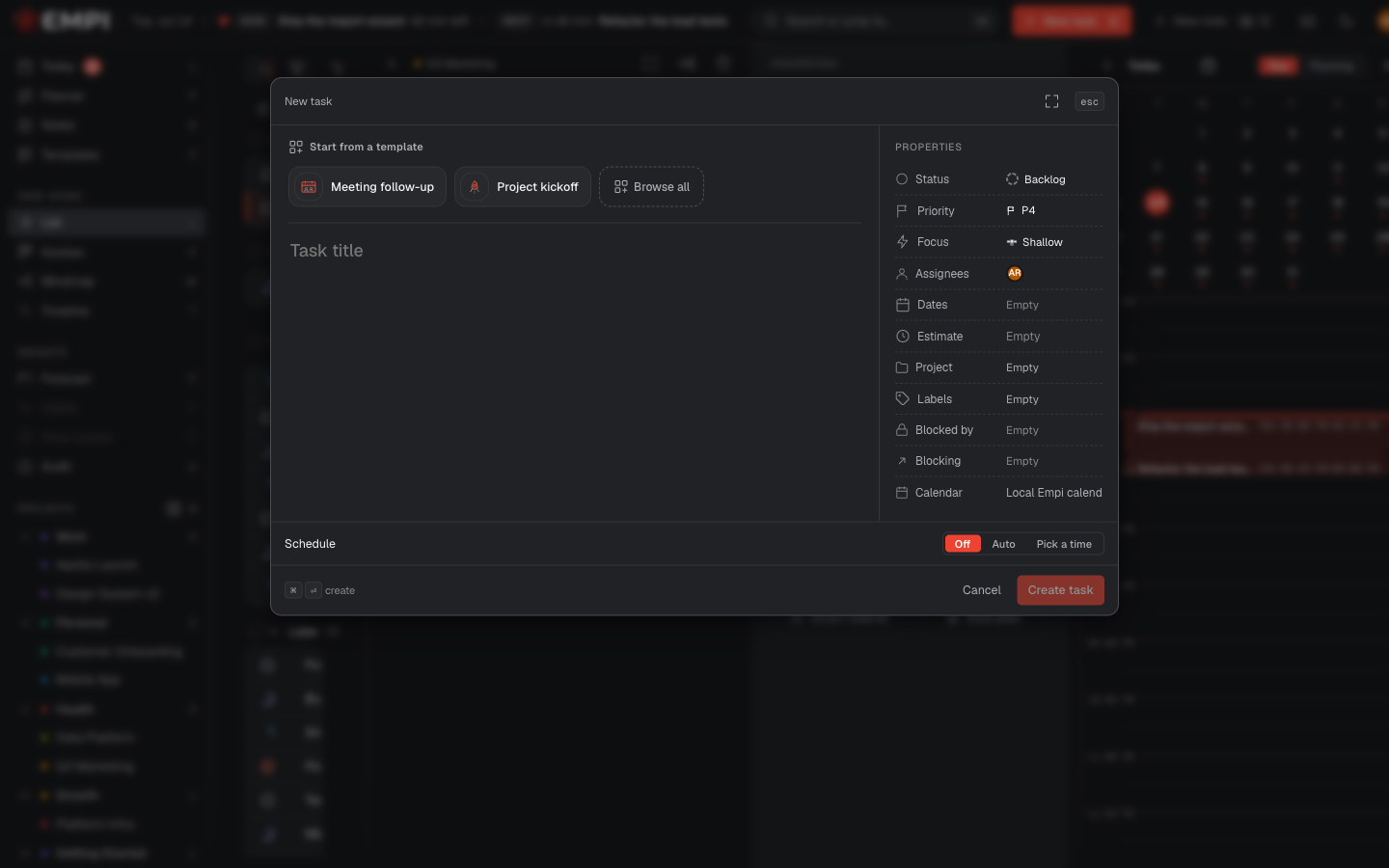
Drücken Sie C an beliebiger Stelle in der App, oder klicken Sie auf New task in der Topbar. Das Modal fragt nach einem Titel und lässt Sie die Eigenschaften sofort festlegen.
Die Leiste Start from a template oben im Modal füllt die Eigenschaften (Priority, Focus, Status, Estimate, Project, Labels und eine Standard- beschreibung) aus einer gespeicherten Vorlage vor. Siehe Templates.
Eine Aufgabe braucht ein Due date und ein Estimate, bevor der Planner sie einplanen kann. Sie können beides im Modal festlegen, oder später im Detail-Panel. Die Steuerung Schedule im Modal entscheidet, ob die neue Aufgabe sofort Kalenderzeit erhält: Off, Auto (automatisch in den frühesten Slot vor ihrem Fälligkeitsdatum einplanen) oder Pick a time (ein exaktes Fenster reservieren). Siehe Zeit reservieren.
Das Aufgaben-Detail-Panel
Klicken Sie überall auf eine Aufgabe (Today, List, Kanban, Timeline, Planner), um ihr Panel zu öffnen.
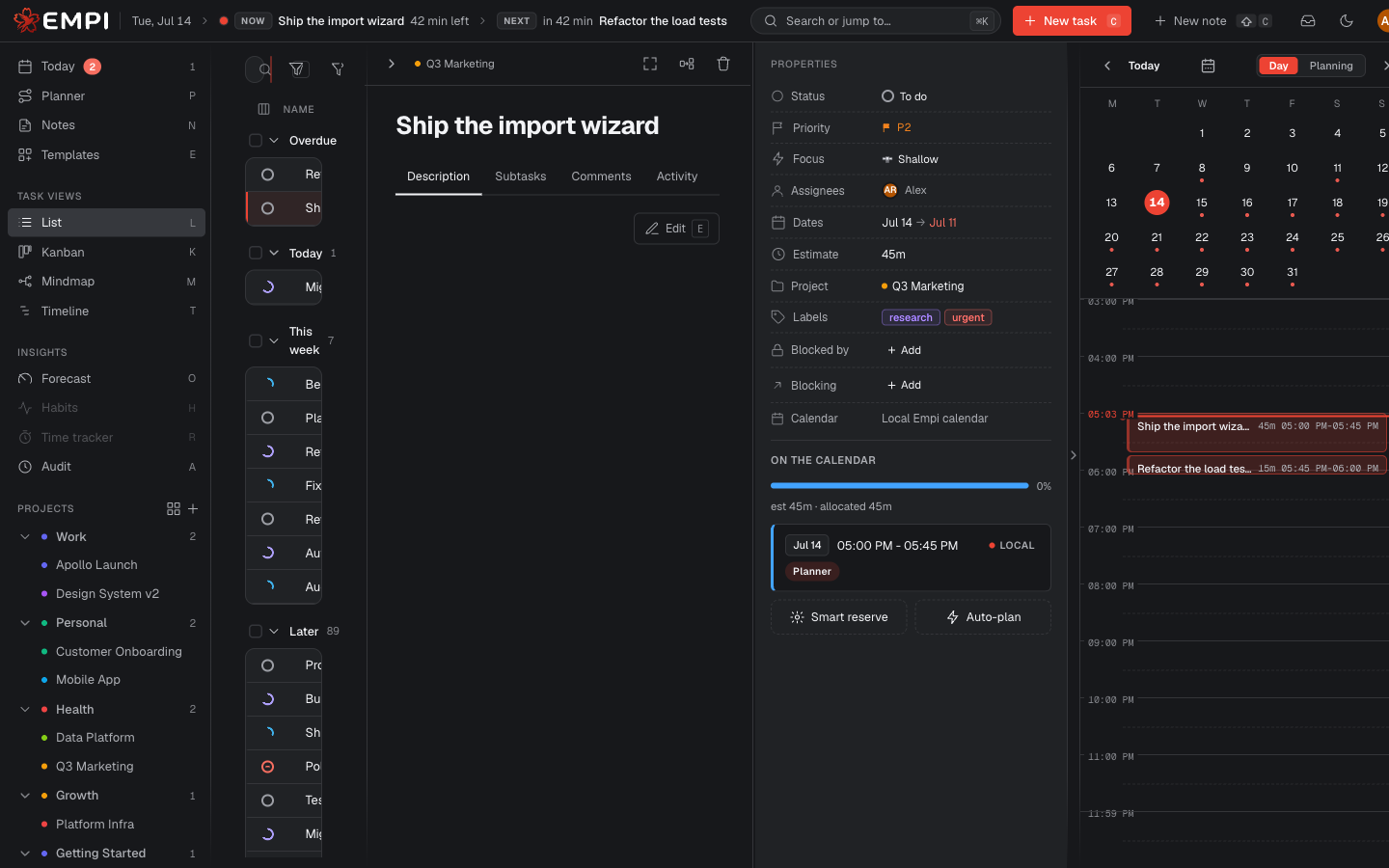
Das Panel hat vier Tabs:
- Description -- der Text der Aufgabe. Drücken Sie E oder klicken Sie auf Edit, um ihn zu schreiben. Descriptions sind Markdown: Überschriften, Listen, Fettdruck, Links und Codeblöcke bleiben beim Hin- und Herwechseln erhalten.
- Subtasks -- die Aufgabe herunterbrechen. Siehe Subtasks, Splits und Dependencies.
- Comments -- ein Thread zur Aufgabe. Schreiben Sie einen Kommentar, bearbeiten Sie ihn (er wird dann mit "(edited)" markiert), oder löschen Sie ihn. Das Löschen eines Kommentars ist endgültig.
- Activity -- die Spur dessen, was sich an dieser Aufgabe geändert hat und wann.
Rechts enthält die Spalte PROPERTIES Status, Priority, Focus, Assignees, Dates, Estimate, Project, Labels, Blocked by, Blocking und Calendar. Jede ist ein durchsuchbares Dropdown. Aufgabeneigenschaften erklärt, was jede Eigenschaft bedeutet und wie der Planner sie liest.
Sie können den Trenner ziehen, um die Spalte Properties breiter zu machen, und mit einem Doppelklick darauf die Standardbreite wiederherstellen.
ON THE CALENDAR
Unterhalb der Properties zeigt der Abschnitt ON THE CALENDAR die echte Kalenderzeit, die diese Aufgabe hält:
- Eine Coverage-Fortschrittsleiste, die zum Beispiel
est 45m · allocated
  45m
mit einem Prozentwert liest. Die Estimate ist, was Sie als Dauer der Aufgabe angegeben haben; der Allocated-Wert ist, wie viele Minuten tatsächlich für sie in einem Kalender reserviert sind. Bei 100 % ist die Aufgabe vollständig gebucht. Unter 100 % ist ein Teil davon noch nicht eingeplant. Reservieren Sie mehr Zeit als die Estimate, zeigt die Leiste den Überschuss als+15m extra(überbucht). Eine Aufgabe ohne jede Reservierung zeigt nichts als allocated an. - Die Liste der reservierten Slots, jeweils mit Datum, Zeitbereich, der Agenda, auf der sie liegen, und einem Origin-Badge (Planner oder Smart reserve).
- Zwei Schaltflächen, Smart reserve und Auto-plan.
Beide Schaltflächen und jede Steuerung pro Slot werden unter Zeit reservieren behandelt.
Konnte der Planner diese Aufgabe nicht ordentlich platzieren, wird der Grund direkt an der Aufgabe selbst angezeigt, nicht nur im Planner: zum Beispiel, dass nicht genug Arbeitszeit vor ihrem Fälligkeitsdatum bleibt, um sie einzupassen, oder dass sie selbst allein schon nicht vor ihrem Fälligkeitsdatum passt. Sie müssen nicht erst durch die Warnungen des Planners suchen, um herauszufinden, warum eine Aufgabe feststeckt.
Abschließen und wieder öffnen
Haken Sie das Kästchen einer Aufgabe in jeder Liste ab, oder setzen Sie ihren Status im Panel auf Done. Eine Aufgabe als done zu markieren gibt ihre zukünftigen reservierten Slots frei, sodass die Zeit wieder Ihrer Kapazität für andere Arbeit zugutekommt. Vergangene Reservierungen bleiben als Historie erhalten.
Das Wiedereröffnen ist derselbe Schritt in umgekehrter Richtung: Setzen Sie den Status zurück auf To do (oder einen anderen aktiven Status). Die Aufgabe wird wieder terminierbar, und der Planner bucht sie beim nächsten Plan ein.
Massenaktionen
Wählen Sie in den Ansichten List und Kanban mehrere Aufgaben über ihre Checkboxen aus, um die Bulk-Action-Leiste zu erhalten. Von dort aus können Sie Labels setzen, ein Due date setzen, Assignees setzen, ein Project setzen, splitten und löschen. Das Setzen von Assignees oder Labels als Massenaktion ersetzt die aktuellen Werte auf jeder ausgewählten Aufgabe.
Eine Aufgabe löschen
Nutzen Sie Delete task im Panel oder in der Bulk-Leiste. Das Löschen fragt nach einer Bestätigung und sagt Ihnen genau, was mit entfernt wird: die Subtasks, die mitgenommen werden, wie viele zukünftige Kalender-Slots entfernt werden, und wie viele vergangene Reservierungen als Historie erhalten bleiben. Sie können wählen, die zukünftigen Reservierungen in Ihrem Kalender zu behalten und nur die Aufgabe zu löschen.
Warning
Das Löschen einer Aufgabe ist endgültig. Es gibt keinen Papierkorb und keine Wiederherstellung.
Tip
Wenn Sie die Bestätigung nie sehen möchten, aktivieren Sie den Skip-Confirmation-Schalter in den Settings, unter Tasks.