Notizen erfassen
Nicht jeder Gedanke ist eine Aufgabe. Eine Notiz ist für das, was Sie aus dem Kopf haben wollen, dem Sie aber noch keine Schätzung und kein Fälligkeitsdatum geben möchten. Erfassen Sie ihn jetzt, machen Sie später Arbeit daraus, oder nie.
Schnelle Erfassung
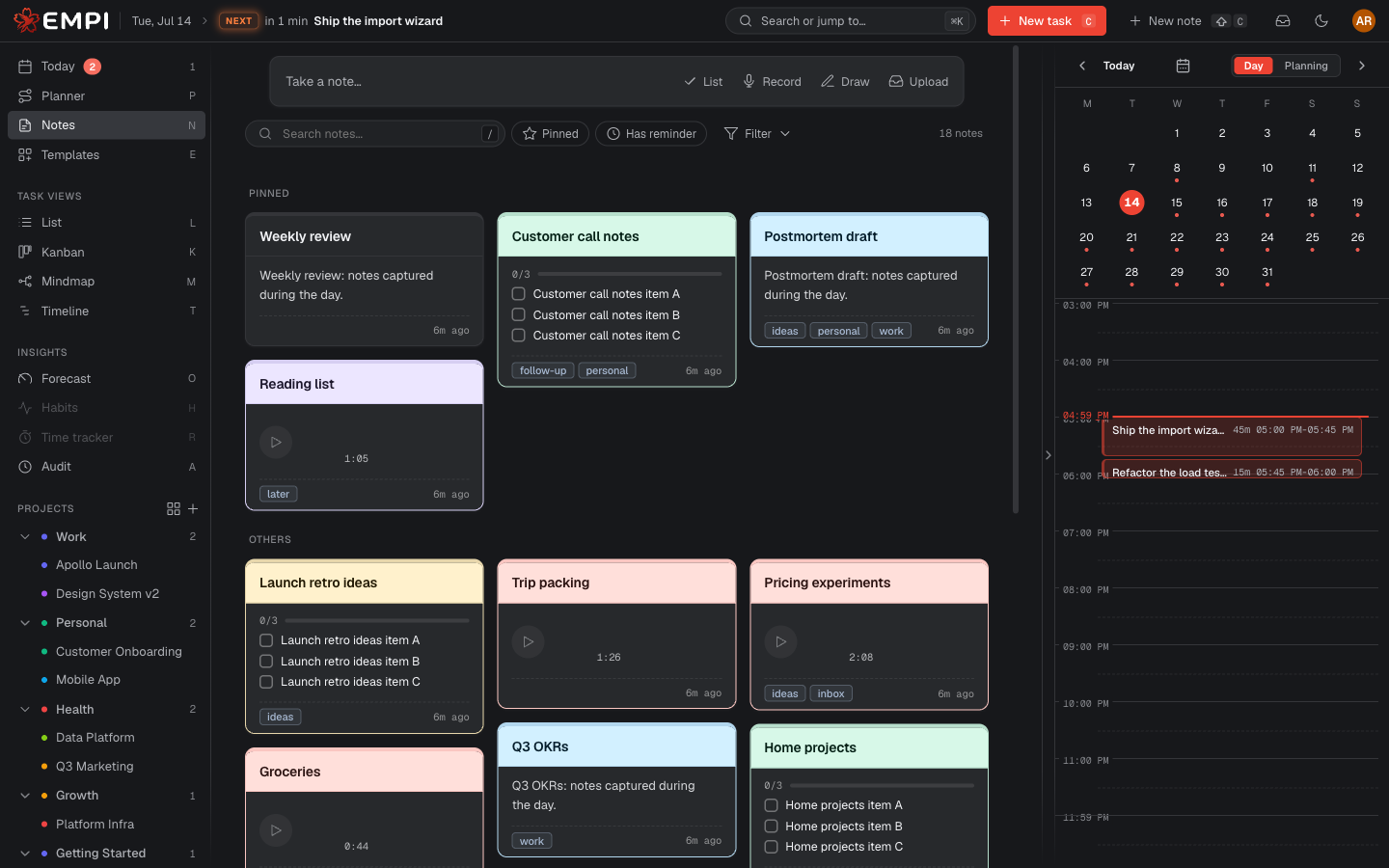
Der schnellste Weg ist New note in der Topbar, oder Shift+C von überall. Der Composer öffnet sich mit "Take a note...": tippen, und es ist gespeichert.
Der Composer bietet außerdem Schnellaktionen, um direkt in einer anderen Form zu beginnen: List, Record, Draw und Upload.
Die Notizenliste
Notizen öffnen sich als Liste in zwei Teilen: zuerst Ihre Pinned-Notizen, dann alles andere in einem Masonry-Raster, neueste zuerst, damit eine Wand voller Notizen überschaubar bleibt.
Durchsuchen Sie sie mit dem Suchfeld und grenzen Sie das Raster mit den Filtern ein: nach Type, Project oder Labels, oder mit Show pinned only und Has reminder.
Arten von Notizen
Eine Notiz ist eine von fünf Arten, und Sie wählen die Art bei der Erstellung.
- Text
- Eine einfache Notiz. Nichts steht im Weg.
- Checklist
- Eine Liste von Punkten zum Abhaken. Gut für eine Packliste oder einen Einkauf, bei denen die einzelnen Zeilen keine eigenen Aufgaben wert sind.
- Rich text
- Ein vollwertiger Editor. Tippen Sie
/für Befehle, um Überschriften, Aufzählungen, nummerierte und To-do-Listen, Zitate, Callouts, Codeblöcke, Tabellen, Bilder, Videos, Dateien, Schritte und mehr einzufügen. - Voice
- Nehmen Sie Audio im Browser auf und spielen Sie es aus der Notiz heraus ab. Für den Gedanken, den Sie haben, während Ihre Hände beschäftigt sind.
- Drawing
- Eine Skizzenfläche (Excalidraw). Diagramme, Pfeile, Kästen: die Dinge, die schneller gezeichnet als geschrieben sind.
Farben, Labels, Anpinnen, Anhänge
Colors. Geben Sie einer Notiz im Notizkopf eine von sechs Farben (Paper, Butter, Rose, Sky, Mint, Lavender). Farben machen eine Notiz im Raster auf einen Blick wiederauffindbar.
Labels. Versehen Sie eine Notiz mit denselben Labels, die Sie bei Aufgaben verwenden, und filtern Sie die Liste danach.
Pinning. Pin hält eine Notiz oben in der Liste, in ihrem eigenen Abschnitt.
Attachments. Legen Sie Dateien auf eine Notiz. Sie werden mit ihr gespeichert und bleiben eine Suche entfernt. Die maximale Dateigröße und Ihr gesamtes Speicherkontingent hängen von Ihrem Tarif ab und werden beide auf Ihrer Tarifkarte angezeigt. Siehe Tarife und Abrechnung.
Entwürfe gehen nicht verloren
Empi speichert automatisch, was Sie schreiben, während Sie schreiben. Wenn Sie den Composer versehentlich schließen, wegnavigieren oder der Tab abstürzt, erhalten Sie beim nächsten Öffnen Ihre Arbeit zurück, mit dem Hinweis "Draft restored from a previous session."
Eine Notiz in eine Aufgabe umwandeln
Stellt sich eine Notiz doch als Arbeit heraus, nutzen Sie Convert to task (im Notizkopf oder im Menü der Notiz in der Liste). Empi erstellt die Aufgabe aus dem Inhalt der Notiz, und Sie füllen die Eigenschaften aus, die sie planbar machen: ihre Schätzung und ihr Fälligkeitsdatum. Siehe Aufgaben.
Sie können wählen, ob Sie die ursprüngliche Notiz behalten. Tun Sie das, bleibt die Notiz neben der neuen Aufgabe in Ihrer Liste. Tun Sie es nicht, wird die Quellnotiz von der Umwandlung verbraucht und verschwindet aus Ihren Notizen.
Löschen
Warning
Das Löschen einer Notiz ist endgültig. Es gibt keinen Papierkorb und keine Wiederherstellung. Empi bittet Sie um Bestätigung, und sobald Sie diese geben, ist die Notiz für immer verschwunden.
Eine Notiz kann auch eine Erinnerung tragen, damit sie genau in dem Moment zu Ihnen zurückkommt, in dem es wichtig ist.
Transkription von Sprachnotizen
Empi kann eine Sprachaufnahme in einen bearbeitbaren Absatz umwandeln. Wählen Sie die Sprache vor der Aufnahme oder legen Sie den Standard unter Settings > General fest. Das Originalaudio bleibt neben der Transkription abspielbar.