Zeit reservieren
Ein Plan ist ein Vorschlag, bis er im Kalender steht. Es gibt vier Wege, wie eine Aufgabe echte Zeit erhält, von "Empi macht alles" bis "buche genau diese Stunde".
1. Der Planer (alle Ihre Aufgaben auf einmal)
Der Massenweg und der, den man standardmäßig nutzt. Aus der Planner-Ansicht:
- Plan berechnet den Vorschlag mit dem neuesten Stand Ihres Kalenders neu.
- Changes to your schedule zeigt genau, was ein Anwenden bewirken würde, nach Tag gruppiert, mit dem, was hinzugefügt, entfernt, in der Größe geändert und verschoben wird. Es wurde noch nichts geschrieben.
- Apply plan bucht es. Das Ergebnis liest sich "Booked N, reclaimed N", und ein erneuter Durchlauf bei unverändertem Plan sagt "Your schedule already matches the plan, nothing to change."
Das Anwenden ist bewusst änderungsarm. Blöcke, die bereits am richtigen Ort sind, bleiben genau dort, Blöcke, die der Plan verschiebt, werden neu geschrieben, und Blöcke, die nicht mehr existieren sollten, werden zurückgewonnen. Zweimaliges Anwenden hintereinander ändert beim zweiten Mal nichts.
Der Rebalance-Selektor (Today only / Next N days / Full horizon) legt fest, wie weit im Voraus dieses Anwenden bucht. Es bucht nie über Ihren rebalance horizon hinaus.
Zwei Dinge geben reservierte Zeit automatisch frei:
- Eine Aufgabe als Done zu markieren gibt ihre zukünftigen Slots frei. Die Zeit fließt direkt in Ihre Kapazität zurück, und der nächste Plan zieht andere Arbeit in sie vor.
- Die Daten einer Aufgabe zu ändern gewinnt die Slots zurück, die nicht mehr hineinpassen. Empi sagt Ihnen, wenn es das tut ("Freed 2 earlier slots").
2. Auto-plan (eine Aufgabe)
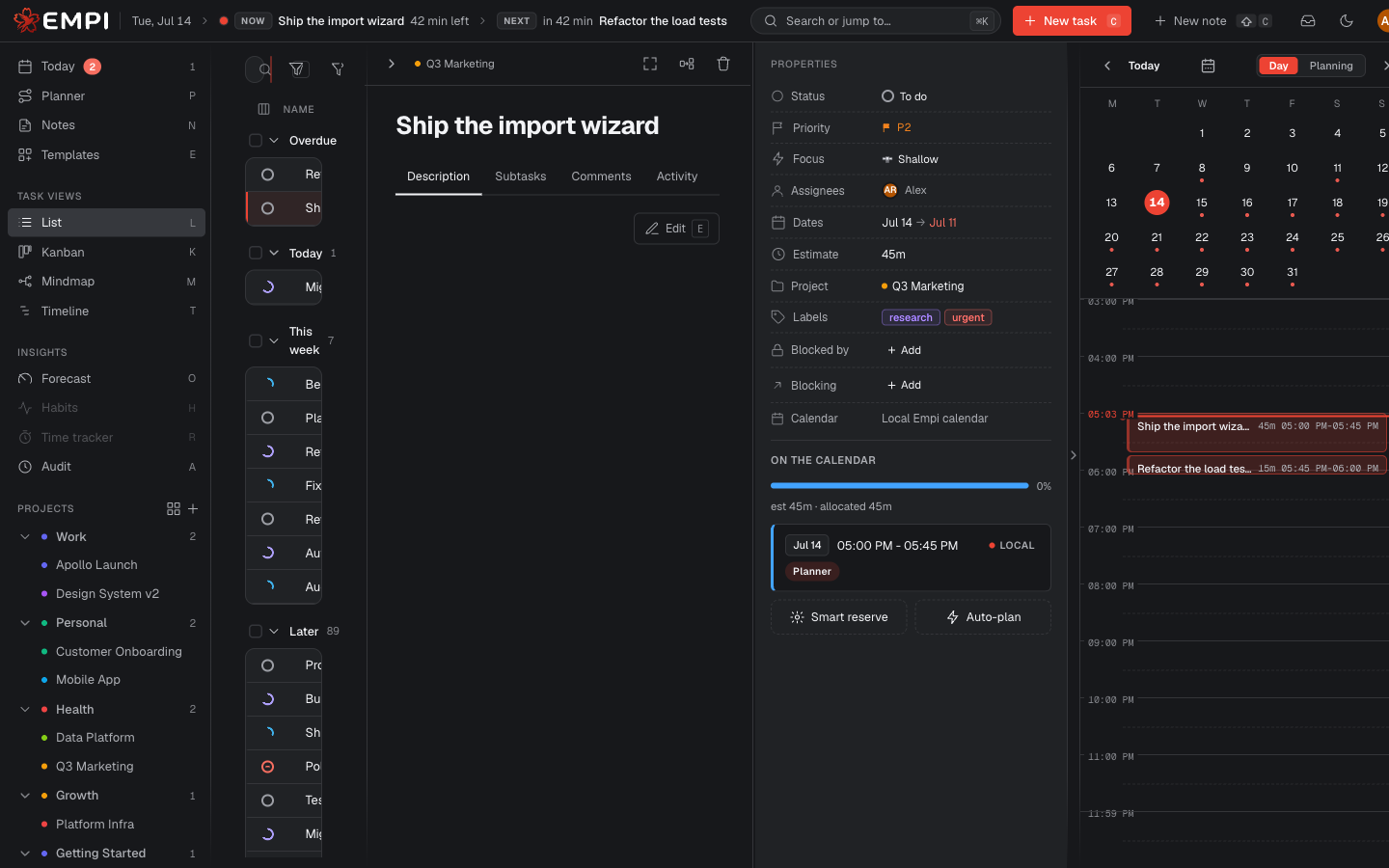
Auto-plan, im Abschnitt ON THE CALENDAR des Aufgabenpanels, bucht diese eine Aufgabe in die frühesten freien Slots, die vor ihrem Fälligkeitsdatum in ihre Schätzung passen. Es nimmt nur freie Zeit.
Die Aufgabe braucht eine Estimate, damit Empi den Block bemessen kann. Auto-plan ist bei einer Aufgabe mit Teilaufgaben nicht verfügbar: Reservieren Sie stattdessen jede Teilaufgabe.
Ein per Auto-plan geplanter Block bleibt Sache des Planers. Er trägt das Planner-Badge, und ein späterer Plan kann ihn verschieben, um dringlicherer Arbeit einen früheren Slot zu geben.
Sie können auch zum Erstellungszeitpunkt per Auto-plan planen: Setzen Sie Schedule im New-task-Modal auf Auto.
3. Smart reserve (einen Slot anpinnen)
Smart reserve, neben Auto-plan, öffnet den Reserve time-Picker. Sie geben ihm eine Duration und ein When (Today, Tomorrow, This week, Next week, In 1 week, In 2 weeks), und Empi bietet die freien Slots an, die passen, mit Next available zuerst. Optionen, die nach dem Fälligkeitsdatum der Aufgabe liegen, sind umrandet, damit Sie sehen, dass Sie spät buchen.
Der Picker trägt außerdem:
- Only during my availabilities, das die Vorschläge auf Ihre Time-slot-Fenster beschränkt.
- Den Calendar, in den der Block geschrieben wird.
- Visibility (Public / Private) und Show as (Busy / Free), siehe unten.
Eine Smart reserve ist angepinnt. Sie verringert, was für diese Aufgabe noch zu planen ist, und der Planer bucht um sie herum und verschiebt oder löscht sie nie. Nur Sie können das. Sie trägt das Smart reserve-Badge.
Smart reserve funktioniert ohne Schätzung, was es zum Weg macht, einer Aufgabe Kalenderzeit zu geben, die Sie noch nicht bemessen haben.
4. Manual reserve (ein exaktes Fenster auswählen)
Nutzen Sie Pick manually im Reserve-time-Picker (oder Pick a time als Schedule-Modus im New-task-Modal), um selbst ein exaktes Datum- und Zeitfenster zu buchen. Die Dauer ergibt sich aus dem gewählten Fenster, sodass weder Schätzung noch Fälligkeitsdatum nötig sind.
Anders als Auto-plan beschränkt sich eine dringende oder manuelle Reservierung nicht auf freie Zeit. Sie verdrängt andere Arbeit, um Platz zu schaffen, aber nur Arbeit, die der Planer platziert hat, und nur das, was sie verschieben muss:
- Meetings und jeder von Hand angepinnte Block werden nie angetastet. Wenn Ihr Fenster mit einem kollidiert, verweigert Empi die Buchung, statt die Zeit zu stehlen.
- Vom Planer platzierte Blöcke im Weg werden verschoben. Empi zeigt Ihnen zuerst eine displacement preview ("Rearrange your schedule?"), Tag für Tag, mit jedem Block, der sich bewegen würde, und jeder Aufgabe, zu der er gehört, und bucht nichts, bis Sie Confirm & schedule wählen. Sie können die Aufgabe stattdessen auch ungeplant lassen.
- Wenn das Fenster bereits frei ist, gibt es nichts zu bestätigen: Empi bucht es einfach.
- Eine verdrängte Aufgabe wird bis zu ihrem eigenen Fälligkeitsdatum neu gebucht. Wenn einer ihrer Blöcke nicht rechtzeitig reproduziert werden kann, wird er in der Vorschau gemeldet, statt stillschweigend fallen gelassen zu werden.
Eine Manual reserve ist von da an angepinnt, genau wie eine Smart reserve.
Steuerung pro Slot
Jeder reservierte Slot, der unter ON THE CALENDAR aufgeführt ist, trägt:
- Sein Herkunfts-Badge: Planner (vom Planer oder von Auto-plan platziert und durch einen späteren Plan verschiebbar) oder Smart reserve (von Ihnen platziert, angepinnt, nie verschoben).
- Sein Datum, seinen Zeitbereich und die Agenda, auf der er liegt. Ein Block, der einen verbundenen Kalender nicht erreicht hat, sagt es und bietet Retry sync.
- Remove reservation, das den Block und seinen Kalendereintrag löscht und die Zeit zurückgibt.
Vergangene Slots werden unter Past allocations als Verlauf aufbewahrt und werden beim Abschließen der Aufgabe nicht entfernt.
Visibility und Show as
Zwei Eigenschaften reisen mit jedem Block auf den Kalender, in den er geschrieben wird:
- Visibility: Public (andere Personen sehen die Details des Blocks) oder Private (sie sehen, dass etwas da ist, nicht was).
- Show as: Busy oder Free. Busy-Blöcke machen Sie für die Personen unverfügbar, die auf Ihren Kalender schauen. Free-Blöcke tun das nicht.
Setzen Sie sie pro Reservierung im Reserve-time-Picker oder legen Sie die Standardwerte für jeden neuen Block in Settings, unter Events, fest.