AI assistants (MCP)
Empi spricht das Model Context Protocol (MCP), sodass ein KI-Assistent Ihre Aufgaben und Notizen direkt lesen und verwalten kann. Sie fragen, er erledigt die Arbeit in Ihrem Workspace.
Sieben Clients werden von Haus aus unterstützt, in zwei Gruppen: chat assistants (Claude, ChatGPT, Gemini, Mistral) und editors and agents (Antigravity, VS Code, Cursor). Jeder andere MCP-Client funktioniert ebenfalls: richten Sie ihn einfach auf die Server-URL.
Bevor Sie beginnen
Öffnen Sie Settings > Integrations, suchen Sie Connect your AI tools und klicken Sie auf + Connect Empi MCP server. Damit werden die Server-URL und eine Kachel für jeden Client eingeblendet.
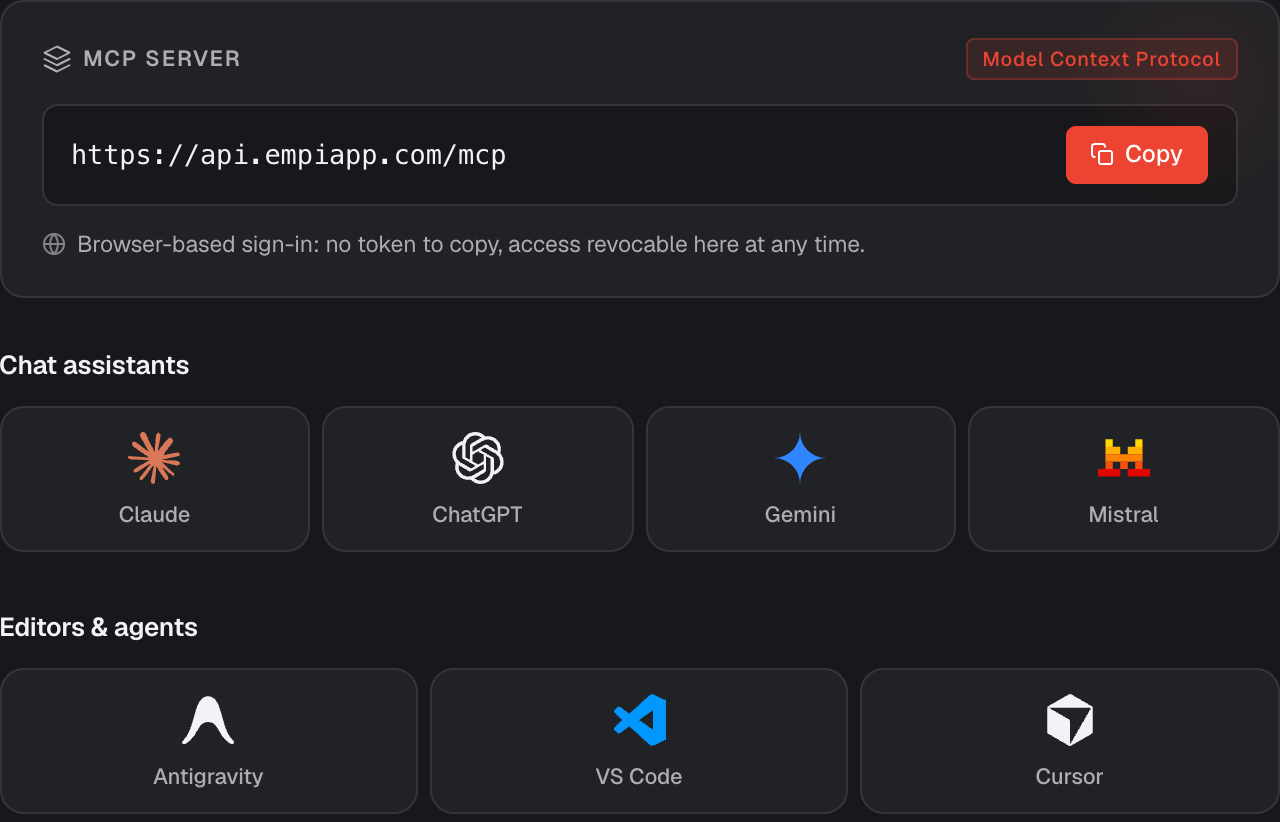
Die Server-URL ist für jeden Client dieselbe:
https://api.empiapp.com/mcp
In jeder Konfiguration unten ist der Server unter dem Namen empi registriert.
Es gibt kein Token zum Kopieren
Empi fragt ein KI-Tool nie nach Ihrem Passwort oder einem API-Schlüssel. Das Verbinden öffnet eine Anmeldung in Ihrem Browser, wo Sie den genauen Zugriff auf einem Zustimmungsbildschirm freigeben:
- View your tasks and schedule: today plan, planner, projects und calendar.
- Create and manage tasks: Aufgaben hinzufügen, bearbeiten, abschließen, löschen und automatisch planen. Wird nur abgefragt, wenn der Client Schreibzugriff anfordert.
Wählen Sie Allow, und das Tool ist verbunden. Sie können den Zugriff jederzeit widerrufen, siehe Connected tools.
Chat assistants
Claude
Funktioniert mit Claude Desktop (als custom connector) und mit Claude Code in Ihrem Terminal.
- In Claude Desktop: Settings, dann Connectors, dann Add custom connector, und fügen Sie die Server-URL ein.
-
Oder nutzen Sie Claude Code in Ihrem Terminal:
claude mcp add --transport http empi https://api.empiapp.com/mcp -
Bestätigen Sie die Empi-Anmeldung bei der ersten Verwendung.
ChatGPT
Custom connectors liegen hinter dem Developer mode, den Sie also zuerst aktivieren.
- Aktivieren Sie Developer mode in ChatGPT: Settings, dann Apps, dann Advanced settings.
- Öffnen Sie Settings, dann Connectors, dann Create, und fügen Sie die Server-URL ein.
- Bestätigen Sie die Empi-Anmeldung zum Abschluss.
Gemini
Die Gemini CLI liest ihre MCP-Server aus einer Einstellungsdatei.
- Öffnen Sie
~/.gemini/settings.json. -
Fügen Sie die Konfiguration unten hinzu und starten Sie die Gemini CLI neu.
{
  "mcpServers": {
    "empi": {
      "httpUrl": "https://api.empiapp.com/mcp"
    }
  }
}
Mistral
Empi wird in Le Chat als custom connector hinzugefügt.
- Öffnen Sie in Le Chat Connectors, dann Add connector, und wechseln Sie zum Tab Custom MCP Connector.
- Geben Sie einen Namen ein und fügen Sie die Server-URL ein.
- Bestätigen Sie die Empi-Anmeldung zum Abschluss.
Editors and agents
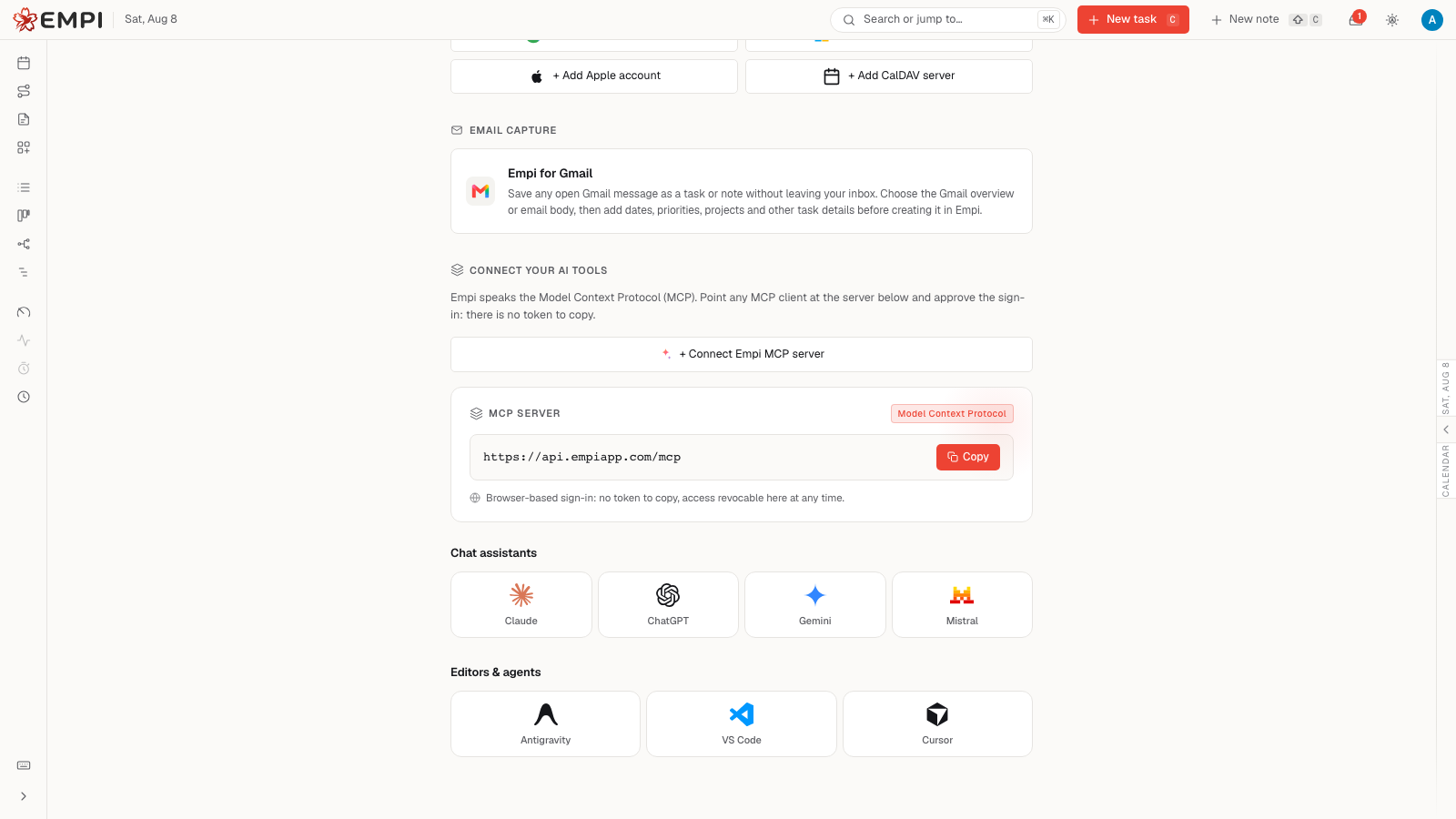
VS Code und Cursor installieren sich mit einem Klick aus Empi. Antigravity wird von Hand konfiguriert.
Antigravity
- Öffnen Sie im Agent-Panel das Menü ..., dann Manage MCP Servers, dann View raw config.
-
Fügen Sie die Konfiguration unten unter
mcpServersin~/.gemini/config/mcp_config.jsonhinzu:{ "mcpServers": { "empi": { "serverUrl": "https://api.empiapp.com/mcp" } } } -
Speichern Sie (Antigravity lädt automatisch neu), dann bestätigen Sie die Empi-Anmeldung.
VS Code
- Klicken Sie auf Add to VS Code und bestätigen Sie die Installation.
- Bestätigen Sie die Empi-Anmeldung, wenn Sie dazu aufgefordert werden.
Möchten Sie es lieber von Hand tun? Fügen Sie dies zu .vscode/mcp.json hinzu:
{
  "servers": {
    "empi": {
      "type": "http",
      "url": "https://api.empiapp.com/mcp"
    }
  }
}
Cursor
- Klicken Sie auf Add to Cursor und bestätigen Sie die Installation in Cursor.
- Bestätigen Sie die Empi-Anmeldung, wenn Cursor sie öffnet.
Möchten Sie es lieber von Hand tun? Fügen Sie dies zu ~/.cursor/mcp.json hinzu:
{
  "mcpServers": {
    "empi": {
      "url": "https://api.empiapp.com/mcp"
    }
  }
}
Connected tools
Jeder verbundene Client wird unter Connect your AI tools aufgelistet, mit der Angabe, ob er Read-only- oder Read & write-Zugriff hat, dem Datum, an dem er verbunden wurde, und wann er zuletzt verwendet wurde.
Klicken Sie bei einem beliebigen auf Disconnect. Er verliert sofort den Zugriff auf Ihren Workspace, und Sie können ihn später jederzeit wieder verbinden.
Was Sie anfragen können
Einmal verbunden, kann Ihr Assistent in natürlicher Sprache mit Ihrem Workspace arbeiten:
- Aufgaben mit einem Fälligkeitsdatum und einer Schätzung erstellen.
- Aufgaben finden und die Details einer davon lesen.
- Eine Aufgabe aktualisieren, sie einem Projekt zuweisen und als erledigt markieren.
- Ihre Notizen erstellen, lesen und aktualisieren.
- Ihren Tag und Ihren Plan ansehen und einen Plan anwenden.
Zum Beispiel: "add a task to review the Q3 budget, due Friday, 2 hours, in the Finance project" oder "what am I supposed to do today?".
Gut zu wissen
- MCP-Anfragen sind in jedem Tarif unbegrenzt, auch bei Free. Siehe Plans and billing.
- Alles, was ein Assistent tut, wird in Ihrem Activity log festgehalten und als von MCP stammend gekennzeichnet, sodass Sie immer nachvollziehen können, was er geändert hat.
- Bevorzugen Sie ein Skript statt eines Assistenten? Verwenden Sie stattdessen ein persönliches API-Token und die REST-API.