Working hours and focus hours
Alles, was der Planer tut, beruht auf einer Sache: zu wissen, wann Sie verfügbar sind und wofür. Genau das sind Time slots. Diese Seite behandelt außerdem die Werte, die den resultierenden Plan formen.
Time slots
Ein Time slot ist eine benannte Art von Zeit mit wöchentlichen Fenstern, die angeben, wann diese Aktivität stattfinden kann. Empi legt drei an:
- Work hours -- wenn Sie fokussiert arbeiten.
- Spare time -- persönliche Projekte, Hobbys, Sport.
- Off hours -- Abende, Ruhezeit, Erholung und Wochenenden.
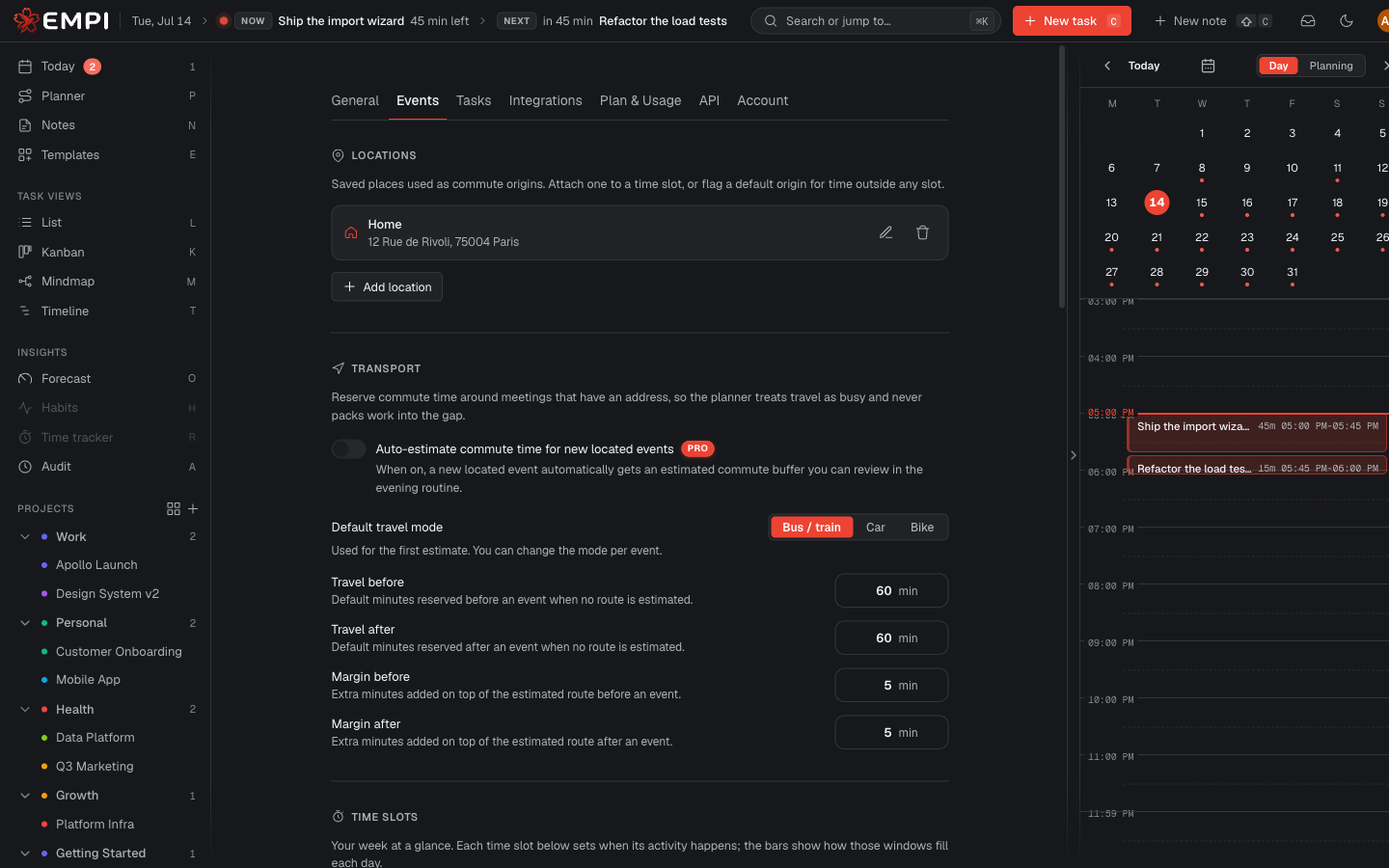
Sie können beliebig viele weitere anlegen. Sie finden sie in Settings, unter Events.
Off hours wird nie automatisch geplant. Der Planer bucht Aufgabenarbeit nur in Work hours und Spare time. Zeit außerhalb jedes Fensters ist standardmäßig Off hours: Liegt sie in keinem Fenster, landet dort keine Aufgabe.
Einen Slot anlegen
+ New time slot fragt nach einem Namen (zum Beispiel "Deep work") und fügt ihn der Liste hinzu. Jeder Slot hat eine Color, die Farbe, die seine Fenster in der Wochenvorschau und im Kalender annehmen. Klicken Sie auf das Farbfeld, um sie zu ändern.
Beim Löschen eines Slots, den noch Kalender verwenden, werden Sie gebeten, diese zuerst zu einem anderen Slot zu verschieben, damit nichts auf einen Slot verweist, der nicht mehr existiert.
Wöchentliche Fenster
Ein Fenster ist ein Tag plus eine Start- und Endzeit. + Add window fügt eines hinzu; ein Slot kann mehrere pro Tag haben. Die Vorschau oben im Abschnitt zeigt die resultierende Woche auf einen Blick.
Work hours, Spare time und Off hours dürfen einander nicht überlappen, und zwei Fenster im selben Slot dürfen sich nicht überlappen. Empi sagt Ihnen, welches Fenster an welchem Tag kollidiert, und weigert sich zu speichern, bis Sie es beheben.
Commute origin
Ein Slot kann einen Commute origin tragen: den gespeicherten Ort, von dem Sie in diesen Stunden losfahren. Empi verwendet ihn als Ausgangspunkt, wenn es die Reisezeit zu einem Meeting schätzt, das in diesen Slot fällt, sodass Ihre Arbeitszeiten am Büro beginnen können, während Ihre Freizeit zu Hause beginnt. Siehe commute time.
Peak focus hours
Peak focus hours sind die Stunden, in denen Sie Ihre beste tiefe Arbeit leisten, pro Wochentag festgelegt, in Settings unter Tasks.
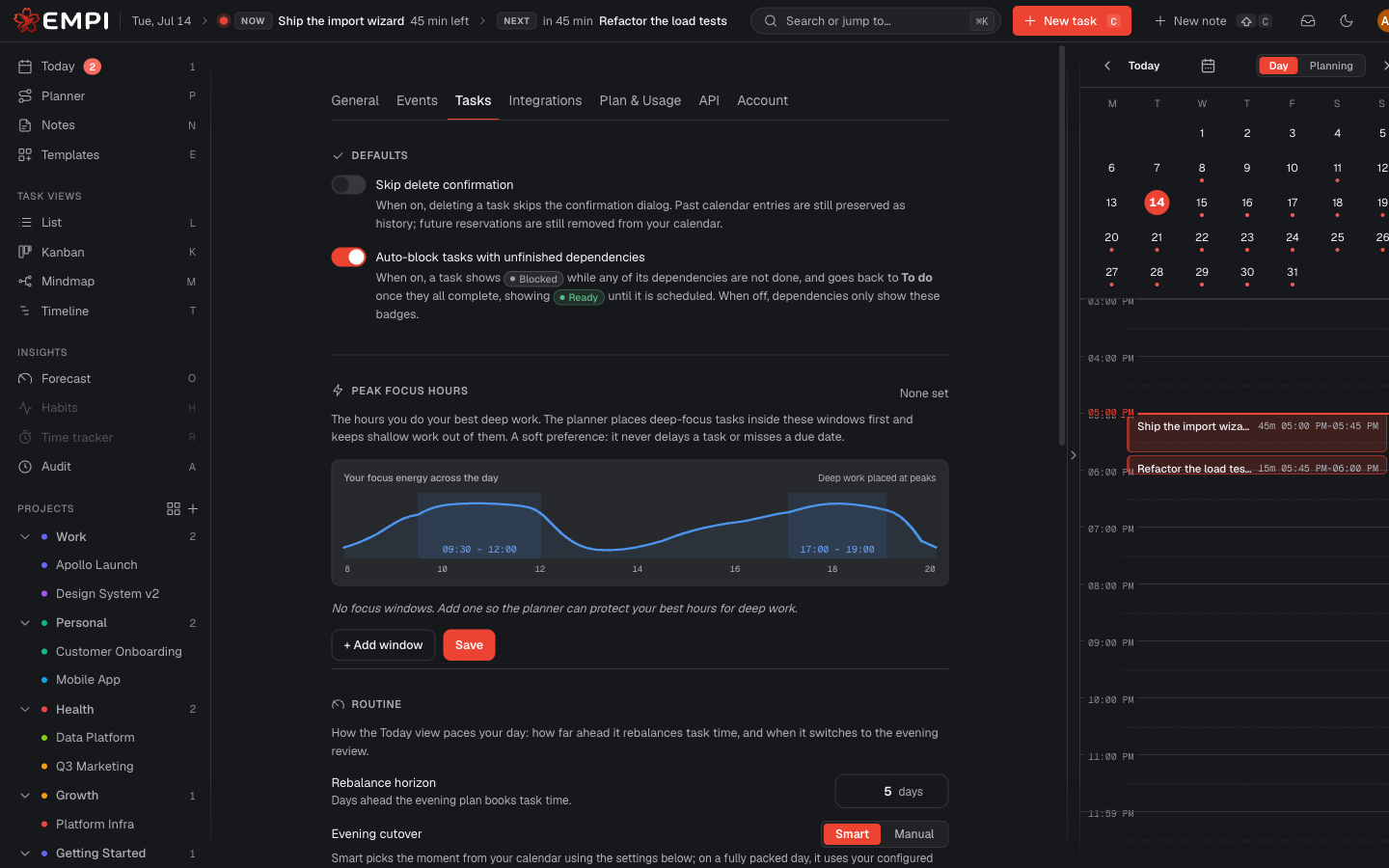
Der Planer platziert Deep-Aufgaben zuerst innerhalb dieser Fenster und hält Shallow-Arbeit daraus heraus. Es ist eine weiche Präferenz: Er verzögert nie eine Aufgabe oder verpasst ein Fälligkeitsdatum, um eine Peak-Stunde zu schützen. Ohne gesetzte Focus-Fenster formt der Planer schlicht nichts und verhält sich genau so, wie er es ohne die Funktion täte. Siehe focus shaping.
Meeting reserve
Ein Reserve-Fenster ist Zeit, die jeden Tag für eingehende Meetings freigehalten wird, an eine exakte Startzeit gepinnt und mit einer Dauer versehen. Es befindet sich in Settings, unter Events.
Reserve ist ein harter Halt: Der Planer plant nie Fokusarbeit innerhalb eines Reserve-Fensters, und die reservierten Minuten zählen gegen die Kapazität des Tages. Das ist der Sinn. Es schützt die Zeit, die Sie für die noch nicht gebuchten Meetings freihalten, statt zuzulassen, dass Fokusarbeit sie auffrisst und Sie zwingt, Arbeit zu verschieben, wenn die Einladung eintrifft.
Die Planer-Werte
Diese befinden sich in Settings, unter Tasks. Jeder einzelne verändert die Form des Plans, den Empi erstellt.
| Einstellung | Was sie verändert |
|---|---|
| Min slot size | Der kleinste Block, den der Planer reserviert. Erhöhen Sie ihn, wenn 15-Minuten-Fragmente in Ihrem Kalender Rauschen sind; die Restzeit unterhalb dieses Werts bleibt ungeplant, und eine Aufgabe, deren gesamte Schätzung darunter liegt, bekommt gar keinen Block. |
| Max slot size | Die Obergrenze für einen einzelnen reservierten Block. Eine längere Aufgabe wird in aufeinanderfolgende Teilblöcke aufgeteilt statt in einen Marathon. Senken Sie ihn für kürzere Arbeitssitzungen, erhöhen Sie ihn für lange ununterbrochene Phasen. |
| Break after | Die Minuten ununterbrochener Arbeit, nach denen der Planer eine Ruhepause in Ihrem Kalender reserviert. Ein Meeting oder ein Arbeitsweg, der zwei Sitzungen bereits trennt, zählt als die Pause. |
| Break duration | Wie lange jede eingefügte Pause dauert. Sie muss kürzer sein als Break after. |
| Planner pipes | An wie vielen Aufgaben der Planer Sie gleichzeitig arbeiten lässt. Ein weiches Ziel: Er meldet, wenn eine Deadline ihn zwingt, mehr Threads als diesen Wert zu führen, verpasst aber die Deadline nicht. Siehe parallel threads. |
| Scheduling priority | Focus first lässt die Zeit einer Aufgabe über den Tag aufteilen, damit tiefe Arbeit in Ihren Peak-Stunden landet. Reduce switching hält die Blöcke einer Aufgabe für einen Tag stattdessen in einem zusammenhängenden Lauf, um den Preis einiger Peak-Stunden-Qualität. |
| Rebalance horizon | Wie viele Tage im Voraus der Planer bucht. Das Anwenden eines Plans platziert nie einen Block über diese Obergrenze hinaus: Arbeit, die nur darüber hinaus passt, bleibt für einen späteren Durchlauf, während das Fenster nach vorne rollt. |
Note
Die Obergrenze des Rebalance horizon folgt Ihrem Plan: bis zu 7 Tage auf Free, bis zu 90 Tage auf Pro.