Fahrtweg und Reisezeit
Ein Meeting am anderen Ende der Stadt kostet Sie nicht nur eine Stunde, sondern eine Stunde plus die Fahrt hin und zurück. Empi berechnet diese Fahrt und bucht sie als echte Blöcke vor und nach dem Termin, sodass niemals Fokusarbeit in Zeit gelegt wird, die Sie unterwegs verbringen.
Standorte
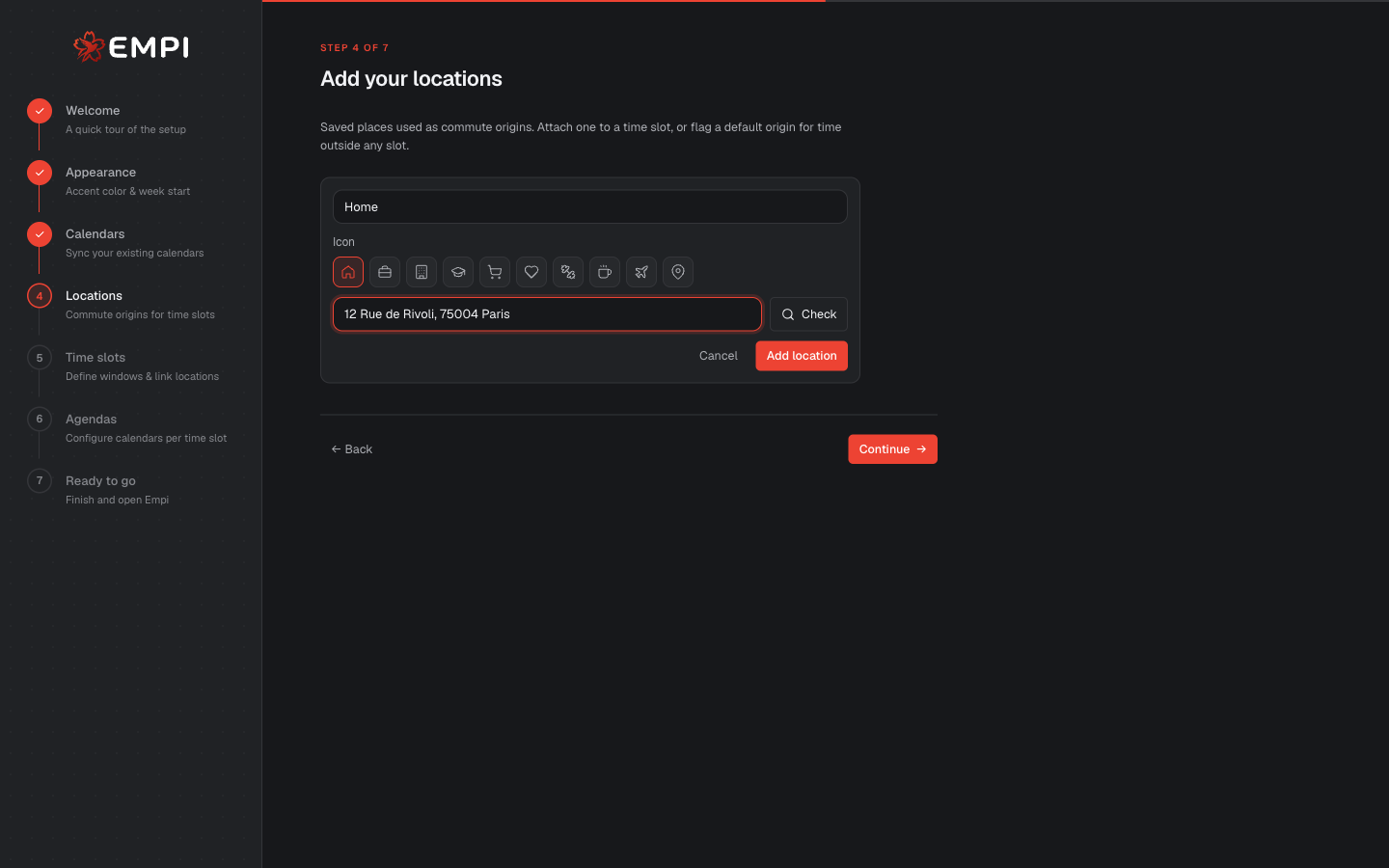
Eine Ort ist ein gespeicherter Ort: Home, Work, das Fitnessstudio, die Schule. Empi nutzt sie als Pendel-Ausgangspunkte, den Punkt, von dem aus Sie starten.
Fügen Sie sie unter Einstellungen > Veranstaltungen, im Abschnitt Transport unter Standorte, hinzu, oder während des Locations-Schritts im Einrichtungs- assistenten. Jede benötigt einen Name (z. B. Home, Work), eine Adresse und ein Symbol.
Wählen Sie die Adresse aus den Vorschlägen, während Sie tippen, statt sie frei einzugeben. Der Vorschlag ist ein echter, aufgelöster Ort, was die Reisezeitschätzung erst genau macht. Nutzen Sie Bearbeiten an einem gespeicherten Ort, um ihn zu prüfen oder zu korrigieren.
Empi liefert keine mit: Beginnen Sie mit Home und Work und fügen Sie den Rest hinzu, sobald Ihnen eine Fahrt auffällt, die Empi noch nicht kennt.
Einen Ausgangspunkt an einen Zeitfenster hängen
Empi muss wissen, von wo aus Sie starten, und das ändert sich über die Woche: Sie fahren abends von zu Hause los und dienstagnachmittags vom Büro.
Deshalb ist der Ausgangspunkt an einen Zeitfenster gebunden. Öffnen Sie einen Zeitfenster unter Einstellungen > Veranstaltungen und legen Sie dessen Pendelursprung fest: von wo aus Sie während dieses Slots starten. Empi verwendet ihn als Startpunkt, wenn es die Fahrt zu einem Meeting schätzt, das in diese Stunden fällt.
Reiseblöcke in Ihrem Tag
Hat ein Termin eine Adresse, schätzt Empi die Route und verwandelt sie in Reisezeit rund um den Termin:
- ausgehend, vor dem Termin.
- Rückkehr, nach dem Termin.
Sie erscheinen als eigene Blöcke in Heute und im Tagesraster, direkt neben dem Meeting, mit der Reisezeit darauf. Sie sind keine Dekoration: Der Planer liest sie als unverfügbare Zeit, genau wie den Termin selbst. Eine 30-minütige Lücke, die in Wirklichkeit eine 25-minütige Autofahrt ist, wird nicht mit einem Fokusblock gefüllt.
Empi denkt bei verketteten Terminen mit. Liegt Ihr nächster Termin ohnehin in der Nähe, gibt es keine Rückfahrt zu buchen, und das Panel sagt Ihnen das ("No return trip: your next event is nearby"). Es warnt Sie auch, wenn die Zahlen nicht aufgehen: Nicht genug Zeit zum Reisen, wenn zwei Termine zu dicht beieinanderliegen, um sie physisch zu erreichen, und Lange Pendelzeit, wenn eine Fahrt ungewöhnlich lang ist.
Schätzen und neu schätzen
Öffnen Sie den Termin und nutzen Sie Pendelverkehr bearbeiten, um die Schätzung zu sehen und zu ändern. Sie können:
- den Reisemodus wählen: Auto, Fahrrad oder Bus / Zug.
- den Ausgangspunkt wählen, oder ihn auf Auto (Zeitfenster-Standort) lassen, sodass er dem Slot folgt, in den der Termin fällt.
- Reisevorhersage anklicken, um eine aktuelle Route für den gewählten Modus abzurufen und die Zeiten zu aktualisieren. Tun Sie das, wann immer sich eine Adresse, ein Modus oder eine Meetingzeit geändert hat und Sie die Zahlen neu prüfen lassen möchten.
Speichern Sie, und Empi bestätigt: "Pendeltime reserviert auf Ihrem Kalender."
Unter Einstellungen > Veranstaltungen > Transport können Sie die Standardwerte einmalig festlegen: Ihren Standard-Reisemodus, die Minuten für Reisen Sie vorher und Reisen Sie danach, die verwendet werden, wenn keine Route geschätzt werden kann, sowie eine Marge vorher / Marge danach, die zu jeder geschätzten Route addiert wird, weil niemand exakt zu der Minute ankommt, die die Karte angibt.
Note
Die automatische Reisezeitschätzung für neue Termine mit Ort ist eine Pro-Funktion, da sie einen Live-Routingdienst abfragt. Im Free-Tarif können Sie die Pendelzeit weiterhin manuell festlegen.
Fahrt für einen Termin ausschalten
Deaktivieren Sie die Fahrt im Ereignisdetail. Die Wahl bleibt bei neuen Schätzungen bestehen; prüfen Sie bei Serien den Geltungsbereich. Abgelehnte Einladungen erzeugen keine Fahrt.