Planner
Der Planner ist der Ort, an dem Empi Ihre Arbeit für Sie einplant. Er zeigt eine Vorschau, wann jede Aufgabe erledigt wird, Deadlines zuerst. Es wird nichts gebucht, bis Sie anwenden.
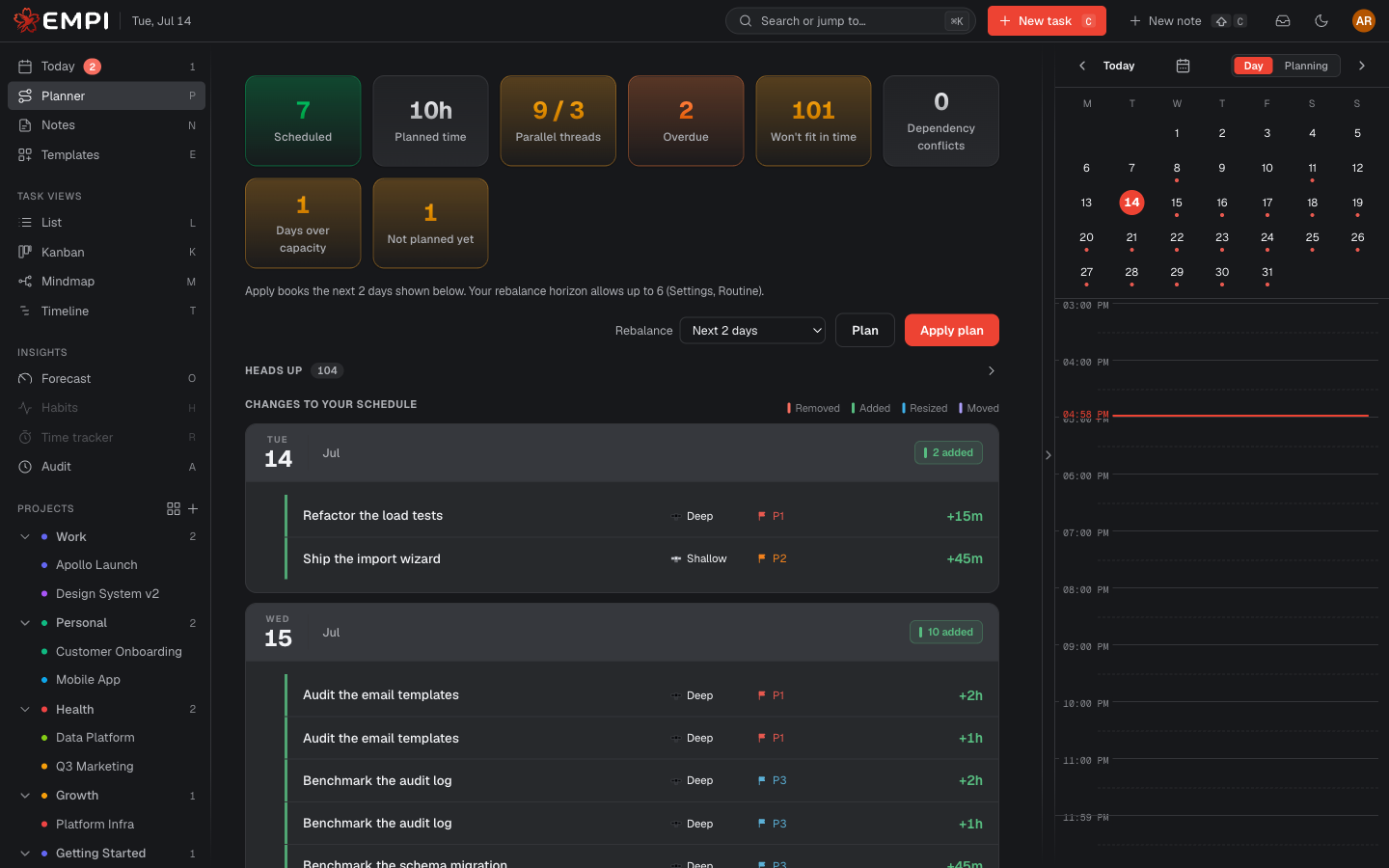
Diese Seite behandelt die Ansicht. Wie der Planner entscheidet, was wohin kommt, lesen Sie unter Planning.
Plan summary
Eine Kachelreihe oben zeigt Ihnen die Form des Plans auf einen Blick.
| Kachel | Bedeutung |
|---|---|
| Scheduled | Aufgaben, die der Planner irgendwo in diesem Plan platziert hat |
| Planned time | Gesamte Fokuszeit, die der Plan über alle Tage hinweg reserviert |
| Parallel threads | Höchste Anzahl gleichzeitig bearbeiteter Aufgaben am geschäftigsten Tag, gemessen an Ihrem Ziel |
| Overdue | Aufgaben, deren Due date bereits in der Vergangenheit liegt |
| Won't fit in time | Aufgaben, die nicht bis zu oder vor ihrem Due date fertig werden können |
| Dependency conflicts | Aufgaben, die eine Dependency unmöglich rechtzeitig einplanbar macht |
| Days over capacity | Tage, an denen mehr Arbeit steckt als freie Fokuszeit vorhanden ist |
| Not planned yet | Aufgaben, die wegen fehlendem Due date und/oder Estimate ausgelassen wurden. Klicken Sie darauf, um zu ihnen zu springen |
Rebalance, Plan, Apply plan
- Rebalance legt fest, wie weit der Plan vorausreicht: Today only, Next N days oder der volle Horizont. Ihr maximaler Horizont ist eine Einstellung (Settings, Routine).
- Plan berechnet die Vorschau mit dem neuesten Stand Ihres Kalenders neu. Das dauert ein paar Sekunden und ändert nichts.
- Apply plan verwandelt die Vorschau in echte Kalenderreservierungen. Das ist die einzige Schaltfläche, die Ihren Zeitplan schreibt.
Würde ein Apply bereits vorhandene reservierte Zeit umordnen, fragt Empi zuerst nach ("Rearrange reserved time?"). Blöcke, die Sie von Hand platziert haben, werden nie angetastet.
Wenden Sie einen unveränderten Plan an, passiert nichts: Die Ansicht zeigt schlicht "Your schedule already matches the plan, nothing to change."
HEADS UP
Ein einklappbares Warnungspanel. Empi versteckt ein Problem nie, indem es still eine Aufgabe fallen lässt. Warnungen, die Sie hier sehen können:
- Overdue: bereits über das Due date hinaus, wird zuerst eingeplant.
- Won't fit in time: kann mit der vorhandenen Kapazität nicht vor dem Due date fertig werden.
- Too many at once: passt, braucht aber mehr Parallel threads als Ihr Ziel.
- Dependency conflict: etwas, wovon sie abhängt, ist später fällig, oder sie steckt in einem Dependency-Zyklus.
CHANGES TO YOUR SCHEDULE
Das Change set: genau, was ein Apply bewirken würde, gruppiert nach Tag. Jeder Block ist mit Removed, Added, Resized oder Moved markiert, sodass Sie den Diff lesen können, bevor Sie sich dafür entscheiden.
NOT PLANNED YET
Aufgaben, die der Planner auslassen musste, weil ihnen fehlt, was er braucht. Jede sagt, warum: Needs a due date, Needs an estimate, oder Needs a due date and an estimate. Add details führt Sie direkt zur Aufgabe. Füllen Sie die Lücke, und sie erscheint oben im Plan.
Tip
Ein leerer Planner bedeutet fast immer leere Estimates. Eine Aufgabe ohne Estimate hat keine Größe, und der Planner kann für etwas ohne Größe keine Zeit reservieren.