Proprietà dei task
La colonna PROPERTIES del pannello dei dettagli del task è dove dici a Empi cos'è un task e quando deve avvenire. La maggior parte delle proprietà è anche ciò che il planner legge quando decide dove collocare il tuo lavoro.
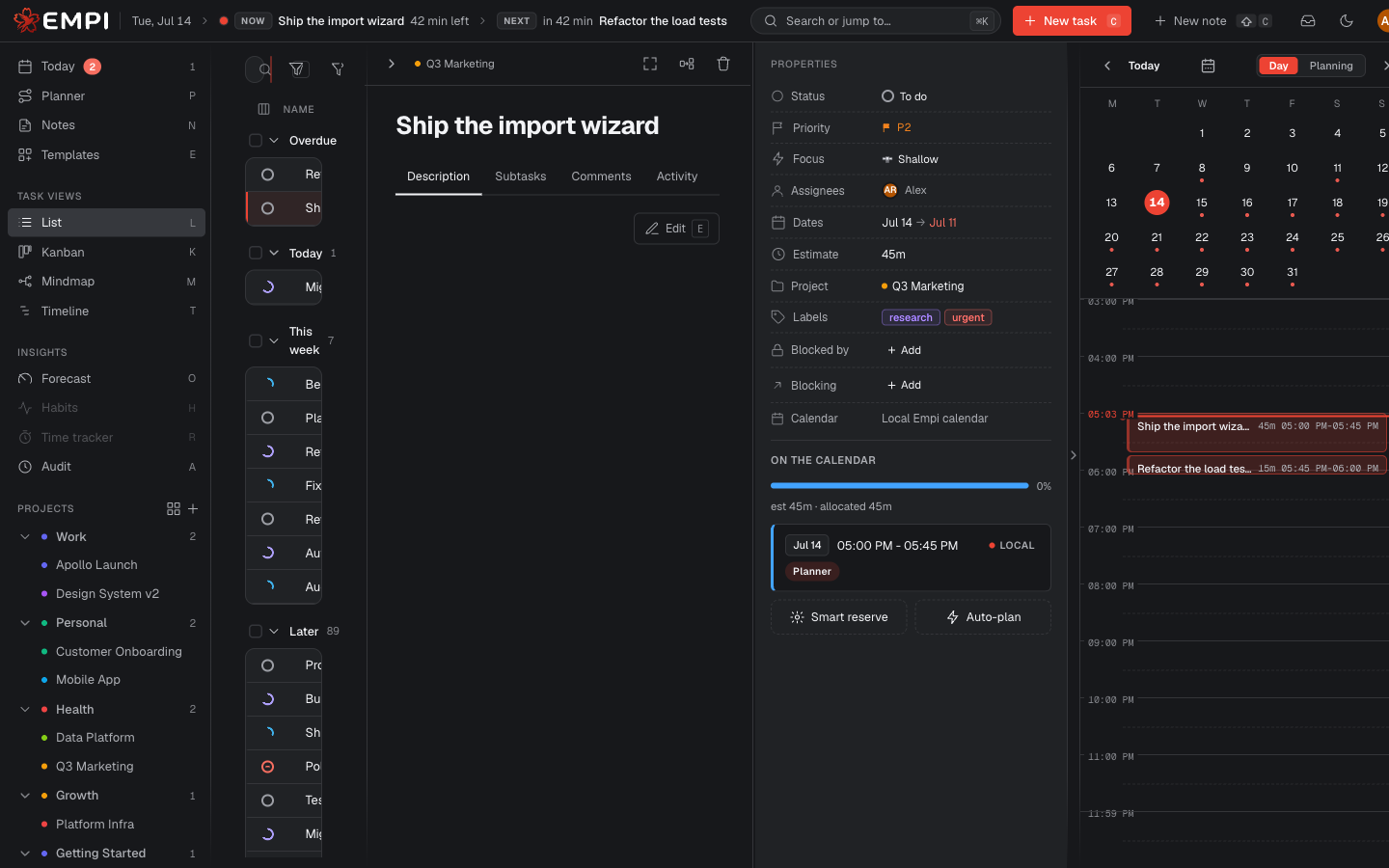
Un task ha bisogno di una scadenza E di una stima per essere pianificato
Senza una due date non c'è nulla contro cui pianificare. Senza una estimate non c'è nulla da inquadrare nello spazio disponibile. Un task a cui manca anche solo una delle due non riceve mai tempo sul calendario: compare nell'elenco Not planned yet del planner con il motivo ("Needs a due date", "Needs an estimate", o entrambi). Aggiungi ciò che manca e si unirà al piano alla prossima esecuzione.
Status
Uno tra Backlog, To do, Doing, In review, Blocked, Done.
Lo status serve a tracciare l'avanzamento, non a determinare se pianificare un task. Qualsiasi status tranne Done viene pianificato, incluso Backlog: una scadenza è un impegno da pianificare a prescindere dalla colonna in cui si trova il task. Doing è l'unico status che influisce sul piano: il lavoro che hai già iniziato viene favorito nell'ordinamento rispetto al lavoro non ancora iniziato, anche quando la sua scadenza è più lontana. Segnare un task come Done lo toglie dal piano e libera le sue future fasce riservate.
Priority
Da P1 a P4, con P1 il più importante.
La priorità è uno spareggio, non una carta vincente. Il planner ordina prima per scadenza, poi per quante cose tieni aperte contemporaneamente, poi per priorità. Alzare un task a P1 non ne sposta la scadenza, e non gli permette mai di superare qualcosa che è già in ritardo.
Focus
Deep o Shallow: se il task richiede concentrazione massima.
I task deep vengono collocati per primi dentro le tue ore di picco di focus e sconfinano fuori solo quando quelle ore sono già piene. I task shallow vengono tenuti fuori dalle tue ore di picco a meno che il resto della giornata non sia già occupato. È una preferenza soft che riguarda solo la qualità dello slot: non ritarda mai un task, non ne cambia l'ordine, e non fa mai mancare una scadenza.
Assignees
A chi appartiene il task. Il planner pianifica solo i task assegnati a te. Un task assegnato a un collega (o a nessuno) resta comunque nei tuoi elenchi, ma non occupa mai tempo del tuo calendario.
Dates
Una data di Start e una data di Due, entrambe solo data (senza ora).
- Due è la scadenza da cui il planner lavora a ritroso. L'intera giornata lavorativa della data di scadenza è disponibile prima del deadline.
- Start è un pavimento: il planner non prenota mai il task prima di quella data. Un task il cui start coincide con il due è fissato a quel singolo giorno invece di essere anticipato nel tempo libero precedente. Senza una data di start, un task può iniziare al più presto oggi.
Il selettore di date offre preset rapidi: This week, Next week, This month, Next month, This Quarter e Next Quarter. Clear rimuove di nuovo le date; eventuali fasce riservate che non rientrano più nelle nuove date vengono liberate automaticamente.
Estimate
Quanto tempo richiede il task. Scegli un preset oppure digita un valore
personalizzato: 30m, 2h, 3h 30m, 1.5d, 1w funzionano tutti.
La stima è la quantità di tempo sul calendario che il planner prenota. È anche ciò rispetto a cui viene misurata la barra di copertura. Se un task ha subtask, la sua stima è la somma dei suoi subtask e non è modificabile direttamente (vedi Subtask, split e dipendenze).
Note
Un task la cui stima è inferiore alla tua dimensione minima di slot non ottiene alcun blocco riservato. Il planner rifiuta di prenotare una fetta così piccola invece di affollarne la giornata. Vedi dimensione minima dello slot.
Project e area
Il progetto a cui appartiene il task. I progetti vivono dentro le aree, e la sidebar ne mostra l'albero. Puoi scegliere un progetto esistente o crearne uno al volo dal selettore.
Il progetto non ha alcun effetto su quando un task viene pianificato. Serve a filtrare e raggruppare il tuo lavoro (e a far ereditare a un task un calendario predefinito, vedi sotto).
Labels
Etichette libere. Assegna label esistenti o creane una al volo digitando un nuovo nome. Le label servono solo a filtrare e raggruppare, e non hanno alcun effetto sul piano.
Eliminare una label la rimuove da ogni task che la portava, e non può essere annullato.
Blocked by e Blocking
Le dipendenze del task: cosa deve finire prima, e cosa aspetta che finisca lui.
Il planner colloca un task solo dopo tutto ciò da cui è bloccato. Vedi Subtask, split e dipendenze per come viene ordinato un task bloccato, e cosa succede quando le date rendono una dipendenza impossibile.
Calendar
Su quale agenda vengono scritte le prenotazioni di questo task. Per default un task eredita il calendario dal suo progetto o area, e ricade sulla tua agenda predefinita (l'Empi Calendar integrato a meno che tu non l'abbia cambiato).
Cambiare il calendario di un task sposta ogni fascia oraria pianificata che già occupa sulla nuova agenda. Empi ti chiede conferma prima di farlo.