Catturare le note
Non ogni pensiero è un task. Una nota serve a togliere qualcosa dalla testa quando non sei ancora pronto a dargli una stima e una scadenza. Catturala adesso, trasformala in lavoro più tardi, oppure mai.
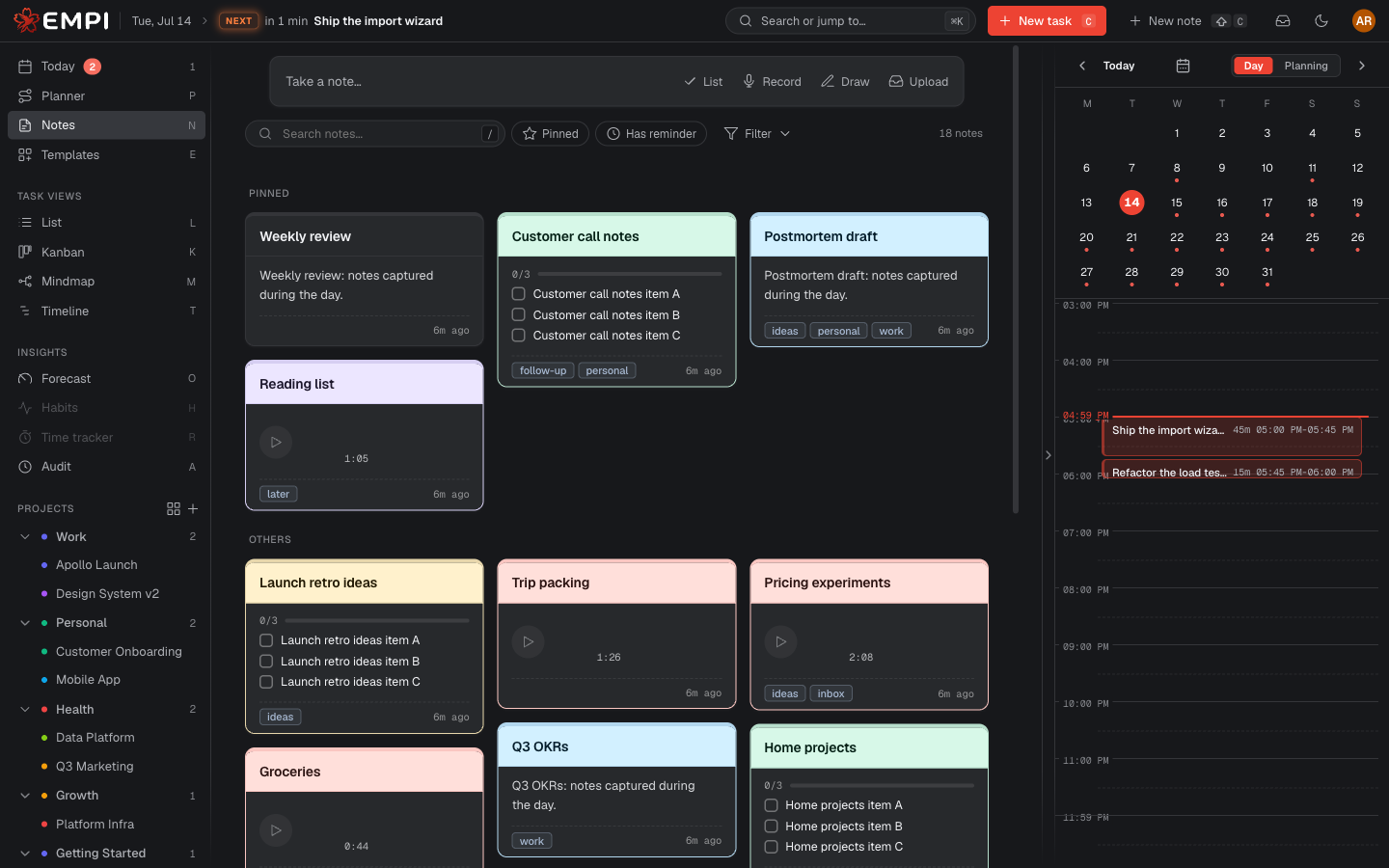
Cattura rapida
La via più veloce è New note nella topbar, oppure Shift+C da qualsiasi punto dell'app. Il compositore si apre su "Take a note...": scrivi, e viene salvato.
Il compositore offre anche azioni rapide per iniziare subito in una forma diversa: List, Record, Draw e Upload.
L'elenco delle note
Le note si aprono in un elenco diviso in due parti: prima le tue note Pinned, poi tutto il resto in una griglia a masonry con le più recenti per prime, così un muro di note resta scorribile a colpo d'occhio.
Cercale con la casella di ricerca, e restringi la griglia con i filtri: per Type, Project o Labels, oppure con Show pinned only e Has reminder.
Tipi di nota
Una nota è di uno tra cinque tipi, e scegli il tipo quando la crei.
- Text
- Una nota semplice. Niente che intralci.
- Checklist
- Un elenco di voci da spuntare. Buona per una lista della spesa o per preparare una valigia, dove le singole righe non meritano di diventare dei task.
- Rich text
- Un editor completo. Digita
/per i comandi che inseriscono titoli, elenchi puntati, numerati e di cose da fare, citazioni, callout, blocchi di codice, tabelle, immagini, video, file, passaggi e altro ancora. - Voice
- Registra audio nel browser e riascoltalo dalla nota. Per il pensiero che ti viene quando hai le mani occupate.
- Drawing
- Una tela di disegno (Excalidraw). Diagrammi, frecce, riquadri: le cose più veloci da disegnare che da scrivere.
Colori, etichette, appunti fissati, allegati
Colors. Assegna a una nota uno dei sei colori (Paper, Butter, Rose, Sky, Mint, Lavender) dall'intestazione della nota. I colori servono a rendere una nota riconoscibile a colpo d'occhio nella griglia.
Labels. Etichetta una nota con le stesse label che usi sui task, e filtra l'elenco in base ad esse.
Pinning. Pin fissa una nota in cima all'elenco, in una sua sezione dedicata.
Attachments. Trascina file su una nota. Vengono conservati insieme ad essa e restano a portata di una ricerca. La dimensione massima del file e lo spazio di archiviazione totale a disposizione dipendono dal tuo piano, ed entrambi sono indicati sulla scheda del piano. Vedi Piani e fatturazione.
Le bozze non si perdono
Empi salva automaticamente ciò che stai scrivendo mentre lo scrivi. Se chiudi per sbaglio il compositore, navighi altrove, o la scheda va giù, la volta successiva che lo apri ritrovi il tuo lavoro, con un avviso "Draft restored from a previous session."
Trasformare una nota in un task
Quando una nota si rivela essere lavoro dopo tutto, usa Convert to task (dall'intestazione della nota, o dal menu della nota nell'elenco). Empi crea il task a partire dal contenuto della nota, e tu compili le proprietà che lo rendono pianificabile, la sua stima e la sua scadenza. Vedi Tasks.
Puoi scegliere se keep the original note. Se lo fai, la nota resta nel tuo elenco accanto al nuovo task. Se non lo fai, la nota sorgente viene consumata dalla conversione e scompare dalle tue note.
Eliminazione
Warning
Eliminare una nota è definitivo. Non esiste un cestino né un ripristino. Empi ti chiederà conferma, e una volta confermato, la nota è persa per sempre.
Una nota può anche portare con sé un reminder, così torna da te esattamente nel momento in cui conta.
Trascrizione delle note vocali
Empi può trasformare una registrazione vocale in un paragrafo modificabile. Scegli la lingua prima di registrare o imposta il valore predefinito in Settings > General. L'audio originale resta riproducibile accanto alla trascrizione.