Empi per Gmail
L'estensione del browser Empi aggiunge un'azione di acquisizione direttamente in Gmail. Crea un'attività per impostazione predefinita, oppure una nota quando è più adatta, senza copiare manualmente il messaggio.
Note
L'estensione è completa, ma la pubblicazione nel Chrome Web Store è ancora in corso. I controlli di connessione possono apparire in Empi prima che l'estensione sia installabile per il tuo account.
Collegare l'estensione
Apri Settings > Integrations > Email capture per controllare, approvare o disattivare la connessione di Empi per Gmail.
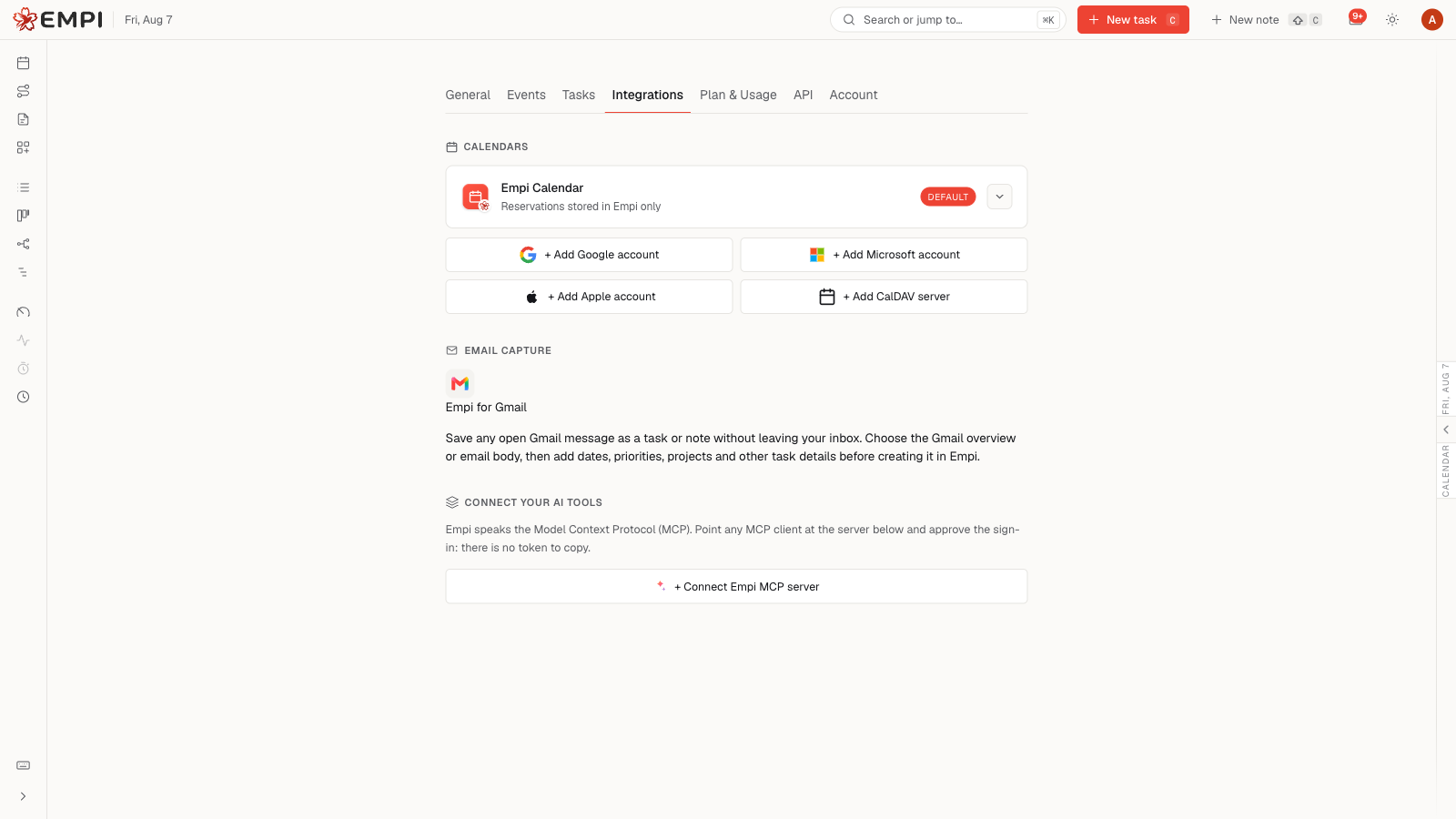
Quando la voce Chrome sarà disponibile:
- Installa Empi per Gmail e apri Gmail.
- Seleziona Connect Empi nell'estensione.
- Accedi a Empi nel browser se richiesto.
- Approva la connessione. Non serve copiare alcun token API.
Acquisire un'e-mail
Apri un messaggio in Gmail e seleziona l'icona Empi accanto alle azioni del messaggio.
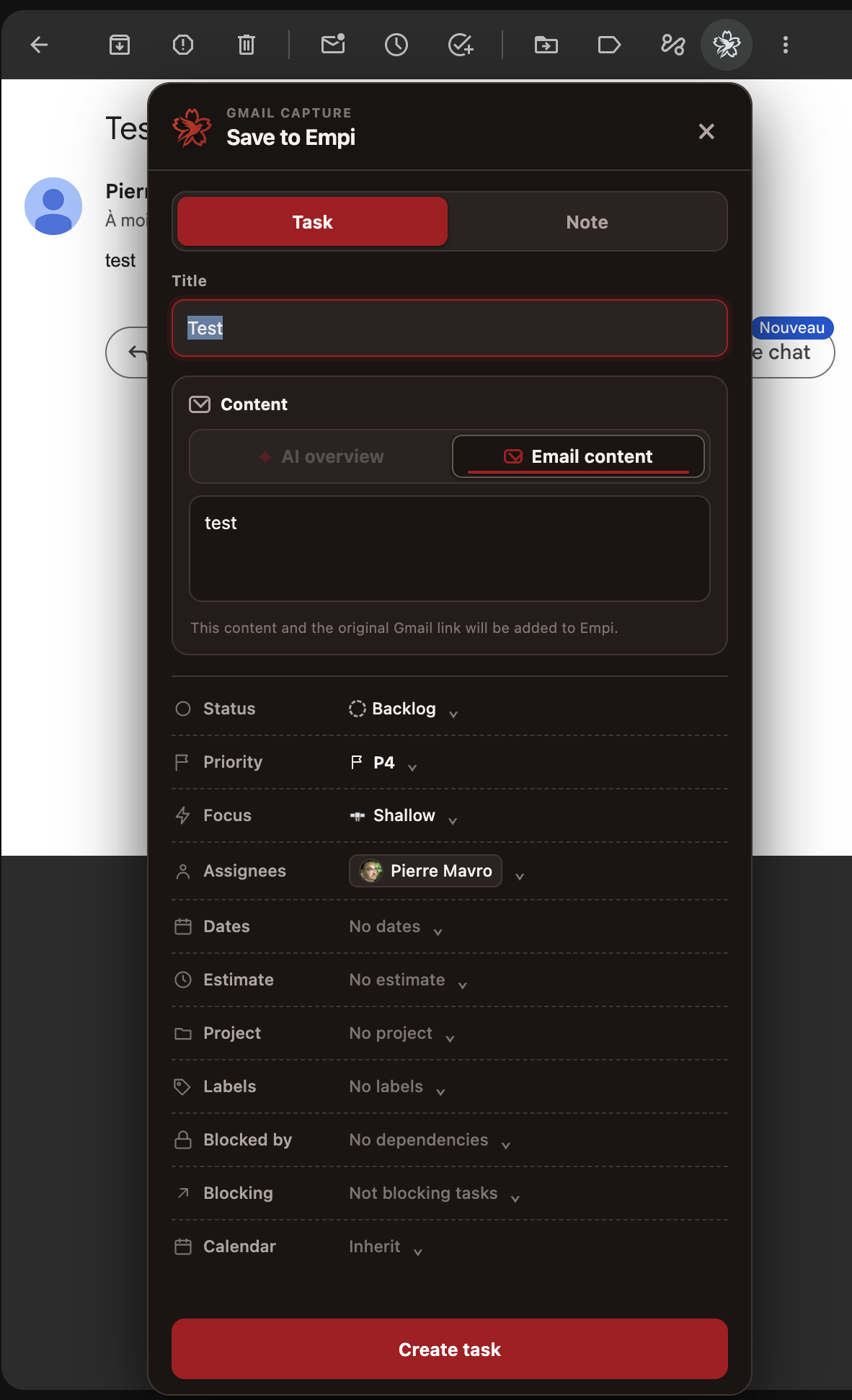
- Mantieni Task, l'opzione predefinita, oppure passa a Note.
- Modifica il titolo se l'oggetto non è abbastanza chiaro.
- Scegli AI overview o Email content. Empi usa il riepilogo AI quando Gmail lo fornisce, altrimenti il corpo del messaggio.
- Controlla o modifica il testo.
- Per un'attività puoi impostare progetto, stato, priorità, focus, date, stima, assegnatari, etichette, dipendenze e calendario.
- Seleziona Create task o Create note.
Il nuovo elemento conserva i metadati Gmail e un link Open original email in Gmail per tornare al messaggio di origine.
Disconnettere o risolvere problemi
Usa Settings > Integrations > Email capture > Disable connection per revocare la credenziale gestita dell'estensione.
- Se compare Connect Empi, collega di nuovo l'estensione.
- Dopo un aggiornamento o ricaricamento dell'estensione, aggiorna la scheda Gmail.
- Se AI overview non è disponibile, usa Email content.
- Se non puoi installarla, la pubblicazione nel Chrome Web Store è ancora in corso.