Creare e modificare attività
Un'attività è l'unità con cui Empi pianifica. Questa pagina spiega come ne crei una, cosa contiene il pannello dei dettagli dell'attività, e come completarla o eliminarla.
Creare un'attività
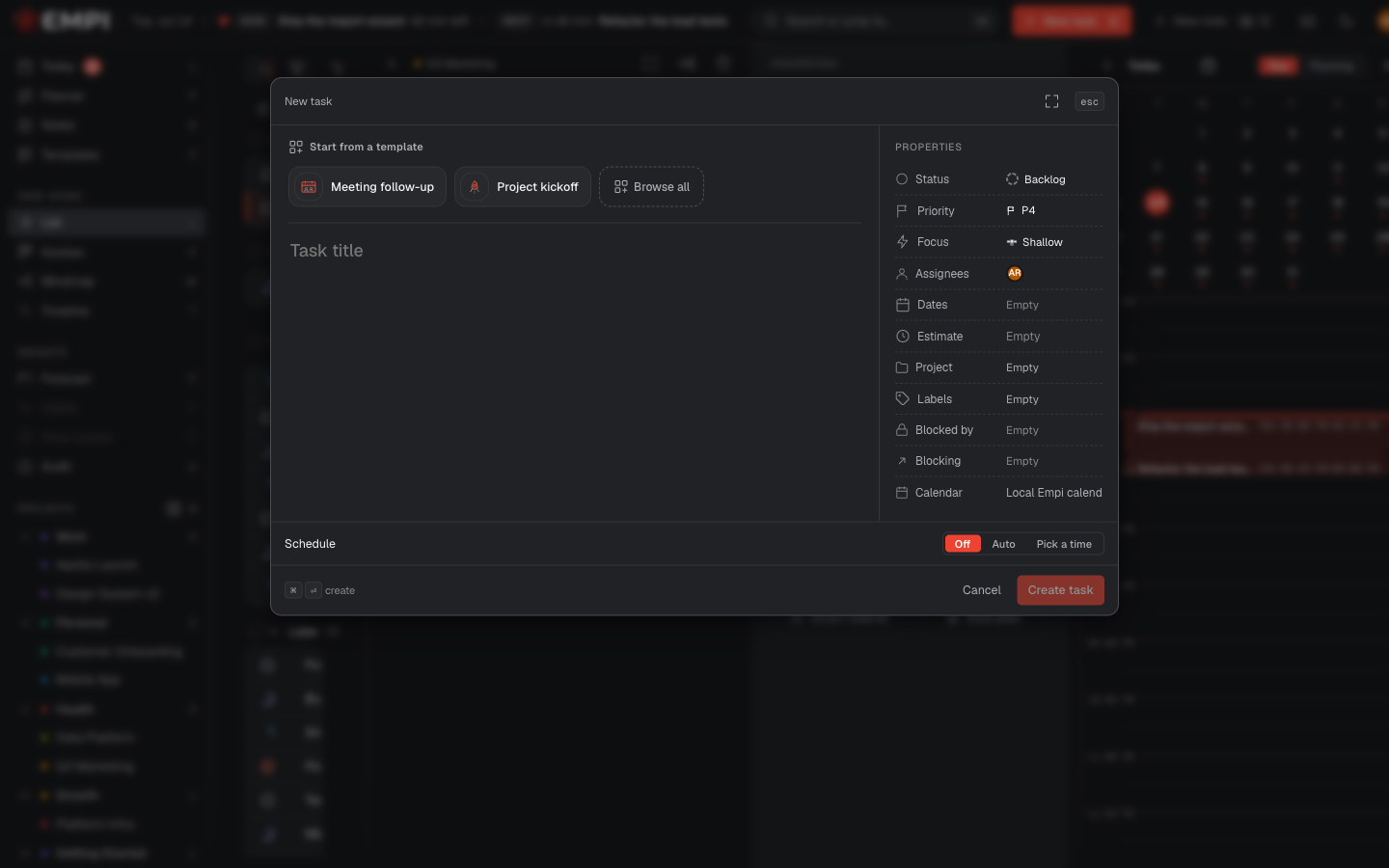
Premi C ovunque nell'app, o fai clic su New task nella topbar. La finestra modale chiede un titolo e ti permette di impostare subito le proprietà.
La striscia Start from a template in cima alla modale precompila le proprietà (priority, focus, status, estimate, project, labels e una descrizione predefinita) da un preset salvato. Vedi Templates.
Un'attività ha bisogno di una due date e di una estimate prima che il planner possa pianificarla. Puoi impostare entrambe nella modale, o in seguito nel pannello dei dettagli. Il controllo Schedule nella modale decide se la nuova attività ottiene subito tempo nel calendario: Off, Auto (auto-pianificarla nel primo slot disponibile prima della sua scadenza), o Pick a time (prenotare una finestra esatta). Vedi Prenotare il tempo.
Il pannello dei dettagli dell'attività
Fai clic su un'attività ovunque (Today, List, Kanban, Timeline, Planner) per aprire il suo pannello.
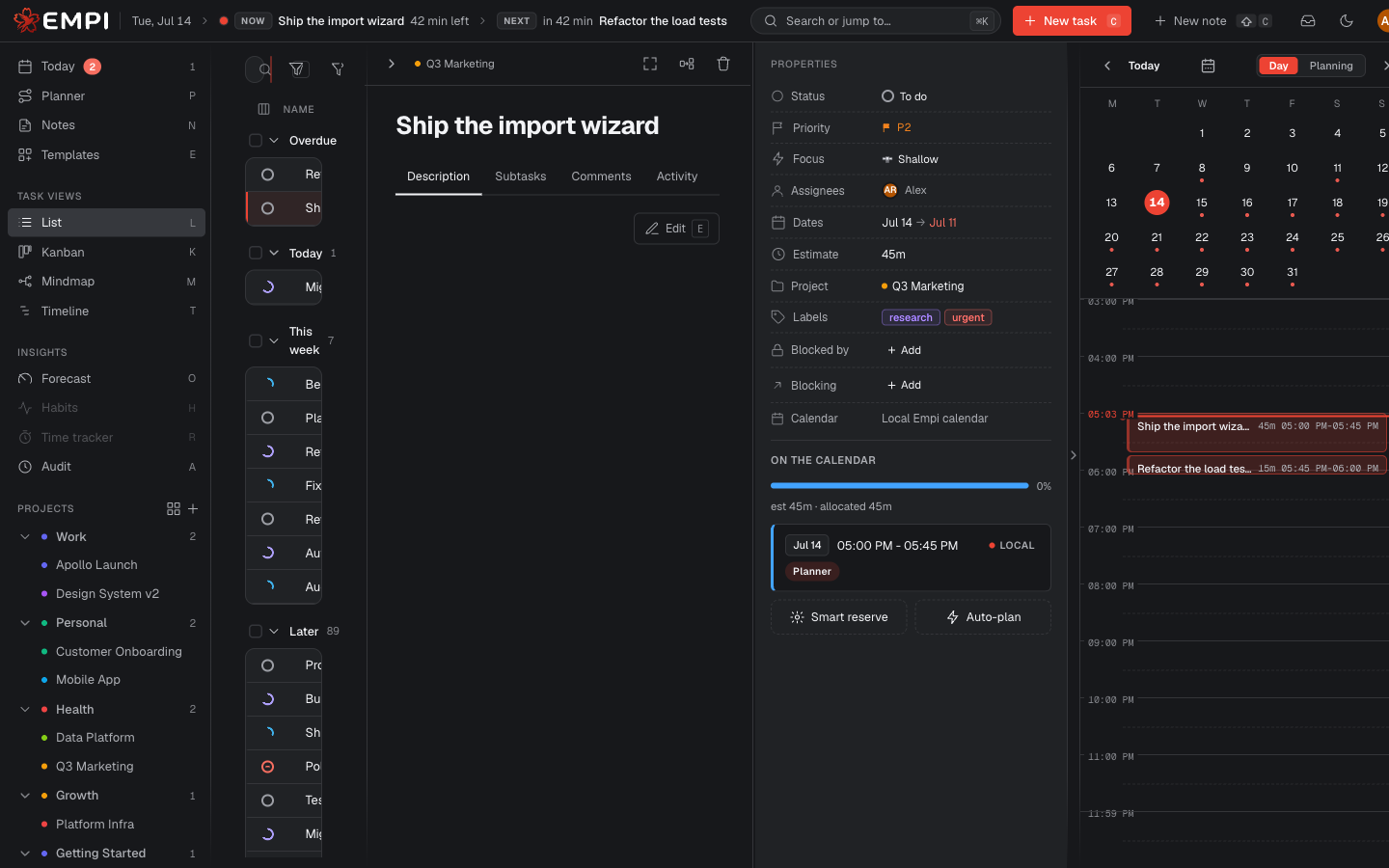
Il pannello ha quattro schede:
- Description -- il corpo dell'attività. Premi E o fai clic su Edit per scriverlo. Le descrizioni sono in markdown: intestazioni, elenchi, grassetto, link e blocchi di codice vengono mantenuti in modo sicuro.
- Subtasks -- scomponi l'attività. Vedi Sottoattività, split e dipendenze.
- Comments -- un thread sull'attività. Scrivi un commento, modificalo (viene poi contrassegnato come "(edited)"), o eliminalo. L'eliminazione di un commento è definitiva.
- Activity -- la traccia di cosa è cambiato su questa attività e quando.
Sulla destra, la colonna PROPERTIES contiene Status, Priority, Focus, Assignees, Dates, Estimate, Project, Labels, Blocked by, Blocking e Calendar. Ognuna è un menu a tendina in cui puoi cercare. Proprietà delle attività spiega cosa fa ogni proprietà e come la legge il planner.
Puoi trascinare il divisore per allargare la colonna delle proprietà, e fare doppio clic su di esso per ripristinare la larghezza predefinita.
ON THE CALENDAR
Sotto le proprietà, la sezione ON THE CALENDAR mostra il tempo reale nel calendario che questa attività occupa:
- Una barra di avanzamento della copertura, che riporta per esempio
est 45m · allocated 45mcon una percentuale. La stima è quanto hai detto che richiede l'attività; il valore allocato è quanti minuti sono effettivamente prenotati in un calendario per essa. Al 100% l'attività è completamente prenotata. Sotto il 100% una parte è ancora non pianificata. Se prenoti più tempo della stima, la barra mostra il surplus come+15m extra(over-booked). Un'attività senza alcuna prenotazione non mostra nulla di allocato. - L'elenco degli slot prenotati, ciascuno con la sua data, l'intervallo orario, l'agenda su cui si trova, e un badge di origine (Planner o Smart reserve).
- Due pulsanti, Smart reserve e Auto-plan.
Entrambi i pulsanti e ogni controllo per singolo slot sono trattati in Prenotare il tempo.
Se il planner non è riuscito a collocare correttamente questa attività, il motivo è mostrato qui sull'attività stessa, non solo nel Planner: per esempio che non c'è abbastanza tempo di lavoro prima della sua scadenza per farla stare, o che non ci starà prima della sua scadenza nemmeno da sola. Non devi andare a cercare tra gli avvisi del Planner per scoprire perché un'attività è bloccata.
Completare e riaprire
Spunta la casella di un'attività in qualsiasi elenco, o imposta il suo Status su Done nel pannello. Contrassegnare un'attività come completata rilascia i suoi slot prenotati futuri, così il tempo torna nella tua capacità per altro lavoro. Le prenotazioni passate rimangono come cronologia.
Riaprire è la stessa mossa al contrario: reimposta lo status su To do (o qualsiasi altro status attivo). L'attività diventa di nuovo pianificabile e il planner la prenota al piano successivo.
Azioni in blocco
Nelle viste List e Kanban, seleziona più attività (le loro caselle) per ottenere la barra delle azioni in blocco. Da essa puoi impostare labels, impostare una due date, impostare assignees, impostare un project, split ed eliminare. Impostare assignees o labels in blocco sostituisce i valori attuali su ogni attività selezionata.
Eliminare un'attività
Usa Delete task nel pannello, o la barra in blocco. L'eliminazione chiede conferma e ti dice esattamente cosa se ne va con essa: le sottoattività che porterà via, quanti slot di calendario futuri verranno rimossi, e quante prenotazioni passate vengono conservate come cronologia. Puoi scegliere di mantenere le prenotazioni future nel tuo calendario ed eliminare solo l'attività.
Warning
L'eliminazione di un'attività è definitiva. Non c'è cestino né ripristino.
Tip
Se non vuoi mai la conferma, attiva l'interruttore skip-confirmation in Settings, sotto Tasks.