La procedura guidata di configurazione
La prima volta che apri Empi, una procedura guidata in sette passaggi raccoglie ciò di cui il planner ha bisogno per pianificare qualsiasi cosa: quando lavori, da dove lavori e cosa riempie già il tuo calendario. Niente di tutto questo è definitivo. Ogni impostazione ha una sua sede in Settings e può essere modificata in seguito.
Solo Time slots blocca l'avanzamento: non puoi continuare finché almeno uno slot non ha una finestra settimanale valida. Ogni altro passaggio può essere saltato. I passaggi che hai completato restano cliccabili nello stepper, così puoi tornare indietro e regolarne uno senza ricominciare da capo.
1. Welcome
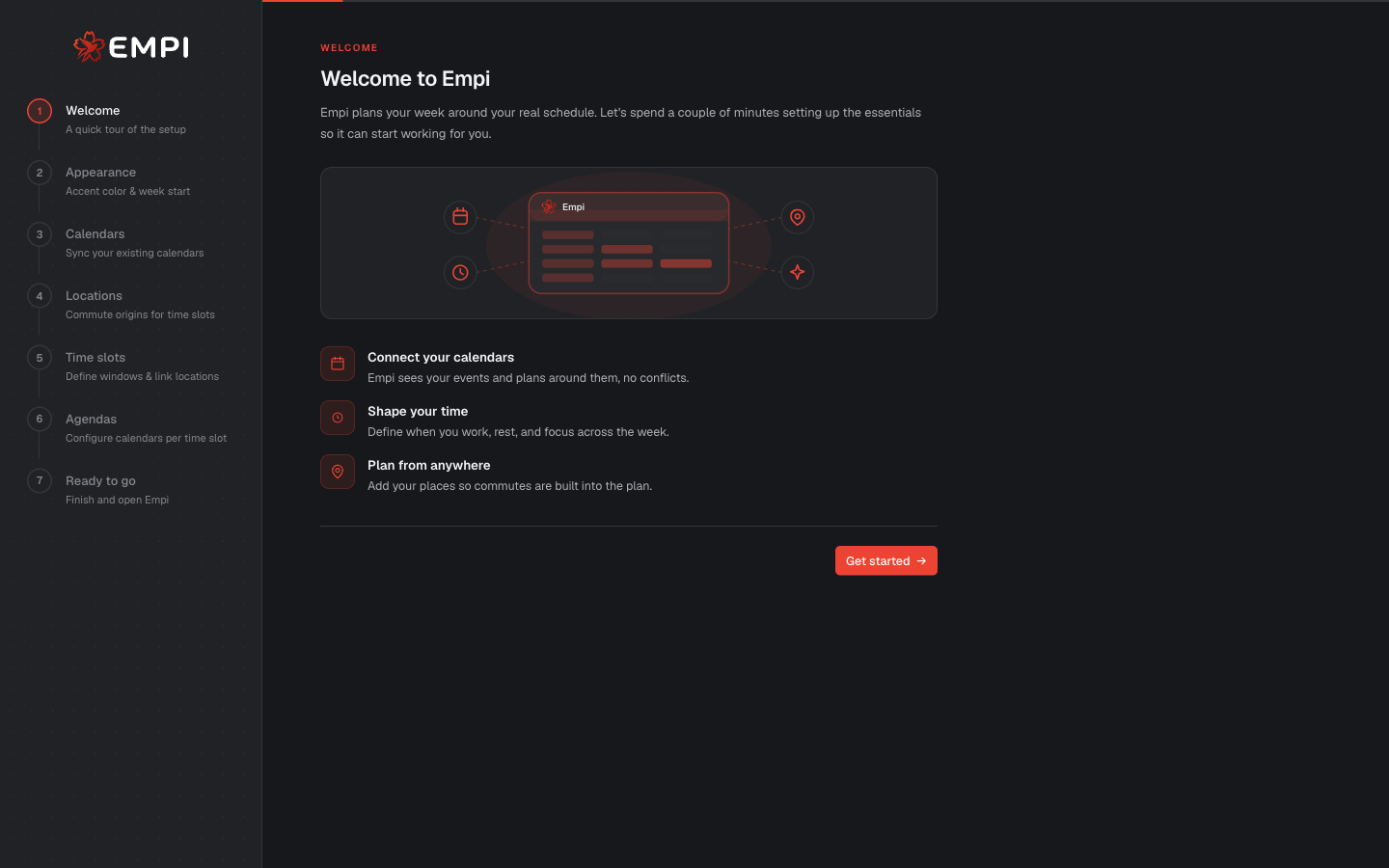
Un riepilogo su una sola schermata di ciò che copre la configurazione: collegare i tuoi calendari, dare forma al tuo tempo e aggiungere i tuoi luoghi. Niente da compilare. Continua.
2. Appearance
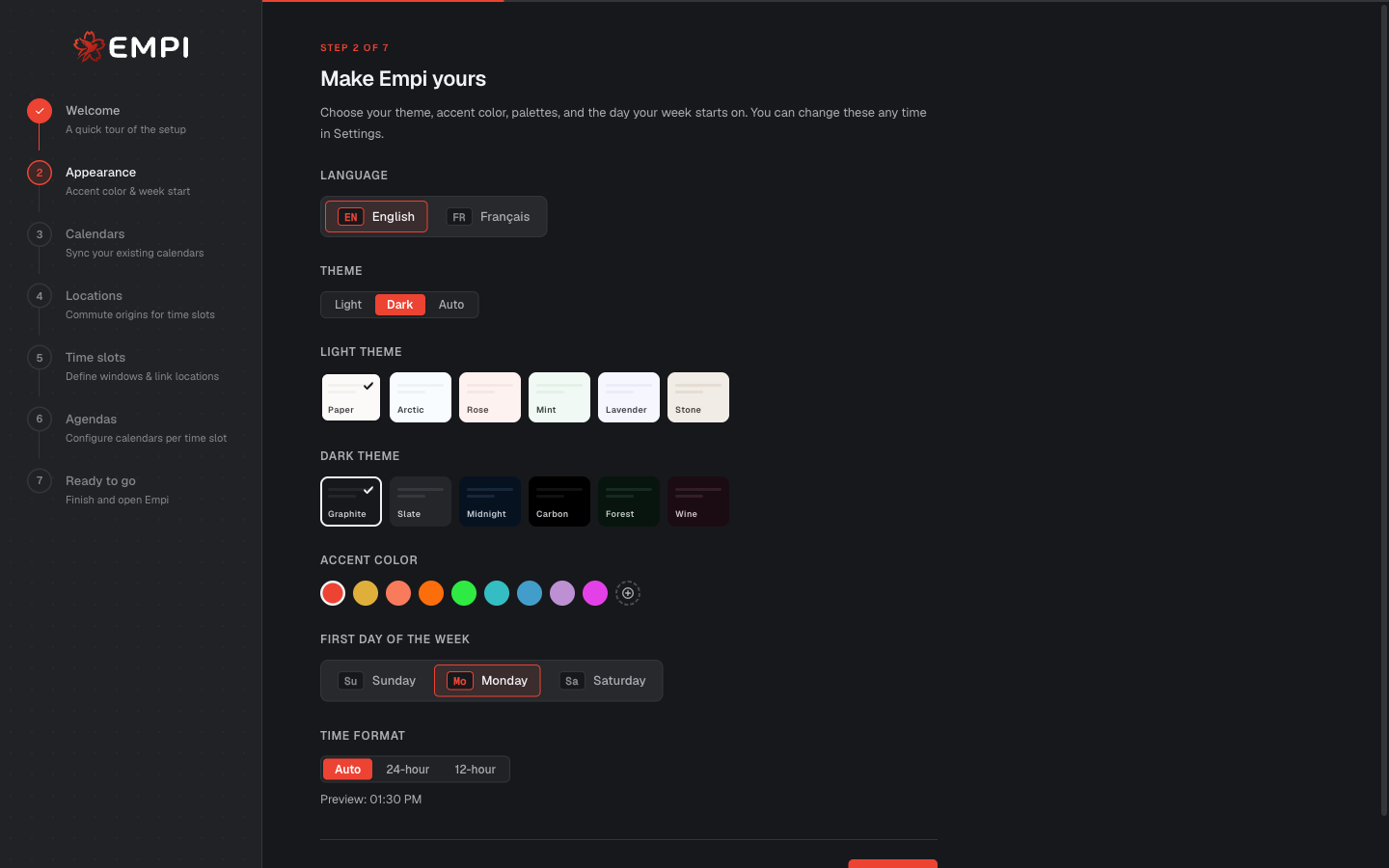
Lingua, tema (Light, Dark o Auto), colore d'accento, le palette chiara e scura, il primo giorno della settimana e il formato dell'ora.
Il primo giorno della settimana non è estetico: decide da dove inizia ogni vista settimanale. Tutto questo si trova poi in Settings > General.
3. Calendars
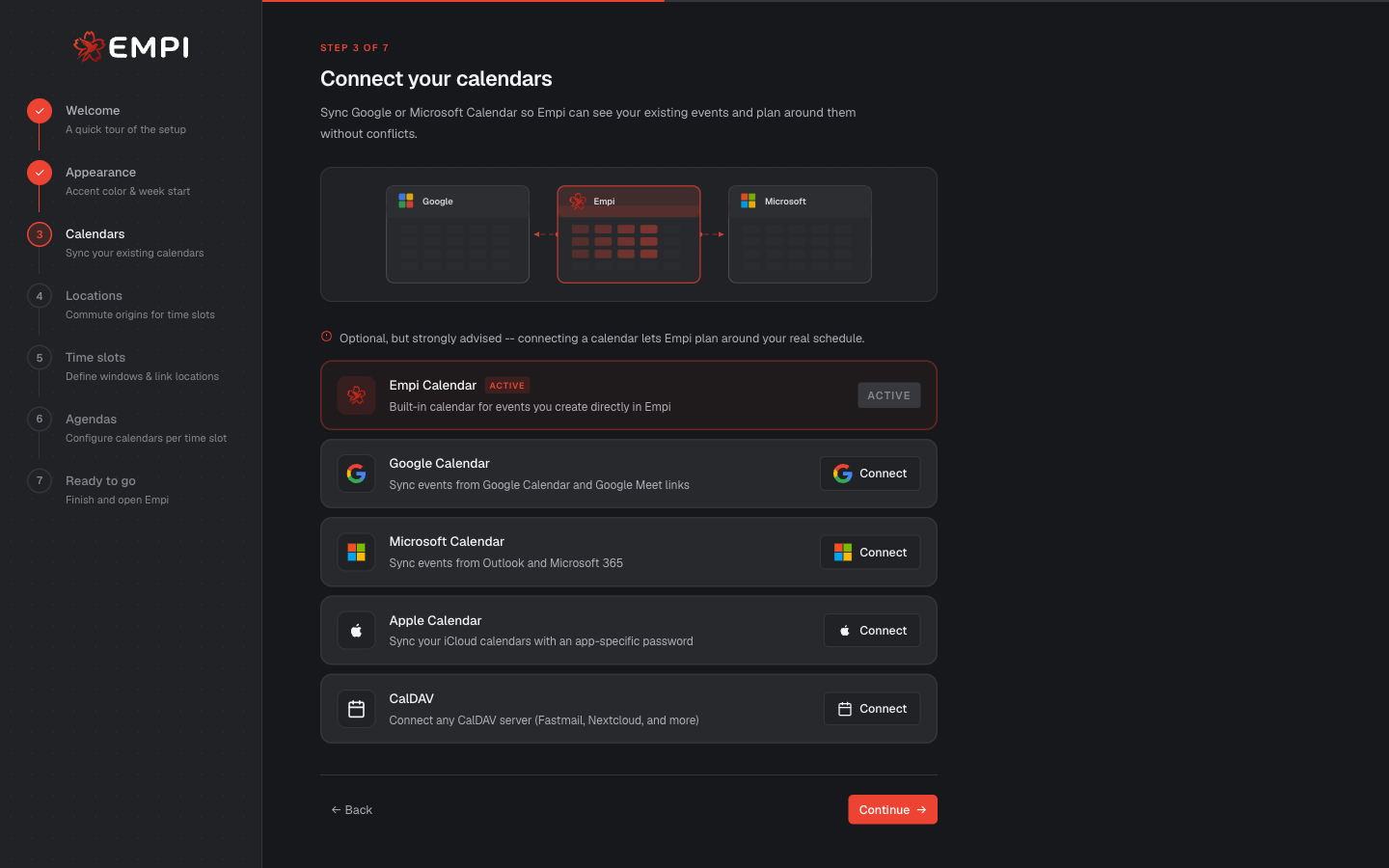
Collega i calendari da cui già dipendi: Google, Microsoft, Apple (iCloud) o qualsiasi server CalDAV. Empi Calendar è integrato e sempre attivo, quindi puoi iniziare senza collegare nulla.
Questo passaggio è facoltativo ma vivamente consigliato. Un planner che non può vedere le tue riunioni prenoterà il tempo di concentrazione sopra di esse. Dettagli e specifiche dei provider: Connecting a calendar.
4. Locations
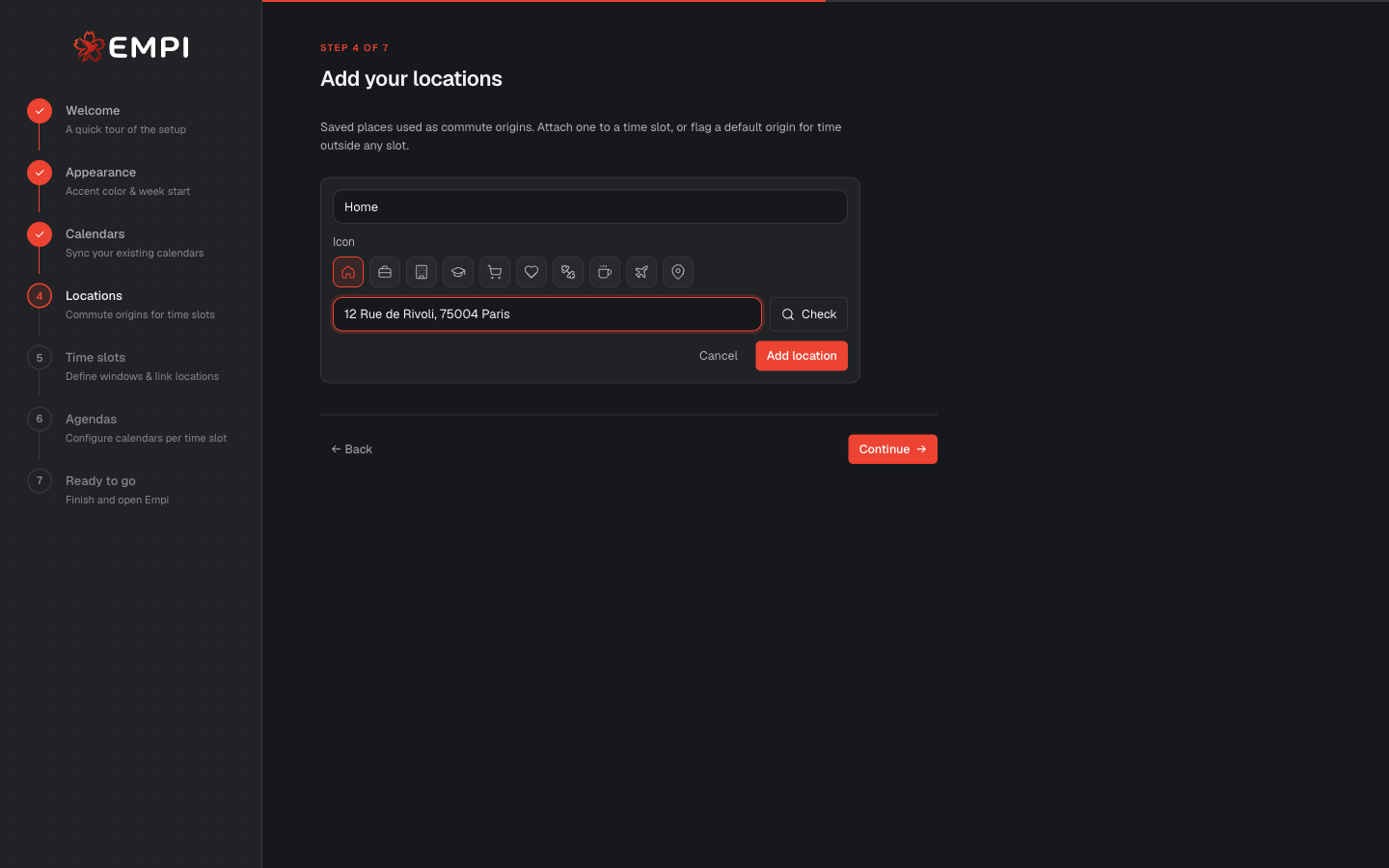
Luoghi salvati usati come origini degli spostamenti: casa, l'ufficio, la sede di un cliente. Collegane uno a un time slot, oppure indica un'origine predefinita per il tempo che ricade al di fuori di qualsiasi slot.
I luoghi sono ciò che permette a Empi di calcolare il costo dello spostamento tra due eventi e di tenere il tragitto fuori dal tuo tempo di concentrazione. Vedi Commute and travel time.
5. Time slots
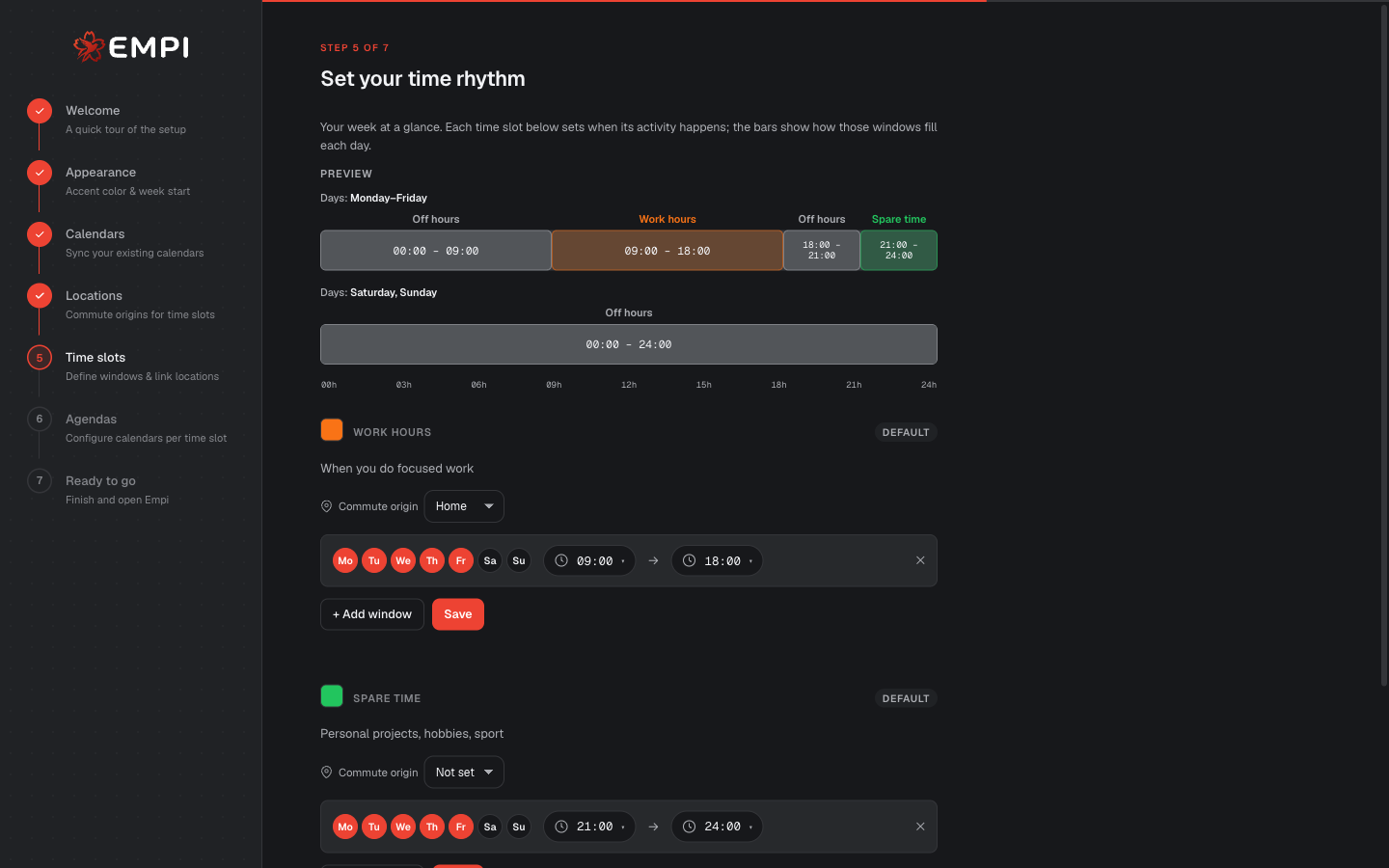
L'unico passaggio che devi completare. Definisci le finestre settimanali per ogni tipo di tempo: Work hours, Spare time e qualsiasi slot che crei tu. Ogni slot può ricevere un'origine di spostamento dal passaggio precedente.
Queste finestre sono il confine esterno di tutto ciò che fa il planner. Non prenota mai lavoro al di fuori di esse. Aggiungi almeno una finestra a uno slot per continuare. Dettaglio completo: Working hours and focus hours.
6. Agendas
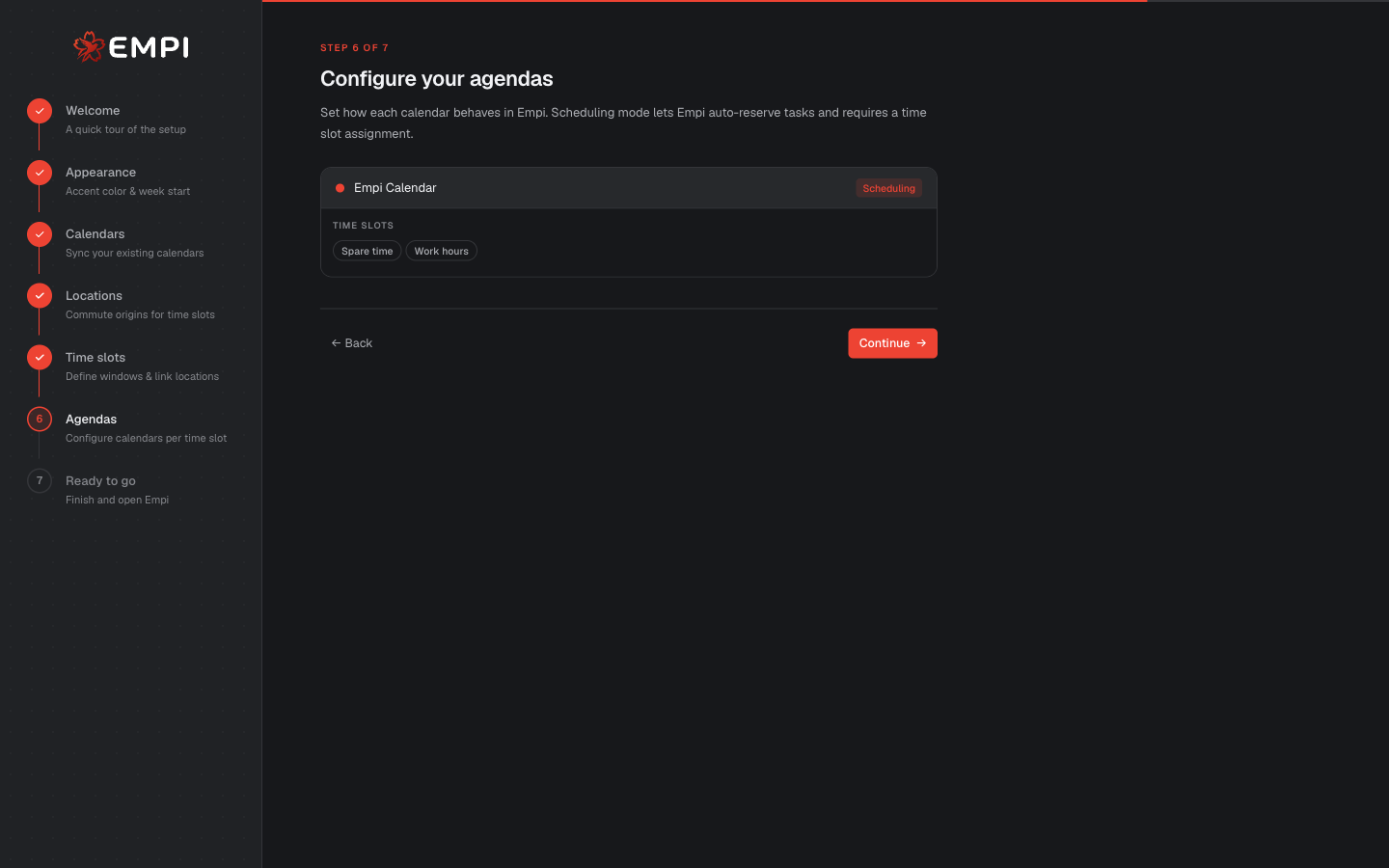
Per ogni calendario collegato, decidi come si comporta in Empi. Un calendario in modalità di pianificazione è uno in cui Empi può prenotare attività, e ha bisogno dell'assegnazione di un time slot. Gli altri ti mostrano semplicemente come occupato.
Se al passaggio 3 non hai collegato nulla, salta questo: non c'è ancora niente da configurare. La distinzione conta più di quanto sembri, quindi leggi Which agendas count.
7. Ready to go
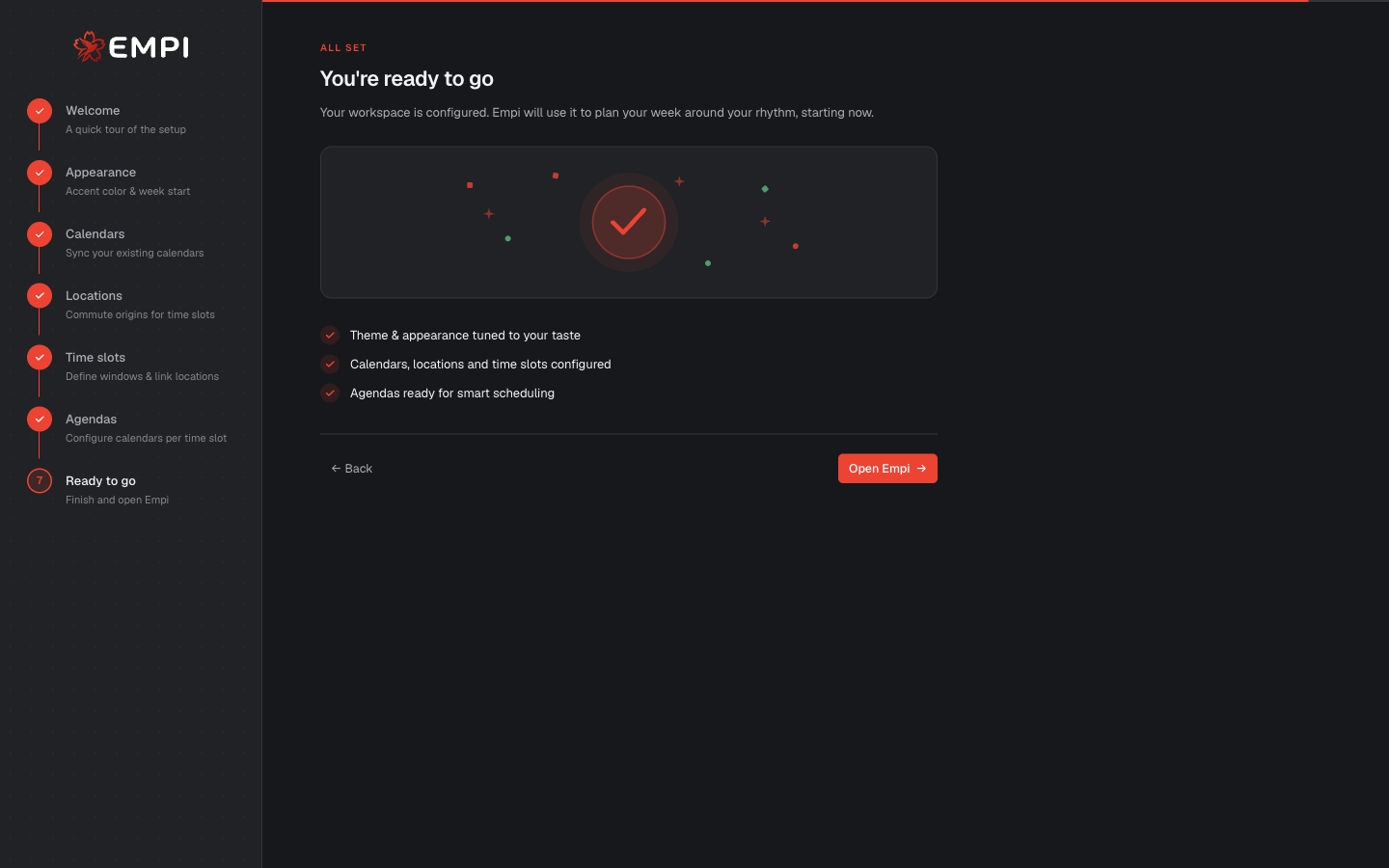
Un riepilogo di ciò che hai configurato. Open Empi completa la configurazione e ti porta in Today.
Cosa succede dopo
Il tour del prodotto
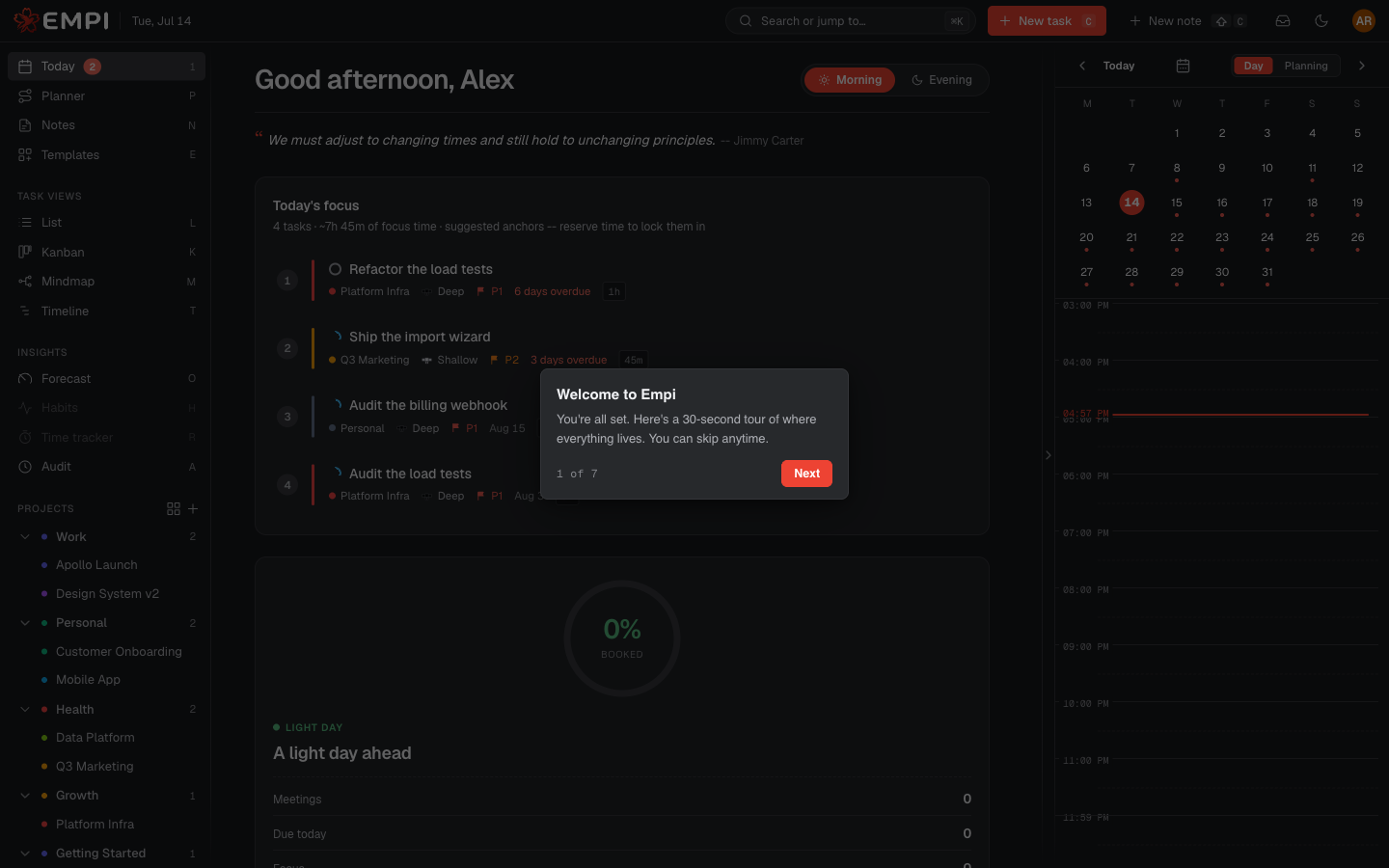
Una visita guidata in sette passaggi parte sopra l'app reale, indicando i controlli reali:
- Welcome to Empi
- Your daily command center: Today, le sue routine e le sue statistiche.
- Same tasks, your way: le viste list, board, timeline e mindmap.
- Capture anything: aggiungere un'attività e la scorciatoia C.
- Your day, time-blocked: la barra del calendario con riunioni, spostamenti e tempo di concentrazione riservato.
- Settings live here: il menu account.
- Start here: your onboarding tasks.
Puoi saltarlo in qualsiasi momento e rieseguirlo più tardi dal menu account con Take the tour.
Le tue lezioni di onboarding
Empi inserisce un'attività reale chiamata Empi onboarding nel tuo elenco di attività, con sei brevi lezioni come sue sottoattività. Ognuna insegna un concetto facendotelo mettere in pratica, e indica il successivo:
- How Empi is different
- Your calendar and how Empi schedules
- Routines, the rhythm Empi plans around
- Areas, projects and agendas
- A task, hands-on
- Notes vs tasks
Sono attività ordinarie: stanno nel tuo elenco, le apri, le spunti al tuo ritmo. Eliminale quando hai finito con esse.
Tip
Se preferisci imparare il modello in un'unica sessione anziché lezione per lezione, leggi Core concepts.