Riservare tempo
Un piano è una proposta finché non è su un calendario. Ci sono quattro modi in cui un'attività ottiene tempo reale, da "lascia fare tutto a Empi" a "prenota esattamente quest'ora".
1. Il planner (tutte le tue attività in una volta)
La via massiccia, e quella da usare per impostazione predefinita. Dalla vista Planner:
- Plan ricalcola la proposta con lo stato più aggiornato del tuo calendario.
- Changes to your schedule mostra esattamente cosa farebbe un apply, raggruppato per giorno, con ciò che viene aggiunto, rimosso, ridimensionato e spostato. Nulla è ancora stato scritto.
- Apply plan lo prenota. Il risultato dice "Booked N, reclaimed N", ed eseguendolo di nuovo su un programma invariato dice "Your schedule already matches the plan, nothing to change."
Applicare è deliberatamente a basso rimescolamento. I blocchi già nel posto giusto vengono lasciati esattamente dove sono, i blocchi che il piano sposta vengono riscritti, e i blocchi che non dovrebbero più esistere vengono recuperati. Applicare due volte di fila non cambia nulla la seconda volta.
Il selettore Rebalance (Today only / Next N days / Full horizon) imposta quanto avanti prenota questo apply. Non prenota mai oltre il tuo rebalance horizon.
Due cose liberano automaticamente il tempo riservato:
- Contrassegnare un'attività come Done rilascia i suoi slot futuri. Il tempo torna direttamente nella tua capacità, e il piano successivo anticipa altro lavoro al suo posto.
- Cambiare le date di un'attività recupera gli slot che non ci stanno più al loro interno. Empi te lo dice quando lo fa ("Freed 2 earlier slots").
2. Auto-plan (una sola attività)
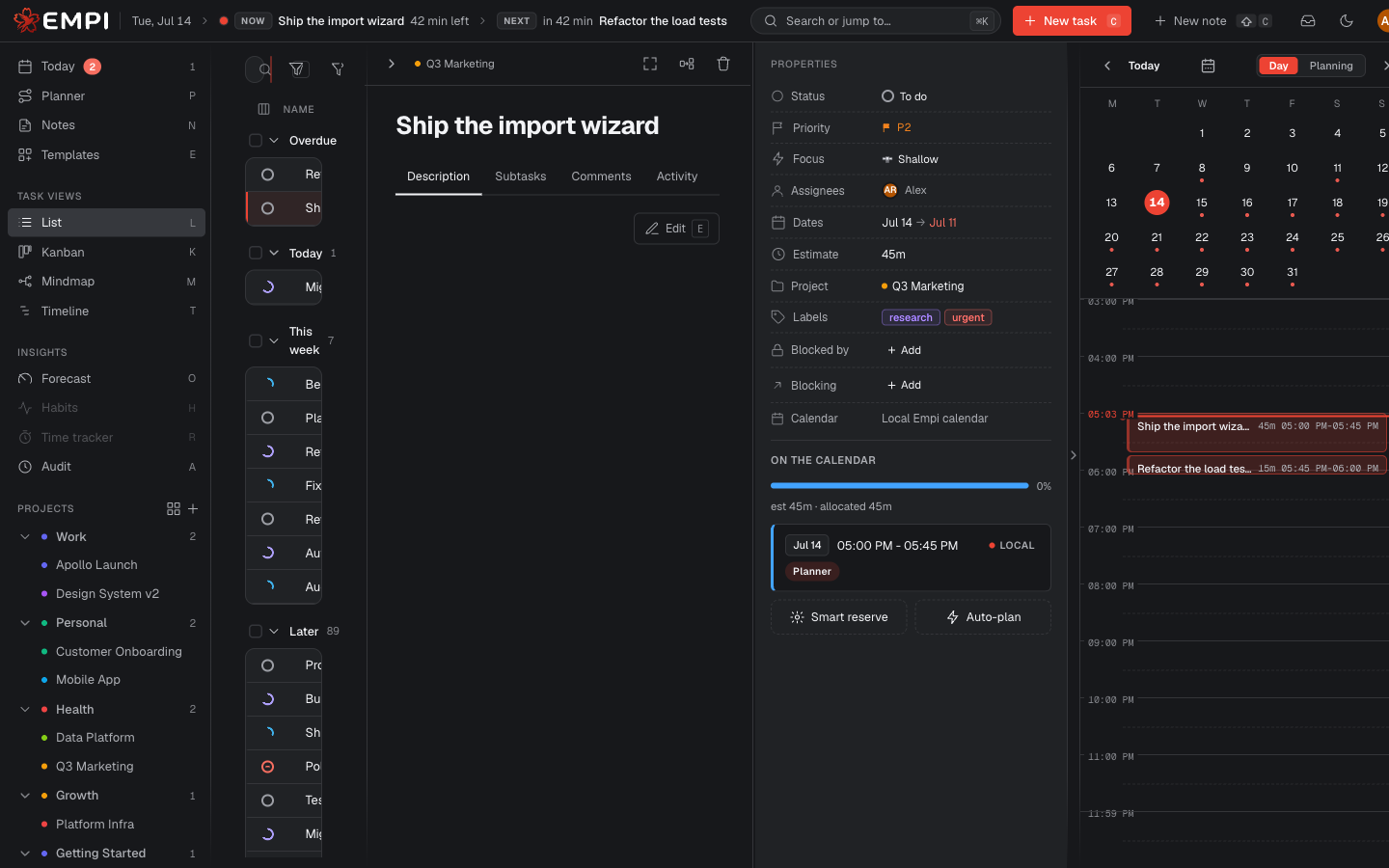
Auto-plan, nella sezione ON THE CALENDAR del pannello dell'attività, prenota questa singola attività nei primi slot liberi che entrano nella sua stima prima della sua scadenza. Prende solo tempo libero.
L'attività ha bisogno di una stima così Empi può dimensionare il blocco. Auto-plan non è disponibile su un'attività con sottoattività: riserva invece ogni sottoattività.
Un blocco auto-pianificato resta sotto la gestione del planner. Porta il badge Planner, e un piano successivo può spostarlo per dare a un lavoro più urgente uno slot anticipato.
Puoi anche fare l'auto-plan al momento della creazione: imposta Schedule su Auto nel modale della nuova attività.
3. Smart reserve (fissare uno slot)
Smart reserve, accanto a Auto-plan, apre il selettore Reserve time. Gli dai una Duration e un When (Today, Tomorrow, This week, Next week, In 1 week, In 2 weeks) ed Empi propone gli slot liberi che entrano, con Next available per primo. Le opzioni che cadono dopo la data di scadenza dell'attività sono contornate così vedi che stai prenotando in ritardo.
Il selettore comprende anche:
- Only during my availabilities, che limita i suggerimenti alle finestre dei tuoi time slot.
- Il Calendar su cui viene scritto il blocco.
- Visibility (Public / Private) e Show as (Busy / Free), vedi sotto.
Una smart reserve è fissata. Riduce ciò che resta da pianificare per quell'attività, e il planner prenota intorno a essa e non la sposta né la elimina mai. Solo tu puoi. Porta il badge Smart reserve.
Smart reserve funziona senza una stima, il che ne fa il modo per dare tempo sul calendario a un'attività che non hai dimensionato.
4. Manual reserve (scegliere una finestra precisa)
Usa Pick manually dentro il selettore Reserve time (o Pick a time come modalità Schedule nel modale della nuova attività) per prenotare tu stesso una finestra di data e ora precisa. La durata deriva dalla finestra che scegli, quindi non serve alcuna stima o data di scadenza.
A differenza di Auto-plan, una prenotazione urgente o manuale non si limita al tempo libero. Sposta altro lavoro per fare spazio, ma solo il lavoro collocato dal planner, e solo ciò che deve spostare:
- Riunioni e qualsiasi blocco che hai fissato a mano non vengono mai toccati. Se la tua finestra si scontra con uno di essi, Empi rifiuta la prenotazione invece di rubare il tempo.
- I blocchi collocati dal planner che sono d'intralcio vengono spostati. Empi ti mostra prima un'anteprima di displacement ("Rearrange your schedule?"), giorno per giorno, elencando ogni blocco che si sposterebbe e ogni attività a cui appartiene, e non prenota nulla finché non fai Confirm & schedule. Puoi anche lasciare l'attività non pianificata.
- Quando la finestra è già libera, non c'è nulla da confermare: Empi la prenota e basta.
- Un'attività spostata viene riprenotata fino alla sua stessa data di scadenza. Se uno dei suoi blocchi non può essere riprodotto in tempo, viene segnalato nell'anteprima invece di essere scartato in silenzio.
Una manual reserve è fissata da quel momento in poi, esattamente come una smart reserve.
Controlli per singolo slot
Ogni slot riservato elencato sotto ON THE CALENDAR porta con sé:
- Il suo badge di origine: Planner (collocato dal planner o da Auto-plan, e spostabile da un piano successivo) o Smart reserve (collocato da te, fissato, mai spostato).
- La sua data, il suo intervallo orario e l'agenda su cui risiede. Un blocco che non è riuscito a raggiungere un calendario connesso lo dichiara, e offre Retry sync.
- Remove reservation, che elimina il blocco e il suo evento sul calendario, e restituisce il tempo.
Gli slot passati vengono conservati sotto Past allocations come cronologia, e non vengono rimossi quando l'attività è completata.
Visibility e show-as
Due proprietà viaggiano con ogni blocco sul calendario su cui viene scritto:
- Visibility: Public (le altre persone vedono i dettagli del blocco) o Private (vedono che c'è qualcosa, non cosa).
- Show as: Busy o Free. I blocchi Busy ti rendono non disponibile per le persone che guardano il tuo calendario. Quelli Free no.
Impostale per singola prenotazione nel selettore Reserve time, o imposta i valori predefiniti per ogni nuovo blocco in Settings, sotto Events.