AI assistants (MCP)
Empi parla il Model Context Protocol (MCP), così un assistente IA può leggere e gestire direttamente le tue attività e note. Tu chiedi, lui svolge il lavoro nel tuo workspace.
Sette client sono supportati di serie, in due gruppi: assistenti chat (Claude, ChatGPT, Gemini, Mistral) ed editor e agenti (Antigravity, VS Code, Cursor). Anche qualsiasi altro client MCP funziona: puntalo all'URL del server.
Prima di iniziare
Apri Settings > Integrations, trova Connect your AI tools e fai clic su + Connect Empi MCP server. Questo rivela l'URL del server e un riquadro per ogni client.
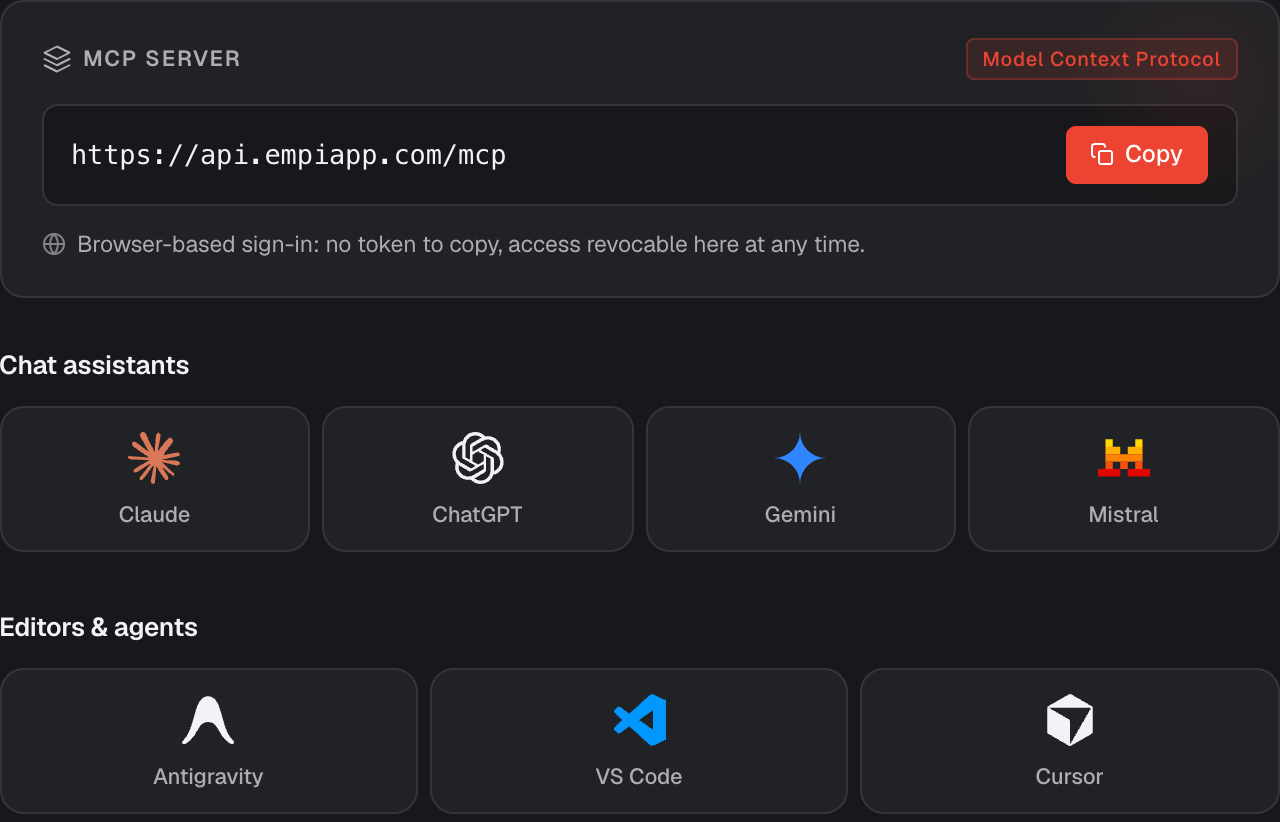
L'URL del server è lo stesso per ogni client:
https://api.empiapp.com/mcp
In ogni configurazione qui sotto, il server è registrato con il nome empi.
Non c'è alcun token da copiare
Empi non chiede mai a uno strumento IA la tua password o una chiave API. La connessione apre un accesso nel tuo browser, dove approvi l'accesso esatto in una schermata di consenso:
- View your tasks and schedule: piano di oggi, planner, progetti e calendario.
- Create and manage tasks: aggiungere, modificare, completare, eliminare e auto-pianificare attività. Richiesto solo quando il client richiede accesso in scrittura.
Scegli Allow e lo strumento è connesso. Puoi revocarlo in qualsiasi momento, vedi Connected tools.
Assistenti chat
Claude
Funziona con Claude Desktop (come connettore personalizzato) e con Claude Code nel tuo terminale.
- In Claude Desktop: Settings, poi Connectors, poi Add custom connector, e incolla l'URL del server.
-
Oppure usa Claude Code nel tuo terminale:
claude mcp add --transport http empi https://api.empiapp.com/mcp -
Approva l'accesso a Empi al primo utilizzo.
ChatGPT
I connettori personalizzati si trovano dietro la Developer mode, quindi la abiliti prima.
- Abilita la Developer mode in ChatGPT: Settings, poi Apps, poi Advanced settings.
- Apri Settings, poi Connectors, poi Create, e incolla l'URL del server.
- Approva l'accesso a Empi per finire.
Gemini
La CLI di Gemini legge i suoi server MCP da un file di impostazioni.
- Apri
~/.gemini/settings.json. -
Aggiungi la configurazione qui sotto, poi riavvia la CLI di Gemini.
{
  "mcpServers": {
    "empi": {
      "httpUrl": "https://api.empiapp.com/mcp"
    }
  }
}
Mistral
Empi viene aggiunto come connettore personalizzato in Le Chat.
- In Le Chat, apri Connectors, poi Add connector, e passa alla scheda Custom MCP Connector.
- Inserisci un nome e incolla l'URL del server.
- Approva l'accesso a Empi per finire.
Editor e agenti
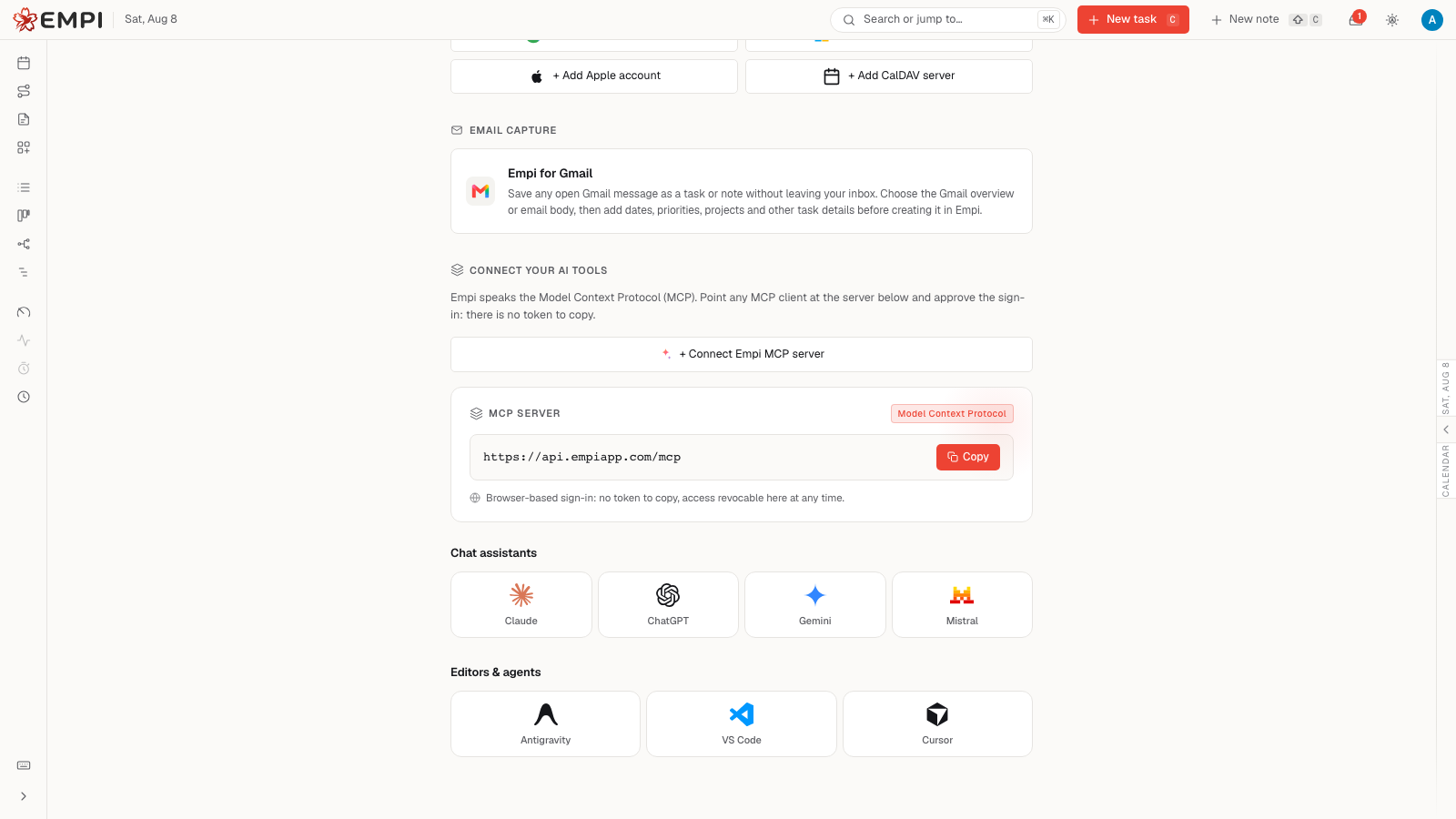
VS Code e Cursor si installano con un clic da Empi. Antigravity si configura a mano.
Antigravity
- Nel pannello dell'agente, apri il menu ..., poi Manage MCP Servers, poi View raw config.
-
Aggiungi la configurazione qui sotto sotto
mcpServers, in~/.gemini/config/mcp_config.json:{ "mcpServers": { "empi": { "serverUrl": "https://api.empiapp.com/mcp" } } } -
Salva (Antigravity si ricarica automaticamente), poi approva l'accesso a Empi.
VS Code
- Fai clic su Add to VS Code e conferma l'installazione.
- Approva l'accesso a Empi quando richiesto.
Preferisci farlo a mano? Aggiungi questo a .vscode/mcp.json:
{
  "servers": {
    "empi": {
      "type": "http",
      "url": "https://api.empiapp.com/mcp"
    }
  }
}
Cursor
- Fai clic su Add to Cursor e conferma l'installazione in Cursor.
- Approva l'accesso a Empi quando Cursor lo apre.
Preferisci farlo a mano? Aggiungi questo a ~/.cursor/mcp.json:
{
  "mcpServers": {
    "empi": {
      "url": "https://api.empiapp.com/mcp"
    }
  }
}
Connected tools
Ogni client connesso è elencato sotto Connect your AI tools, con l'indicazione se ha accesso Read-only o Read & write, la data in cui è stato connesso e quando è stato usato l'ultima volta.
Fai clic su Disconnect su uno qualsiasi di essi. Perde immediatamente l'accesso al tuo workspace, e puoi riconnetterlo in seguito in qualsiasi momento.
Cosa puoi chiedere
Una volta connesso, il tuo assistente può lavorare con il tuo workspace in linguaggio naturale:
- Creare attività, con una scadenza e una stima.
- Trovare attività, e leggere i dettagli di una.
- Aggiornare un'attività, assegnarla a un progetto e contrassegnarla come completata.
- Creare, leggere e aggiornare le tue note.
- Guardare la tua giornata e il tuo piano, e applicare un piano.
Per esempio: "aggiungi un'attività per rivedere il budget del Q3, scadenza venerdì, 2 ore, nel progetto Finance", oppure "cosa devo fare oggi?".
Buono a sapersi
- Le richieste MCP sono illimitate su ogni piano, incluso Free. Vedi Piani e fatturazione.
- Tutto ciò che fa un assistente è registrato nel tuo activity log e etichettato come proveniente da MCP, così puoi sempre rivedere ciò che ha cambiato.
- Preferisci uno script a un assistente? Usa invece un API token personale e l'API REST.