Connettere un calendario
Empi pianifica intorno al tuo programma reale, quindi deve vedere le tue riunioni. Connetti i calendari con cui vivi davvero, e il planner smette di prenotare tempo di concentrazione sopra di essi.
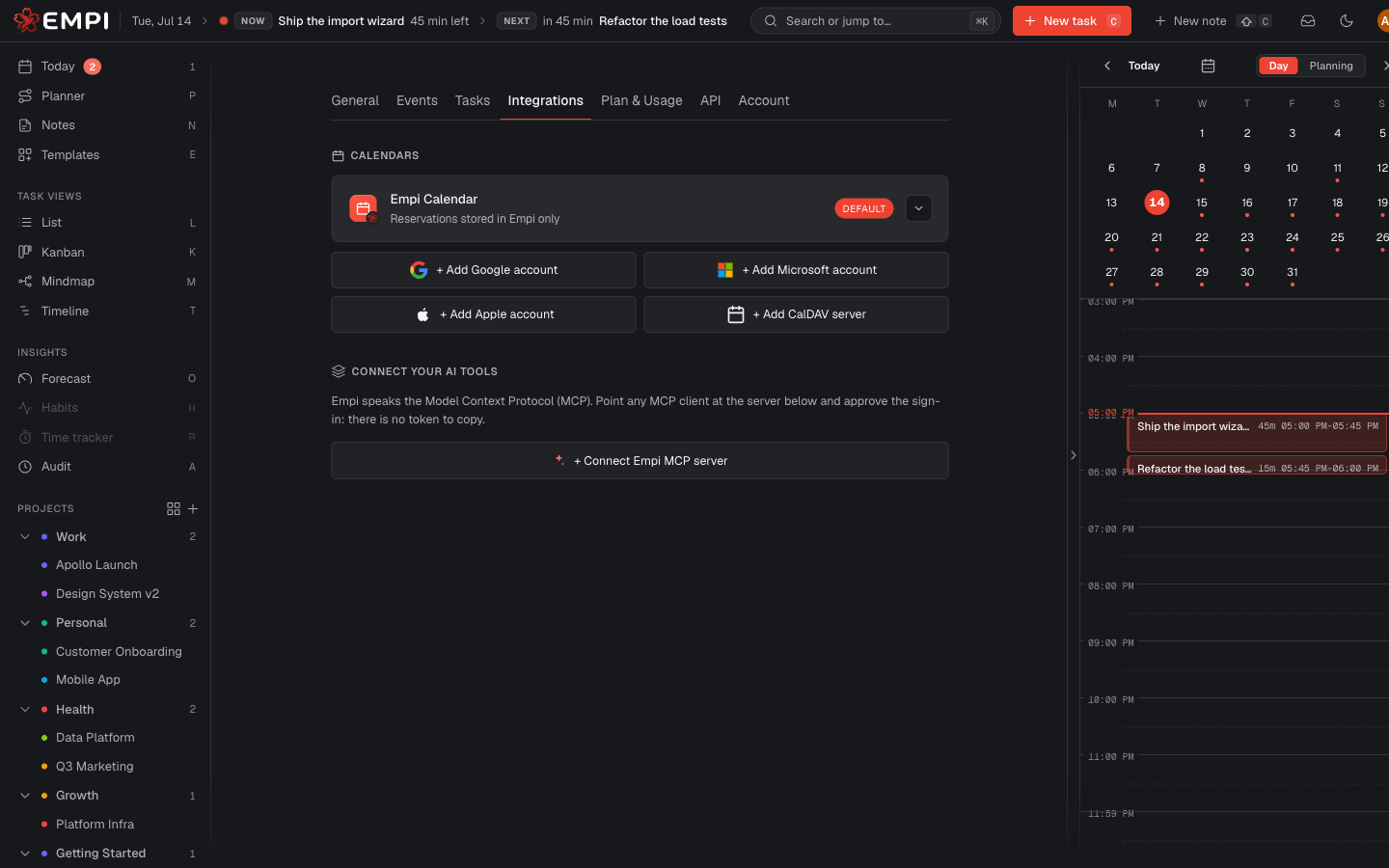
I provider
I calendari si trovano in Settings > Integrations, sotto Calendars. La procedura guidata di configurazione offre la stessa lista nel suo passaggio Calendars.
| Provider | Come lo connetti |
|---|---|
| Empi Calendar | Integrato, sempre attivo, contrassegnato Default. Le prenotazioni sono memorizzate solo in Empi. Nulla da connettere. |
| Google Calendar | + Add Google account, poi approva l'accesso Google. |
| Microsoft Calendar | + Add Microsoft account, poi approva l'accesso Microsoft. |
| Apple Calendar | + Add Apple account. Apple non supporta un flusso di accesso al calendario, quindi incolli una password specifica per l'app creata su appleid.apple.com. |
| CalDAV | + Add CalDAV server: l'URL del tuo server più le credenziali del tuo account. Funziona con Fastmail, Nextcloud e qualsiasi server CalDAV. |
Empi Calendar è dove va il tempo riservato per le attività se non connetti nulla. È il calendario predefinito per le attività e non può essere disattivato finché contiene le tue prenotazioni. Non è un luogo da cui arrivano le tue riunioni: contiene il tempo che Empi prenota per te.
Connetti quanti account vuoi. Ogni account porta con sé le proprie agende (i singoli calendari al suo interno), e decidi una per una cosa fa ciascuna di esse. È la pagina successiva.
Cosa legge Empi
Da ogni account connesso Empi legge i tuoi eventi: il loro orario, titolo, luogo, note e ogni link alla conferenza. Li usa per tre cose:
- Per sapere quando non sei disponibile, così non prenota mai lavoro sopra una riunione.
- Per sapere quanto è già carico un giorno, prima di aggiungere qualsiasi tempo per le attività.
- Per calcolare il tempo di viaggio intorno agli eventi che hanno un indirizzo.
Empi non lascia mai che un calendario connesso sovrascriva le tue attività. Il flusso del tempo delle attività è solo in uscita: quando il tempo riservato di un'attività va su una delle tue agende, Empi lo scrive lì così compare nella tua solita app di calendario.
Aggiornamenti in tempo reale
Una volta che un account è connesso, Empi lo segue. Sposta una riunione in Google, e la modifica arriva in Empi senza che tu faccia nulla: la griglia del giorno, la vista Today e il planner vedono tutti il nuovo orario. Non devi reimportare nulla.
Se vuoi forzare un controllo adesso, usa Refresh sull'account in Settings > Integrations.
Quando l'accesso scade
Un account di calendario può perdere il suo accesso: cambi la password, revochi l'app, o il provider semplicemente fa scadere la sessione. Quando succede Empi mostra un banner in cima all'app, ad esempio "Google Calendar disconnected", con la nota "Your Google session expired. Reconnect to keep events in sync."
Clicca Reconnect nel banner e accedi di nuovo. Nulla va perso mentre la connessione è giù: le tue agende, le loro impostazioni e le tue prenotazioni restano dove sono, e gli eventi riprendono a sincronizzarsi non appena ti riconnetti.
Tip
Mentre una connessione è interrotta, il tempo delle attività che normalmente comparirebbe sulla tua agenda viene comunque mostrato in Empi, così un'attività non scompare mai in silenzio dalla tua giornata.
Rimuovere un'agenda che non esiste più
Se elimini un calendario in Google (o altrove), l'agenda resta nella tua lista Empi ma viene contrassegnata unavailable. Apri l'account, trovala e usa Remove. Empi chiede conferma ("Remove this agenda?") e spiega cosa fa: rimuoverla la elimina solo da Empi, e i dati del tuo calendario presso il provider restano intatti.
Per eliminare un intero account, usa Disconnect su di esso. I suoi eventi smettono di sincronizzarsi. Puoi mantenere la configurazione dell'agenda per una futura riconnessione, così se connetti di nuovo lo stesso account le tue agende abilitate e le loro impostazioni tornano.
Prossimo: quali agende contano, la singola decisione più importante sul calendario che prenderai.