Tijd reserveren
Een plan is een voorstel totdat het op een agenda staat. Er zijn vier manieren waarop een taak echte tijd krijgt, van "laat Empi het allemaal doen" tot "boek dit precieze uur".
1. De Planner (al je taken tegelijk)
De route voor grote hoeveelheden, en degene die je standaard gebruikt. Vanuit de Planner-weergave:
- Plannen herberekent het voorstel met de laatste stand van je agenda.
- Wijzigingen in uw planning toont exact wat een toepassing zou doen, gegroepeerd per dag, met wat wordt toegevoegd, verwijderd, aangepast in grootte en verplaatst. Er is nog niets weggeschreven.
- Plan toepassen boekt het. Het resultaat luidt "Booked N, reclaimed N", en nogmaals uitvoeren op een ongewijzigde planning zegt "Your schedule already matches the plan, nothing to change."
Toepassen is bewust laag-churn. Blokken die al op de juiste plek staan, blijven precies waar ze zijn, blokken die het plan verplaatst worden herschreven, en blokken die niet meer zouden moeten bestaan worden teruggewonnen. Tweemaal achter elkaar toepassen verandert de tweede keer niets.
De keuzelijst Opnieuw in evenwicht brengen (Alleen vandaag / Volgende N dagen / Full horizon) bepaalt hoe ver vooruit deze toepassing boekt. Er wordt nooit verder geboekt dan je rebalance-horizon.
Twee dingen maken automatisch gereserveerde tijd weer vrij:
- Een taak als Done markeren maakt de toekomstige tijdslots ervan vrij. De tijd gaat direct terug naar je capaciteit, en het volgende plan trekt ander werk naar voren daarin.
- De data van een taak wijzigen wint de tijdslots terug die er niet meer binnen passen. Empi laat het weten wanneer dat gebeurt ("Freed 2 earlier slots").
2. Auto-plan (één taak)
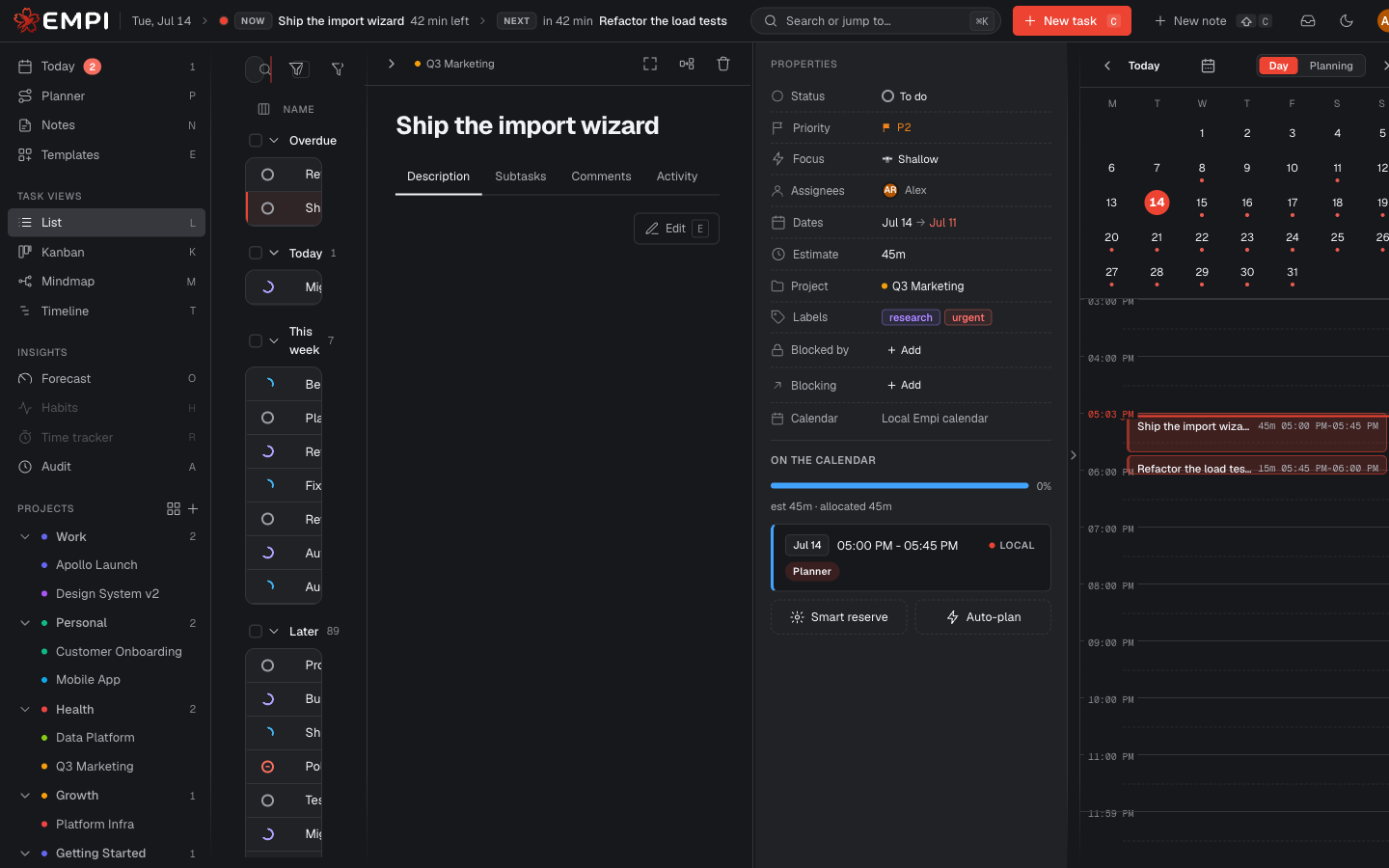
Automatisch plannen, in de sectie Op de kalender van het taakpaneel, boekt deze ene taak in de vroegste vrije tijdslots die passen bij de schatting ervan, vóór de vervaldatum. Er wordt alleen vrije tijd gebruikt.
De taak heeft een Schatting nodig zodat Empi het blok kan formaat geven. Auto-plan is niet beschikbaar voor een taak met subtaken: reserveer in dat geval elke subtaak apart.
Een automatisch gepland blok blijft in beheer van de Planner. Het draagt de badge Planner, en een later plan kan het verplaatsen om ander, urgenter werk een eerdere tijdslot te geven.
Kies bij het maken een exact tijdvak zoals hieronder beschreven om direct tijd te reserveren.
3. Slimme reserve (een tijdslot vastpinnen)
Open Slimme reserve in de taakeigenschappen. Stel duur en periode in en kies een vrij tijdvak. Je kunt suggesties beperken tot je beschikbaarheid en de agenda, zichtbaarheid en vrij/bezet kiezen. Omlijnde opties vallen na de deadline.
Een handmatige of voorgestelde reservering staat meestal vast. De planner kan die herboeken als een vergadering, reis of afwezigheid het tijdvak blokkeert. Een schatting is niet vereist.
4. Handmatig reserveren
Kies Handmatig kiezen bij slim reserveren of Plannen bij het maken van een taak. Stel datum, begintijd en duur in. Je kunt ook een bereik selecteren in Agenda of de agendabalk en dit gebruiken voor een nieuwe of bestaande taak.
Controleer overlappingen vóór bevestiging. Als gepland werk moet wijken, kan Empi apart aanbieden om opnieuw te plannen.
Bediening per tijdslot
Elke reservering toont herkomst, tijd en kalender. Verplaatsen kiest een ander venster; verwijderen vraagt bevestiging van het blok en behoudt de taak. Synchronisatiefouten bieden opnieuw proberen. Verleden toewijzingen blijven geschiedenis.
Zichtbaarheid en tonen-als
Twee eigenschappen reizen mee met elk blok naar de agenda waarop het wordt geschreven:
- Zichtbaarheid: Openbaar (anderen zien de details van het blok) of Privé (ze zien dat er iets staat, niet wat).
- Weergeven als: Bezet of Free. Busy-blokken maken je onbeschikbaar voor mensen die naar je agenda kijken. Free-blokken doen dat niet.
Stel ze per reservering in bij de kiezer Reserveer tijd, of stel de standaardwaarden voor elk nieuw blok in Instellingen, onder Evenementen.