Maak je account aan
Empi draait in je browser op use.empiapp.com. Je hebt eerst een account nodig voordat je iets kunt doen. Het kost een minuut.
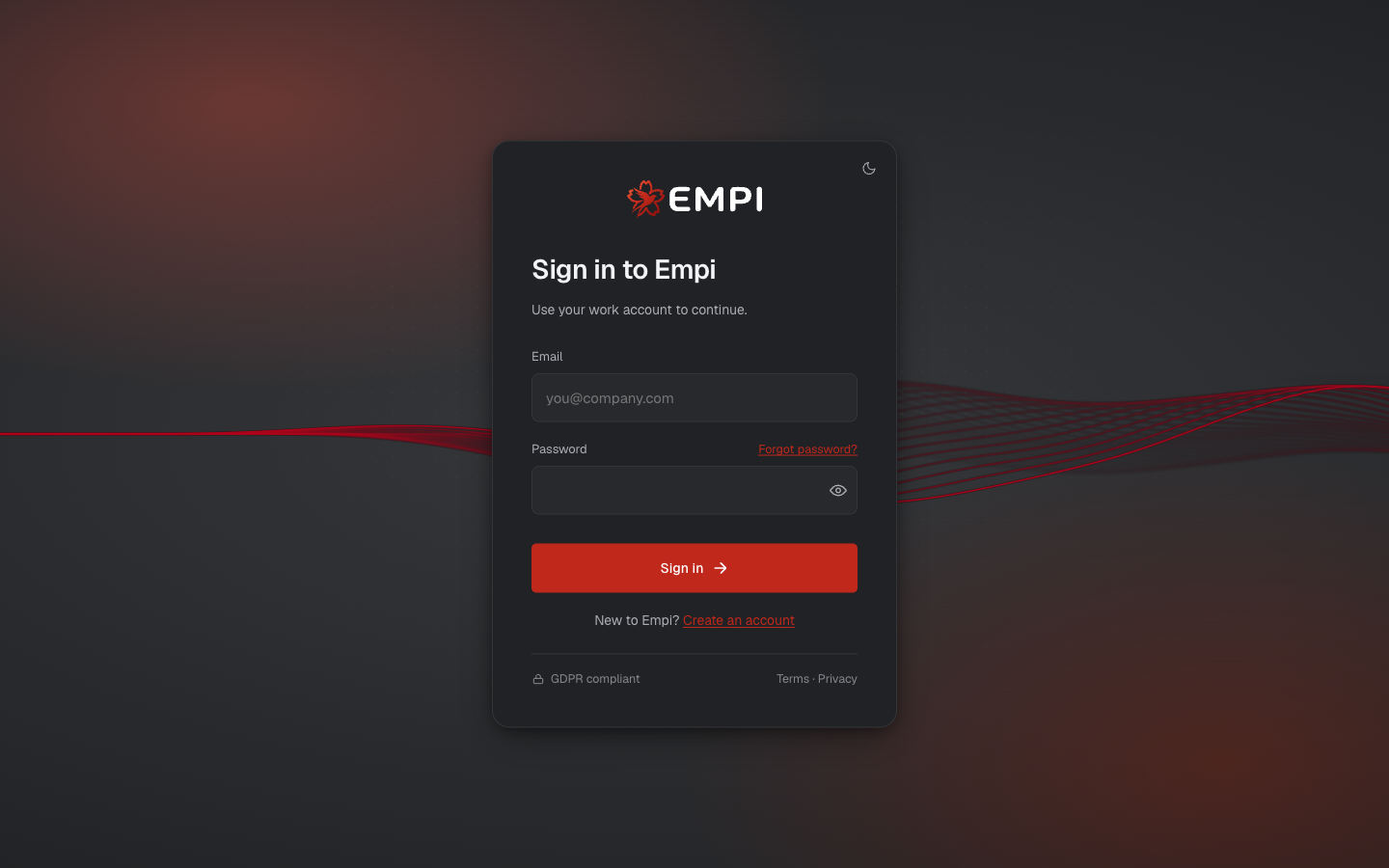
Aanmelden
Twee manieren om binnen te komen, beide op hetzelfde scherm:
- E-mail en wachtwoord. Voer je e-mailadres en wachtwoord in en klik op Sign in.
- Single sign-on. Ga verder met Google of met Microsoft. Als je al een van beide gebruikt voor je agenda, is dit de snelweg: geen wachtwoord om te onthouden.
Hoe dan ook kom je in de app terecht. De methode die je de eerste keer kiest, is degene die je blijft gebruiken.
Een account aanmaken
Volg op het aanmeldscherm New to Empi? Create an account. Geef je naam, je e-mailadres en een wachtwoord op, of gebruik in plaats daarvan Google- of Microsoft-SSO. Empi mailt je een verificatiecode: voer die in en je account is actief.
Het aanmaken van een account maakt ook je workspace aan en zet je direct in de installatiewizard.
Wat een workspace is
Een workspace is de houder voor alles wat je in Empi zet: je taken, notities, areas, projecten, verbonden agenda's, time slots en instellingen. Het is van jou en het is geïsoleerd. Niets wat je aanmaakt is buiten de workspace zichtbaar.
Je abonnement (Free of Pro) geldt voor de workspace, niet voor één weergave of apparaat. Meld je aan vanaf een laptop, een tweede browser of de mobiele app en je ziet dezelfde workspace.
Wachtwoorden
Vergeten? Gebruik Forgot password? op het aanmeldscherm. Empi mailt je een resetcode, die je invoert, waarna je een nieuw wachtwoord kiest.
Om een wachtwoord te wijzigen dat je nog wel weet, ga je naar Settings en gebruik je Account and data. SSO-accounts hebben geen Empi-wachtwoord om te wijzigen: beheer het met Google of Microsoft.
Afmelden
Open het accountmenu via je avatar rechtsboven en kies Disconnect. In hetzelfde menu doorloop je opnieuw de producttour en open je je voorkeuren.
Volgende
De installatiewizard leidt je door de zeven stappen die de planner nuttig maken: uiterlijk, agenda's, locaties, time slots en agenda's.