Een agenda koppelen
Empi plant rond je echte planning, dus het moet je afspraken kunnen zien. Koppel de agenda's waar je daadwerkelijk mee leeft, en de planner stopt met focustijd boeken bovenop je afspraken.
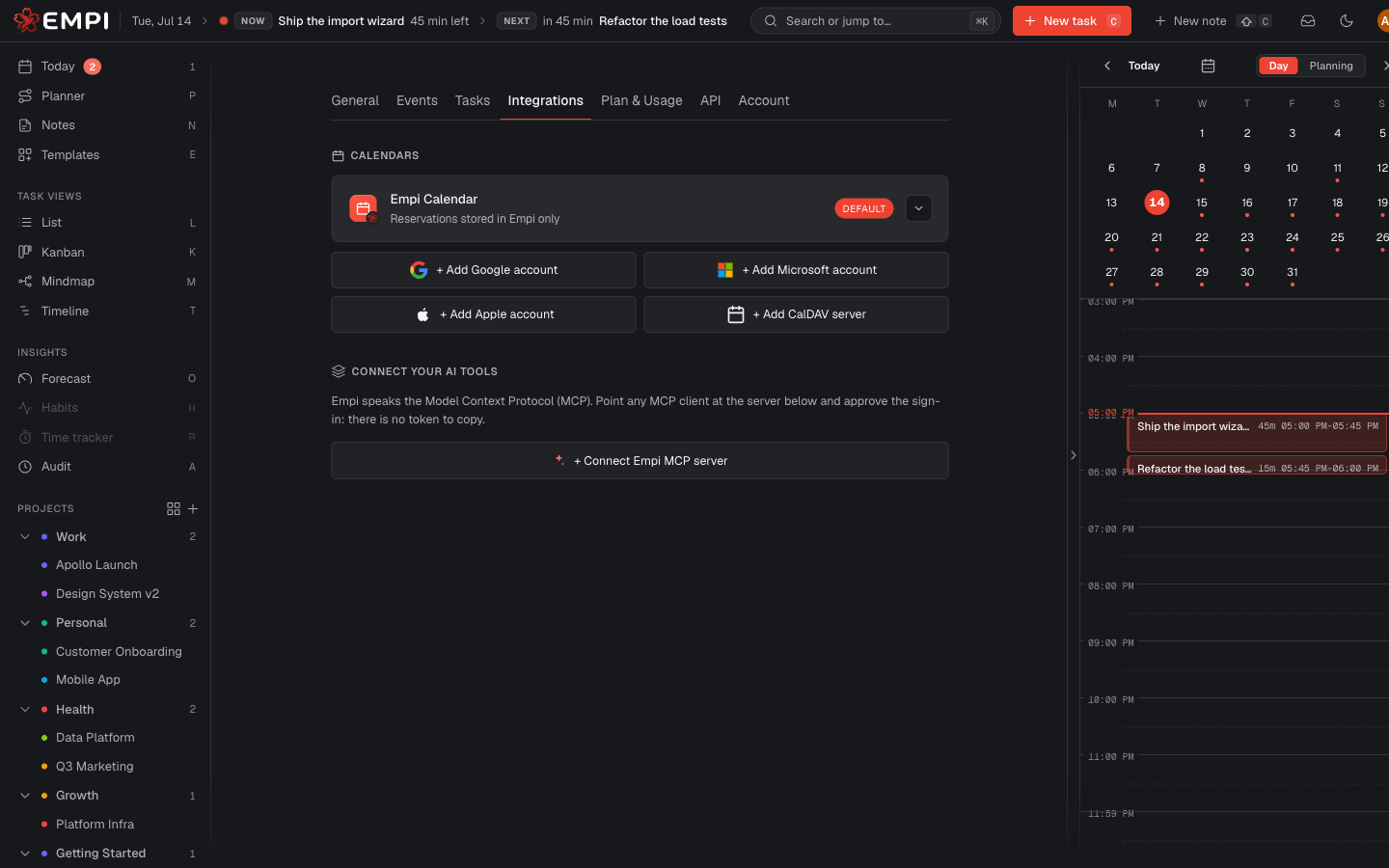
De providers
Agenda's staan in Settings > Integrations, onder Calendars. De installatiewizard biedt dezelfde lijst in de stap Calendars.
| Provider | Hoe je koppelt |
|---|---|
| Empi Calendar | Ingebouwd, altijd actief, gemarkeerd als Default. Reserveringen worden alleen in Empi opgeslagen. Niets te koppelen. |
| Google Calendar | + Add Google account, en bevestig de Google-aanmelding. |
| Microsoft Calendar | + Add Microsoft account, en bevestig de Microsoft-aanmelding. |
| Apple Calendar | + Add Apple account. Apple ondersteunt geen agenda-aanmeldflow, dus je plakt een app-specifiek wachtwoord dat je aanmaakt op appleid.apple.com. |
| CalDAV | + Add CalDAV server: je server-URL plus je accountgegevens. Werkt met Fastmail, Nextcloud en elke CalDAV-server. |
Empi Calendar is waar gereserveerde taaktijd naartoe gaat als je niets koppelt. Het is de standaardagenda voor taken en kan niet worden uitgeschakeld zolang het je reserveringen bevat. Het is geen plek waar je afspraken vandaan komen: het bevat de tijd die Empi voor je boekt.
Koppel zoveel accounts als je wilt. Elk account brengt zijn eigen agenda's mee (de individuele kalenders daarbinnen), en jij bepaalt per stuk wat elke agenda doet. Dat is de volgende pagina.
Wat Empi leest
Van elk gekoppeld account leest Empi je gebeurtenissen: hun tijd, titel, locatie, notities en eventuele videobellink. Empi gebruikt ze voor drie dingen:
- Om te weten wanneer je niet beschikbaar bent, zodat er nooit werk over een afspraak heen wordt geboekt.
- Om te weten hoe vol een dag al is, voordat er taaktijd wordt toegevoegd.
- Om de reistijd rond gebeurtenissen met een adres te berekenen.
Empi laat een gekoppelde agenda nooit je taken overschrijven. De stroom van taaktijd is alleen uitgaand: wanneer de gereserveerde tijd van een taak op een van je eigen agenda's hoort, schrijft Empi die daar zodat hij verschijnt in je gewone agenda-app.
Live updates
Zodra een account gekoppeld is, volgt Empi het. Verplaats een afspraak in Google, en de wijziging landt in Empi zonder dat je iets hoeft te doen: het dagrooster, de Today-weergave en de planner zien allemaal de nieuwe tijd. Je hoeft niets opnieuw te importeren.
Wil je meteen een controle afdwingen, gebruik dan Refresh op het account in Settings > Integrations.
Wanneer toegang verloopt
Een agenda-account kan zijn toegang verliezen: je wijzigt je wachtwoord, trekt de app in, of de provider laat de sessie simpelweg verlopen. Als dat gebeurt, toont Empi een balk bovenaan de app, bijvoorbeeld "Google Calendar disconnected", met de tekst "Your Google session expired. Reconnect to keep events in sync."
Klik op Reconnect in de balk en meld je opnieuw aan. Er gaat niets verloren terwijl de verbinding uit staat: je agenda's, hun instellingen en je reserveringen blijven waar ze zijn, en de synchronisatie van gebeurtenissen hervat zodra je opnieuw verbindt.
Tip
Terwijl een verbinding is verbroken, wordt taaktijd die normaal op je eigen agenda zou verschijnen nog steeds getoond in Empi, zodat een taak nooit stilletjes uit je dag verdwijnt.
Een agenda verwijderen die niet meer bestaat
Verwijder je een kalender in Google (of elders), dan blijft de agenda in je Empi-lijst staan, maar gemarkeerd als unavailable. Open het account, zoek hem op, en gebruik Remove. Empi vraagt om bevestiging ("Remove this agenda?") en legt uit wat er gebeurt: verwijderen doet dat alleen in Empi, en je agendagegevens bij de provider blijven onaangeroerd.
Om een heel account los te koppelen, gebruik je Disconnect erop. De gebeurtenissen ervan stoppen met synchroniseren. Je kunt de agendaconfiguratie bewaren voor een toekomstige herkoppeling, zodat als je hetzelfde account opnieuw koppelt, je ingeschakelde agenda's en hun instellingen terugkomen.
Volgende: welke agenda's meetellen, de belangrijkste agendabeslissing die je zult nemen.