De installatiewizard
De eerste keer dat je Empi opent, verzamelt een wizard van zeven stappen wat de planner nodig heeft om iets in te plannen: wanneer je werkt, van waaruit je werkt en wat je agenda al vult. Niets hiervan is definitief. Elke instelling heeft een plek in Settings en kan later worden gewijzigd.
Alleen Time slots blokkeert de voortgang: je kunt pas verder als ten minste één slot één geldig weekvenster heeft. Elke andere stap kun je overslaan. Stappen die je hebt voltooid blijven klikbaar in de stapper, zodat je terug kunt gaan en er een kunt aanpassen zonder opnieuw te beginnen.
1. Welcome
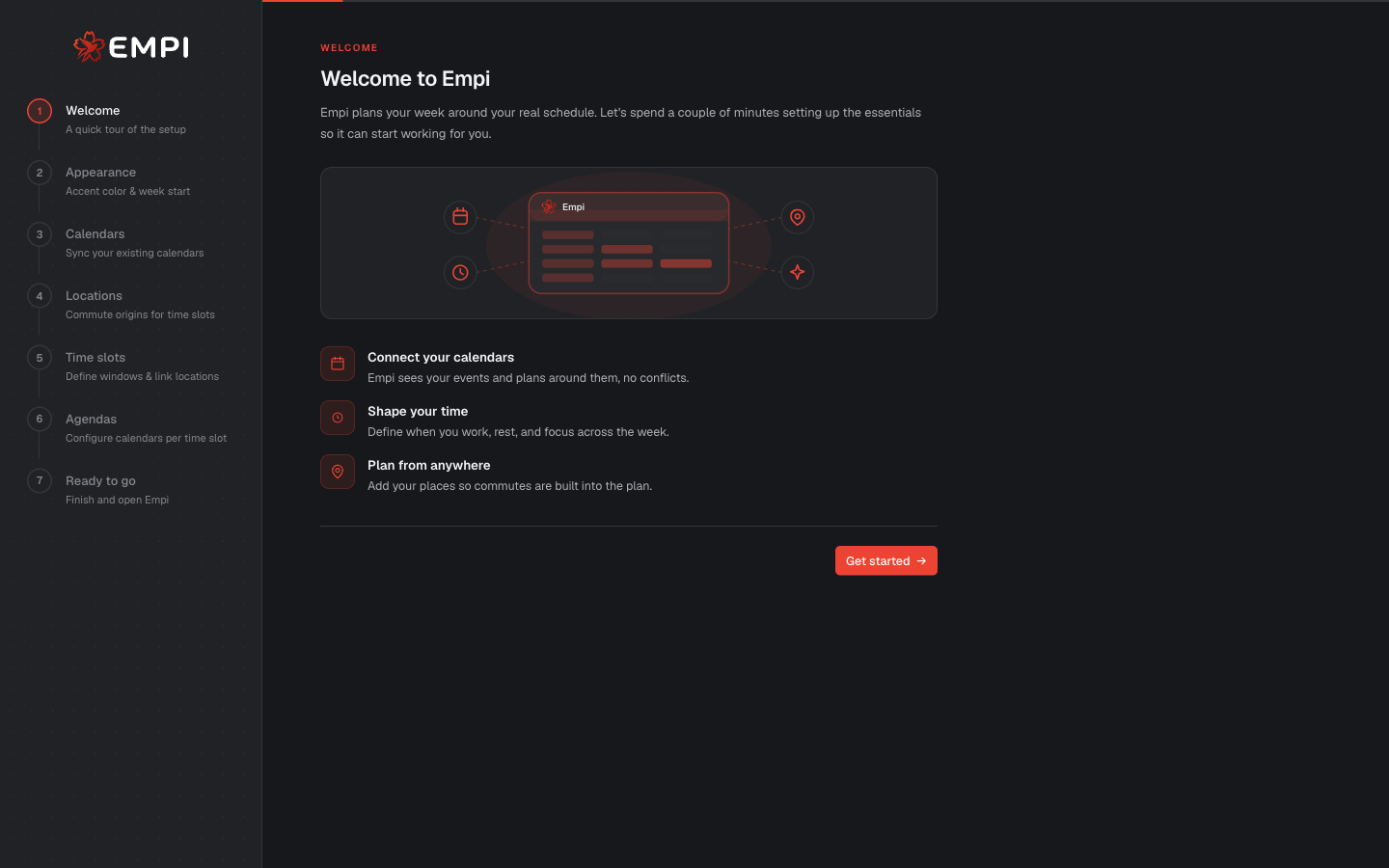
Een samenvatting op één scherm van wat de installatie behandelt: het verbinden van je agenda's, het vormgeven van je tijd en het toevoegen van je plekken. Niets in te vullen. Ga verder.
2. Appearance
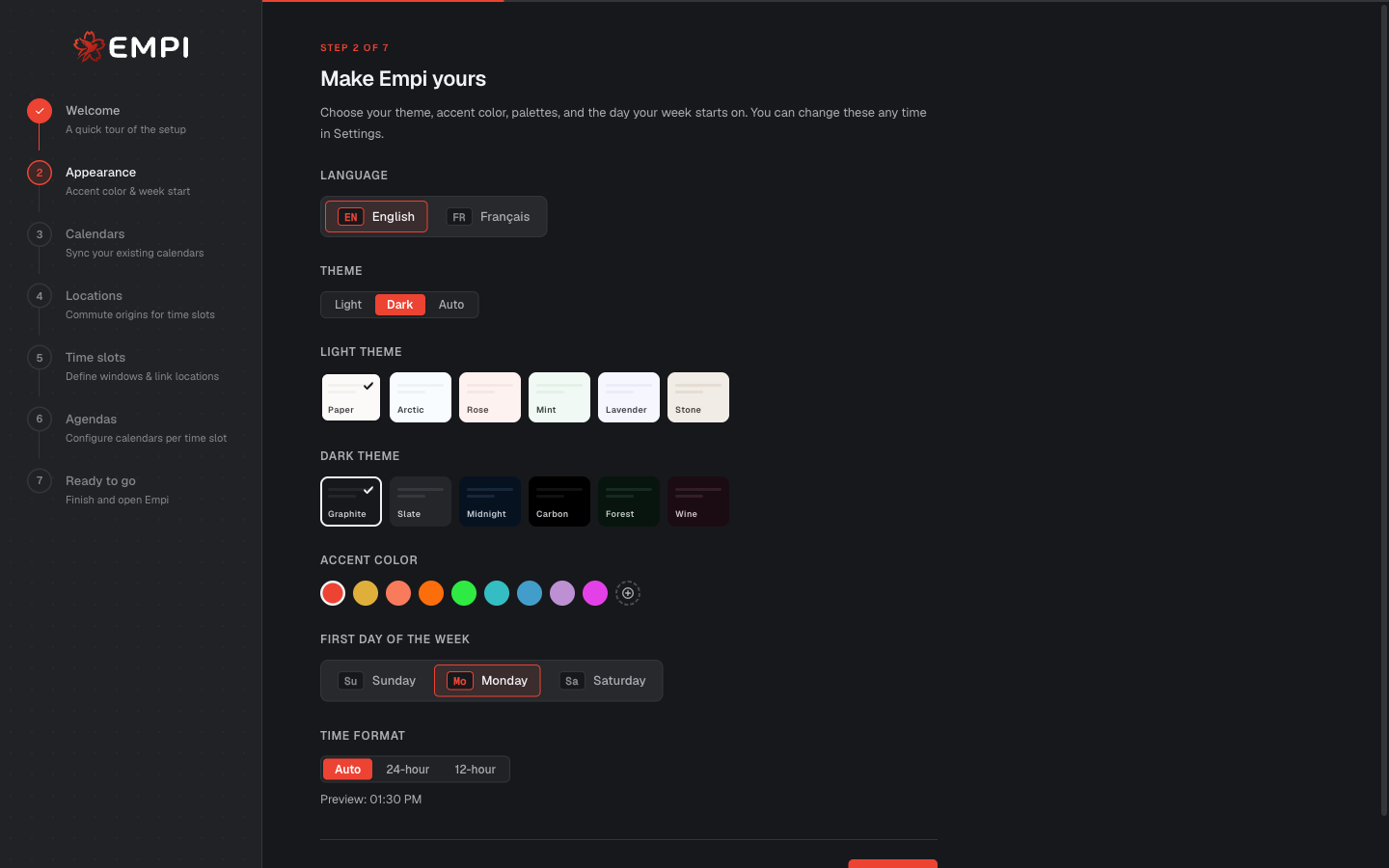
Taal, thema (Light, Dark of Auto), accentkleur, de lichte en donkere paletten, de eerste dag van je week en je tijdnotatie.
De eerste dag van de week is niet cosmetisch: hij bepaalt waar elke weekweergave begint. Dit alles staat daarna in Settings > General.
3. Calendars
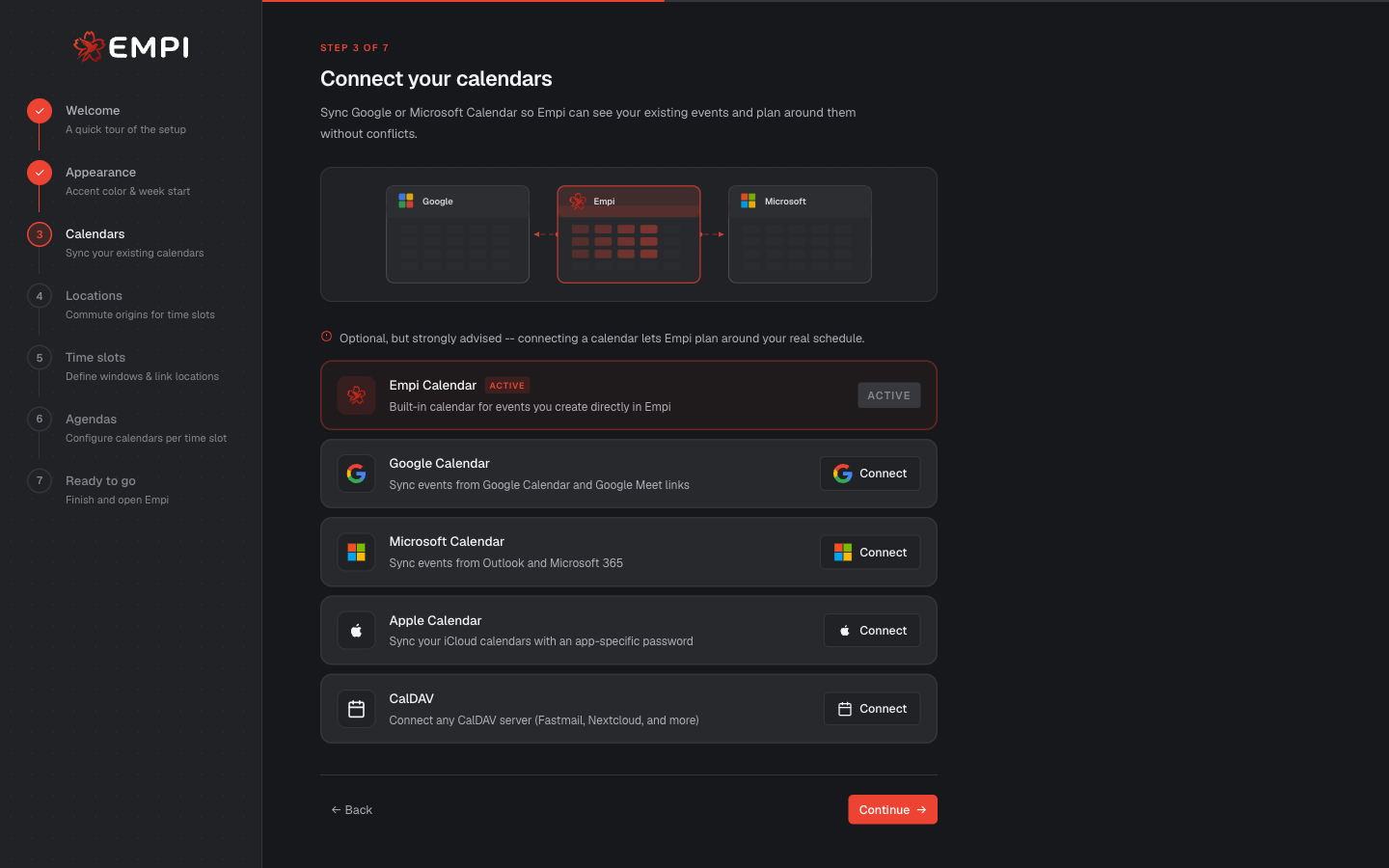
Verbind de agenda's waar je al op vertrouwt: Google, Microsoft, Apple (iCloud) of een willekeurige CalDAV-server. Empi Calendar is ingebouwd en altijd actief, zodat je kunt beginnen zonder iets te verbinden.
Deze stap is optioneel, maar sterk aanbevolen. Een planner die je vergaderingen niet kan zien, boekt focustijd bovenop ze in. Details en providerspecifieke informatie: Een agenda verbinden.
4. Locations
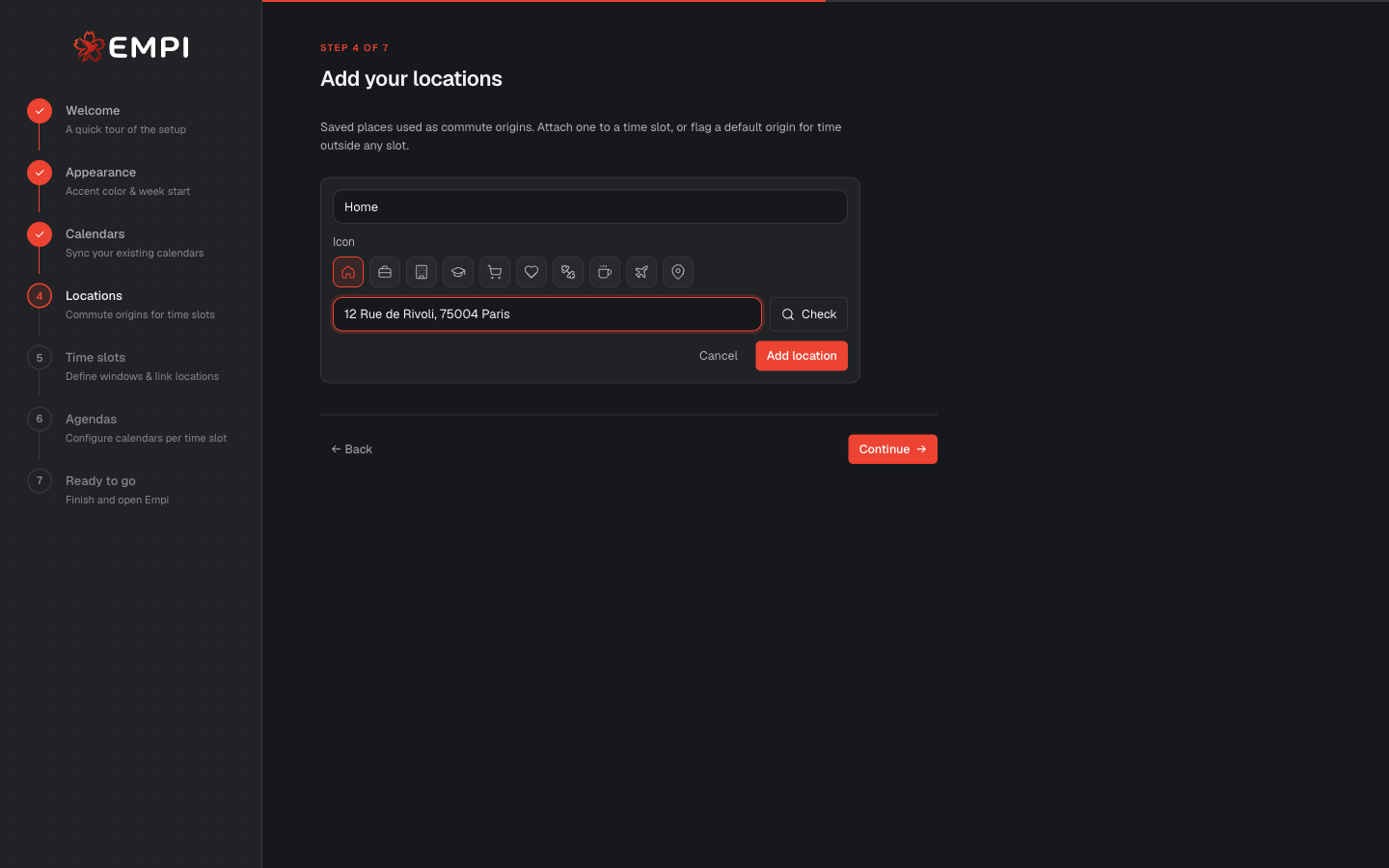
Opgeslagen plekken die als vertrekpunt voor woon-werkverkeer worden gebruikt: thuis, het kantoor, een klantlocatie. Koppel er een aan een time slot, of markeer een standaardvertrekpunt voor tijd die buiten een slot valt.
Locations zorgen ervoor dat Empi de reis tussen twee gebeurtenissen kan bepalen en het woon-werkverkeer buiten je focustijd kan houden. Zie Woon-werkverkeer en reistijd.
5. Time slots
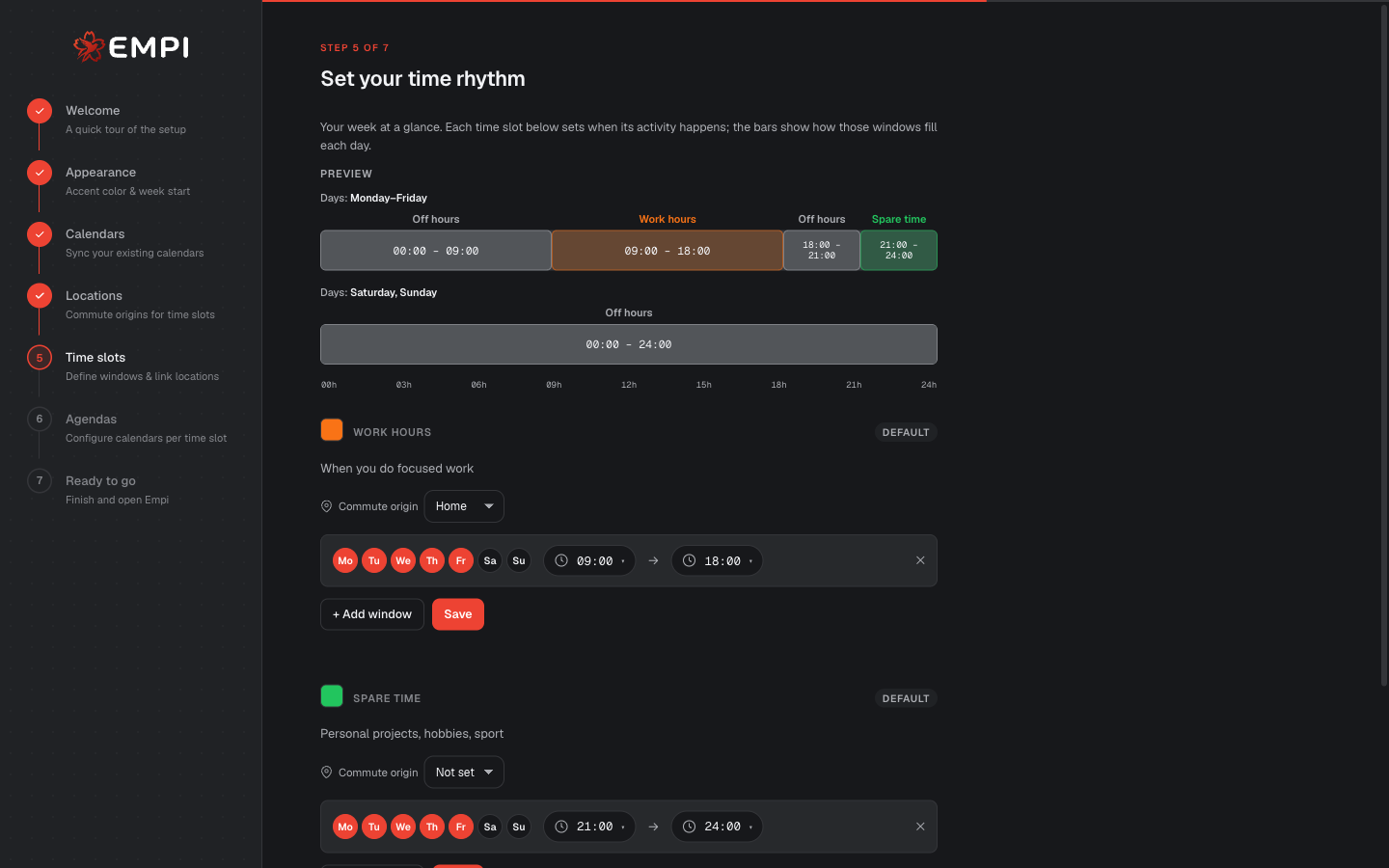
De enige stap die je moet voltooien. Definieer de wekelijkse vensters voor elk soort tijd: Work hours, Spare time, en elk slot dat je zelf aanmaakt. Elk slot kan een vertrekpunt voor woon-werkverkeer krijgen uit de vorige stap.
Deze vensters vormen de buitengrens van alles wat de planner doet. Het boekt nooit werk daarbuiten. Voeg ten minste één venster aan een slot toe om verder te gaan. Volledige details: Werkuren en focusuren.
6. Agendas
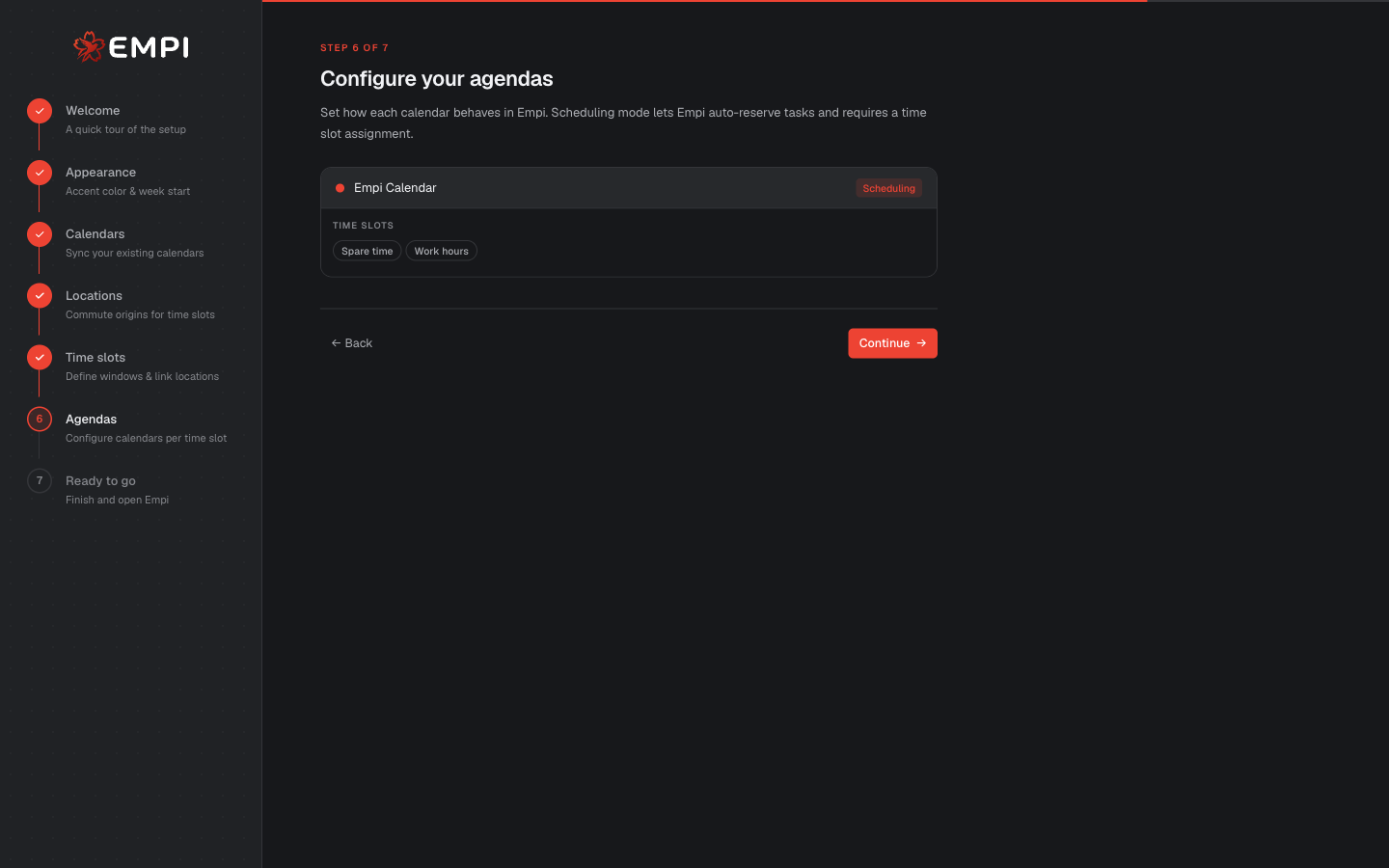
Bepaal voor elke verbonden agenda hoe die zich in Empi gedraagt. Een agenda in scheduling-modus is er een waarin Empi taken kan reserveren, en die heeft een time slot-toewijzing nodig. Andere tonen je simpelweg als bezet.
Als je in stap 3 niets hebt verbonden, sla je dit over: er is nog niets in te stellen. Het onderscheid is belangrijker dan het lijkt, dus lees Welke agenda's meetellen.
7. Ready to go
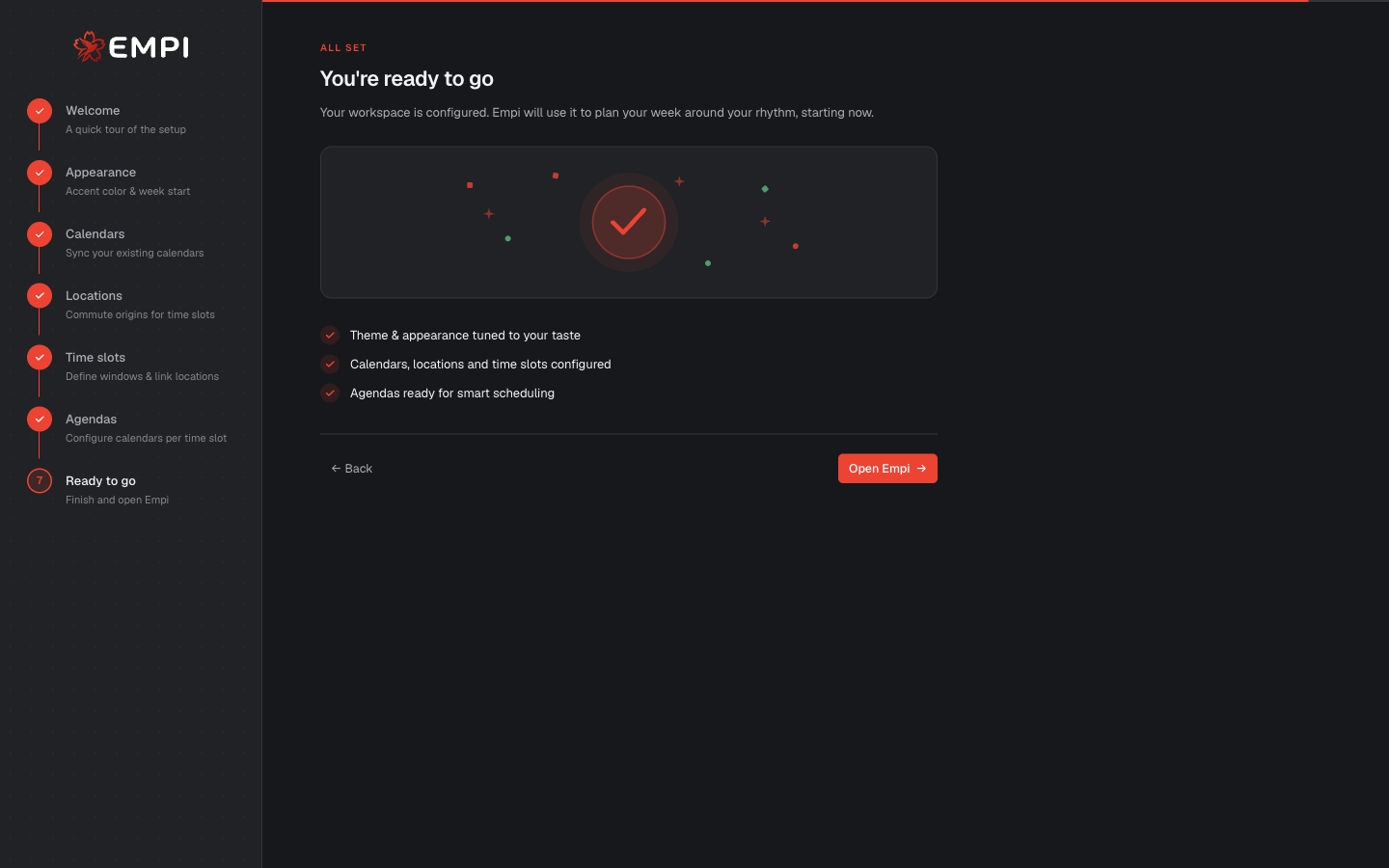
Een overzicht van wat je hebt ingesteld. Open Empi voltooit de installatie en zet je in Today.
Wat er daarna gebeurt
De producttour
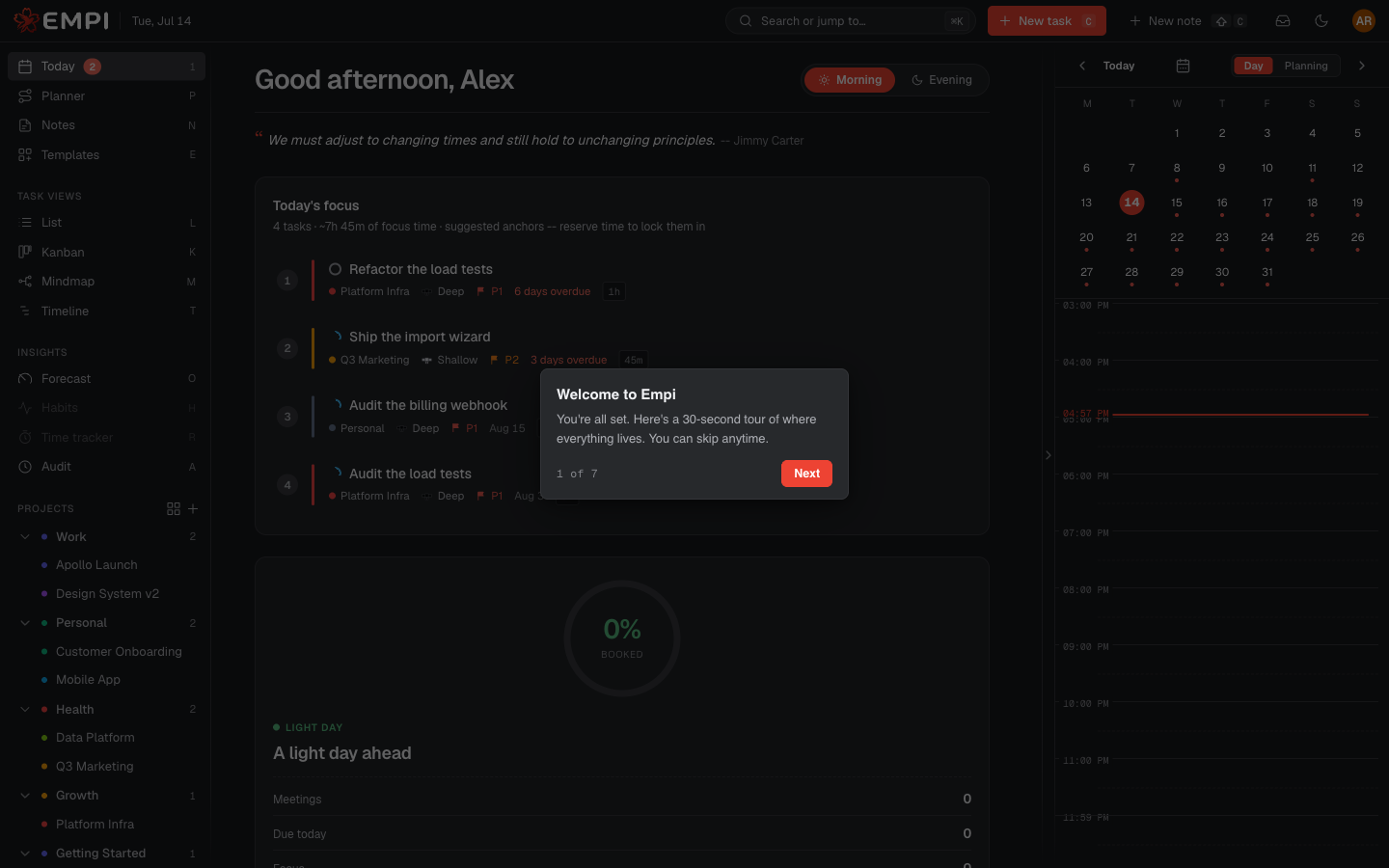
Een rondleiding van zeven stappen start bovenop de echte app en wijst naar de echte bedieningselementen:
- Welcome to Empi
- Your daily command center: Today, de routines en de statistieken.
- Same tasks, your way: de list-, board-, timeline- en mindmap-weergaven.
- Capture anything: een taak toevoegen en de C-sneltoets.
- Your day, time-blocked: de agendabalk met vergaderingen, woon-werkverkeer en gereserveerde focustijd.
- Settings live here: het accountmenu.
- Start here: your onboarding tasks.
Je kunt hem op elk moment overslaan en later opnieuw starten vanuit het accountmenu met Take the tour.
Je onboarding-lessen
Empi plaatst een echte taak genaamd Empi onboarding in je takenlijst, met zes korte lessen als subtaken. Elke les leert je een concept door het je te laten doen en wijst naar de volgende:
- How Empi is different
- Your calendar and how Empi schedules
- Routines, the rhythm Empi plans around
- Areas, projects and agendas
- A task, hands-on
- Notes vs tasks
Het zijn gewone taken: ze staan in je lijst, je opent ze, je vinkt ze af in je eigen tempo. Verwijder ze wanneer je ermee klaar bent.
Tip
Als je het model liever in één keer leert dan les voor les, lees dan Kernbegrippen.