Notities vastleggen
Niet elke gedachte is een taak. Een notitie is voor het idee dat je uit je hoofd wilt hebben, maar waar je nog geen schatting en vervaldatum aan wilt geven. Leg het nu vast, zet het later om in werk, of nooit.
Snel vastleggen
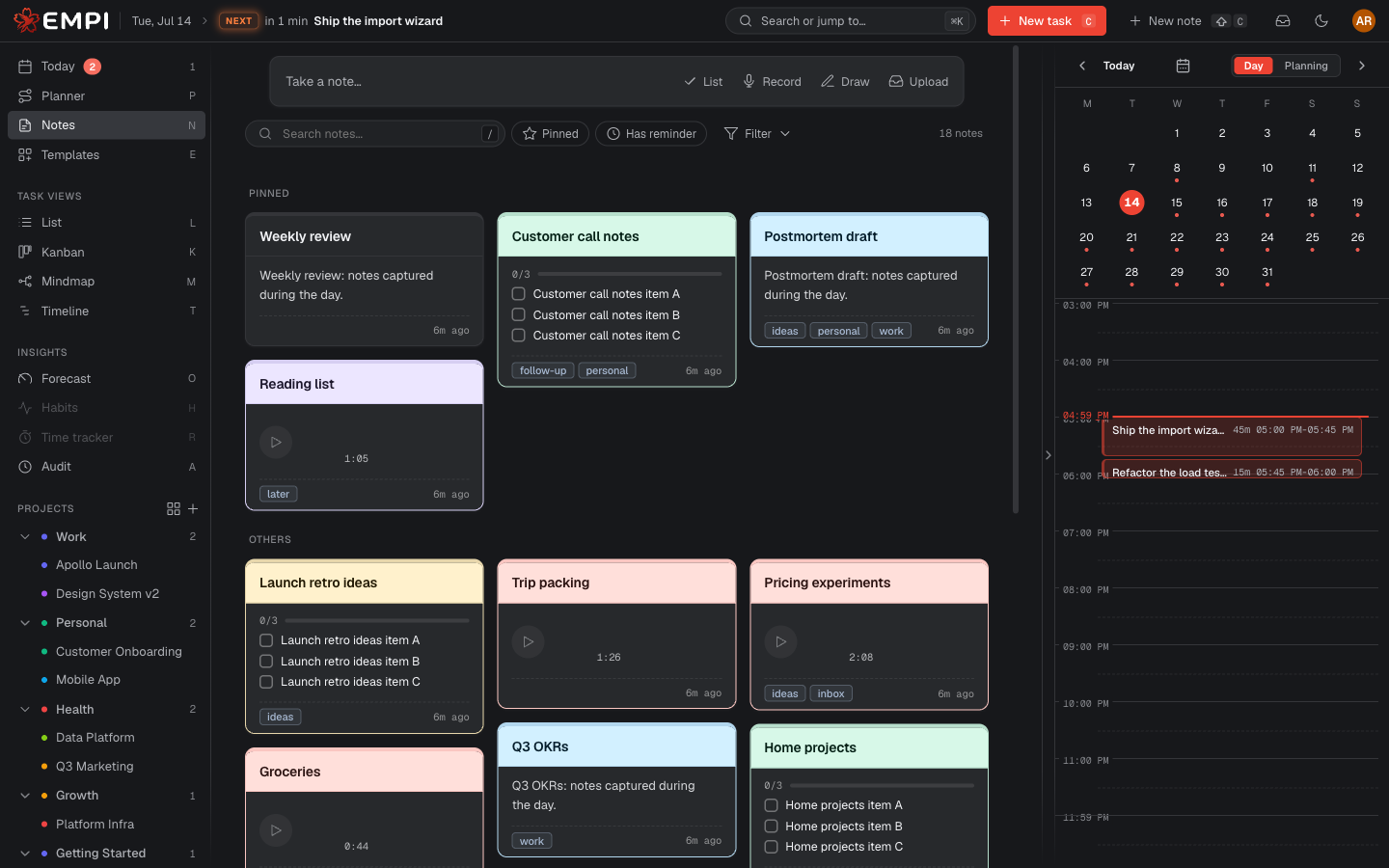
De snelste route is New note in de topbalk, of Shift+C vanaf om het even waar. De composer opent op "Take a note...": typ, en het wordt opgeslagen.
De composer heeft ook snelle acties om meteen in een andere vorm te beginnen: List, Record, Draw en Upload.
De notitielijst
Notities openen in een lijst met twee delen: eerst je Pinned-notities, daarna al het andere in een masonry-raster op volgorde van recentheid, zodat een wand aan notities overzichtelijk blijft.
Doorzoek ze met het zoekvak, en verklein het raster met de filters: op Type, Project of Labels, of met Show pinned only en Has reminder.
Soorten notities
Een notitie is een van vijf soorten, en je kiest de soort wanneer je hem aanmaakt.
- Text
- Een gewone notitie. Niets in de weg.
- Checklist
- Een lijst met items die je afvinkt. Handig voor een paklijst of boodschappenlijstje, waarbij de losse regels het niet waard zijn om taken te worden.
- Rich text
- Een volledige editor. Typ
/voor opdrachten om koppen, opsommingen, genummerde en to-do-lijsten, citaten, callouts, codeblokken, tabellen, afbeeldingen, video's, bestanden, stappen en meer in te voegen. - Voice
- Neem audio op in de browser en speel het terug vanuit de notitie. Voor de gedachte die je hebt terwijl je handen bezig zijn.
- Drawing
- Een tekencanvas (Excalidraw). Diagrammen, pijlen, kaders: dingen die sneller getekend dan geschreven zijn.
Kleuren, labels, vastpinnen, bijlagen
Colors. Geef een notitie een van zes kleuren (Paper, Butter, Rose, Sky, Mint, Lavender) vanuit de notitiekop. Kleuren zorgen dat een notitie in één oogopslag terug te vinden is in het raster.
Labels. Tag een notitie met dezelfde labels die je op taken gebruikt, en filter de lijst erop.
Pinning. Pin een notitie om deze bovenaan de lijst te houden, in zijn eigen sectie.
Attachments. Sleep bestanden op een notitie. Ze worden ermee opgeslagen en blijven één zoekactie verwijderd. De maximale bestandsgrootte en je totale opslagruimte hangen af van je abonnement, en beide staan op je abonnementskaart. Zie Abonnementen en facturering.
Concepten gaan niet verloren
Empi slaat automatisch op wat je aan het schrijven bent, terwijl je typt. Sluit je de composer per ongeluk, navigeer je weg, of valt het tabblad weg, dan krijg je bij het opnieuw openen je werk terug, met de melding "Draft restored from a previous session."
Een notitie omzetten in een taak
Blijkt een notitie toch werk te zijn, gebruik dan Convert to task (vanuit de notitiekop, of vanuit het menu van de notitie in de lijst). Empi maakt de taak aan op basis van de inhoud van de notitie, en jij vult de eigenschappen in die hem inplanbaar maken: de schatting en de vervaldatum. Zie Taken.
Je kiest zelf of je de oorspronkelijke notitie behoudt. Doe je dat, dan blijft de notitie naast de nieuwe taak in je lijst staan. Doe je dat niet, dan wordt de bronnotitie door de conversie opgebruikt en verdwijnt hij uit je notities.
Verwijderen
Warning
Een notitie verwijderen is definitief. Er is geen prullenbak en geen herstel. Empi vraagt om bevestiging, en zodra je die geeft, is de notitie voorgoed weg.
Een notitie kan ook een herinnering dragen, zodat hij op precies het juiste moment weer bij je terugkomt.
Transcriptie van spraaknotities
Empi kan een spraakopname omzetten in een bewerkbare alinea. Kies de taal voor de opname of stel de standaard in onder Settings > General. De originele audio blijft naast de transcriptie afspeelbaar.