AI-assistenten (MCP)
Empi spreekt het Model Context Protocol (MCP), zodat een AI-assistent uw taken en notities rechtstreeks kan lezen en beheren. U vraagt, het doet het werk in uw workspace.
Zeven clients worden standaard ondersteund, in twee groepen: chatassistenten (Claude, ChatGPT, Gemini, Mistral) en editors en agents (Antigravity, VS Code, Cursor). Elke andere MCP-client werkt ook: wijs hem naar de server-URL.
Voordat u begint
Open Settings > Integrations, zoek Connect your AI tools, en klik op + Connect Empi MCP server. Dat onthult de server-URL en een tegel voor elke client.
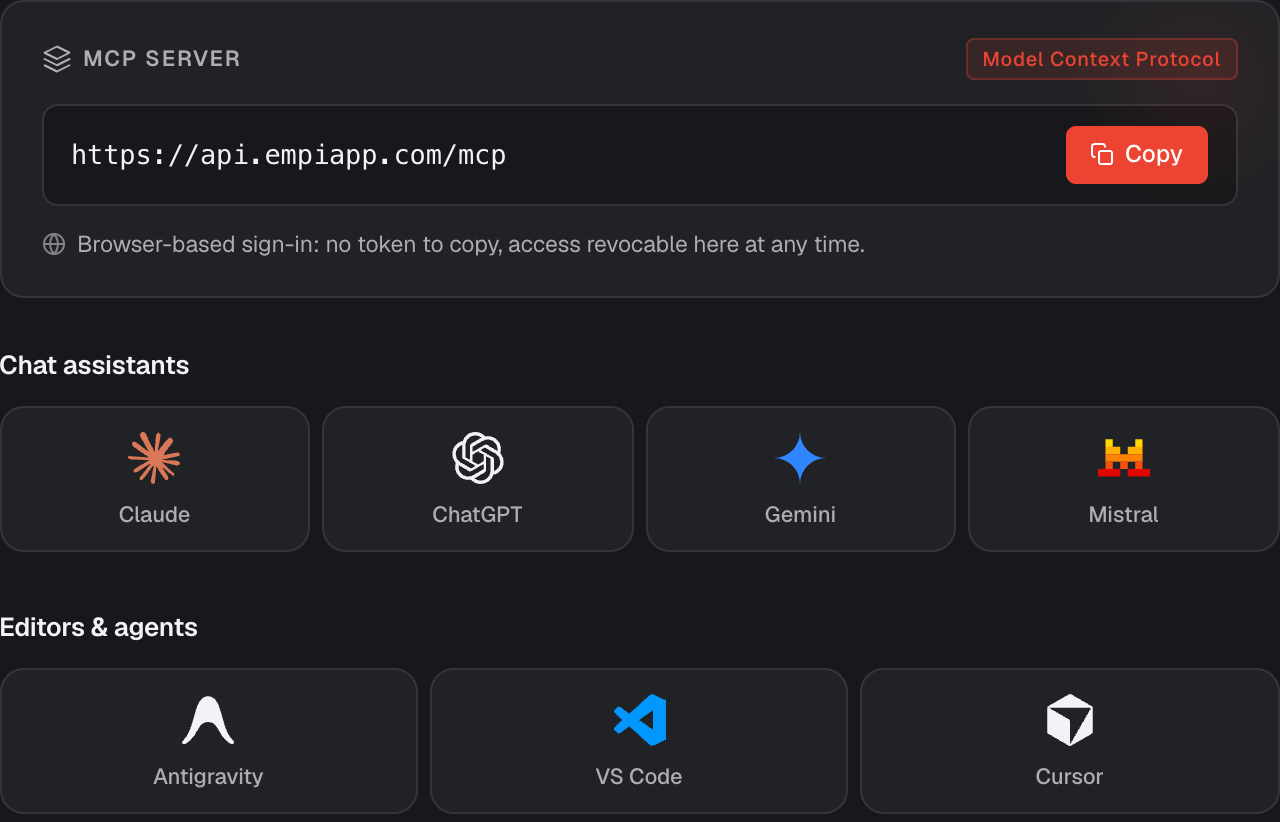
De server-URL is voor elke client hetzelfde:
https://api.empiapp.com/mcp
In elke configuratie hieronder wordt de server geregistreerd onder de naam empi.
Er is geen token om te kopieren
Empi vraagt een AI-tool nooit om uw wachtwoord of een API-sleutel. Verbinden opent een aanmelding in uw browser, waar u de exacte toegang goedkeurt op een toestemmingsscherm:
- View your tasks and schedule: today-plan, planner, projecten en kalender.
- Create and manage tasks: taken toevoegen, bewerken, voltooien, verwijderen en auto-plannen. Wordt alleen gevraagd wanneer de client schrijftoegang aanvraagt.
Kies Allow en de tool is verbonden. U kunt deze op elk moment intrekken, zie Connected tools.
Chatassistenten
Claude
Werkt met Claude Desktop (als een custom connector) en met Claude Code in uw terminal.
- In Claude Desktop: Settings, dan Connectors, dan Add custom connector, en plak de server-URL.
-
Of gebruik Claude Code in uw terminal:
claude mcp add --transport http empi https://api.empiapp.com/mcp -
Keur de Empi-aanmelding goed bij het eerste gebruik.
ChatGPT
Custom connectors zitten achter Developer mode, dus dat schakelt u eerst in.
- Schakel Developer mode in ChatGPT in: Settings, dan Apps, dan Advanced settings.
- Open Settings, dan Connectors, dan Create, en plak de server-URL.
- Keur de Empi-aanmelding goed om te voltooien.
Gemini
De Gemini CLI leest zijn MCP-servers uit een instellingenbestand.
- Open
~/.gemini/settings.json. -
Voeg de onderstaande configuratie toe en start de Gemini CLI opnieuw.
{
  "mcpServers": {
    "empi": {
      "httpUrl": "https://api.empiapp.com/mcp"
    }
  }
}
Mistral
Empi wordt toegevoegd als een custom connector in Le Chat.
- Open in Le Chat Connectors, dan Add connector, en schakel naar het tabblad Custom MCP Connector.
- Voer een naam in en plak de server-URL.
- Keur de Empi-aanmelding goed om te voltooien.
Editors en agents
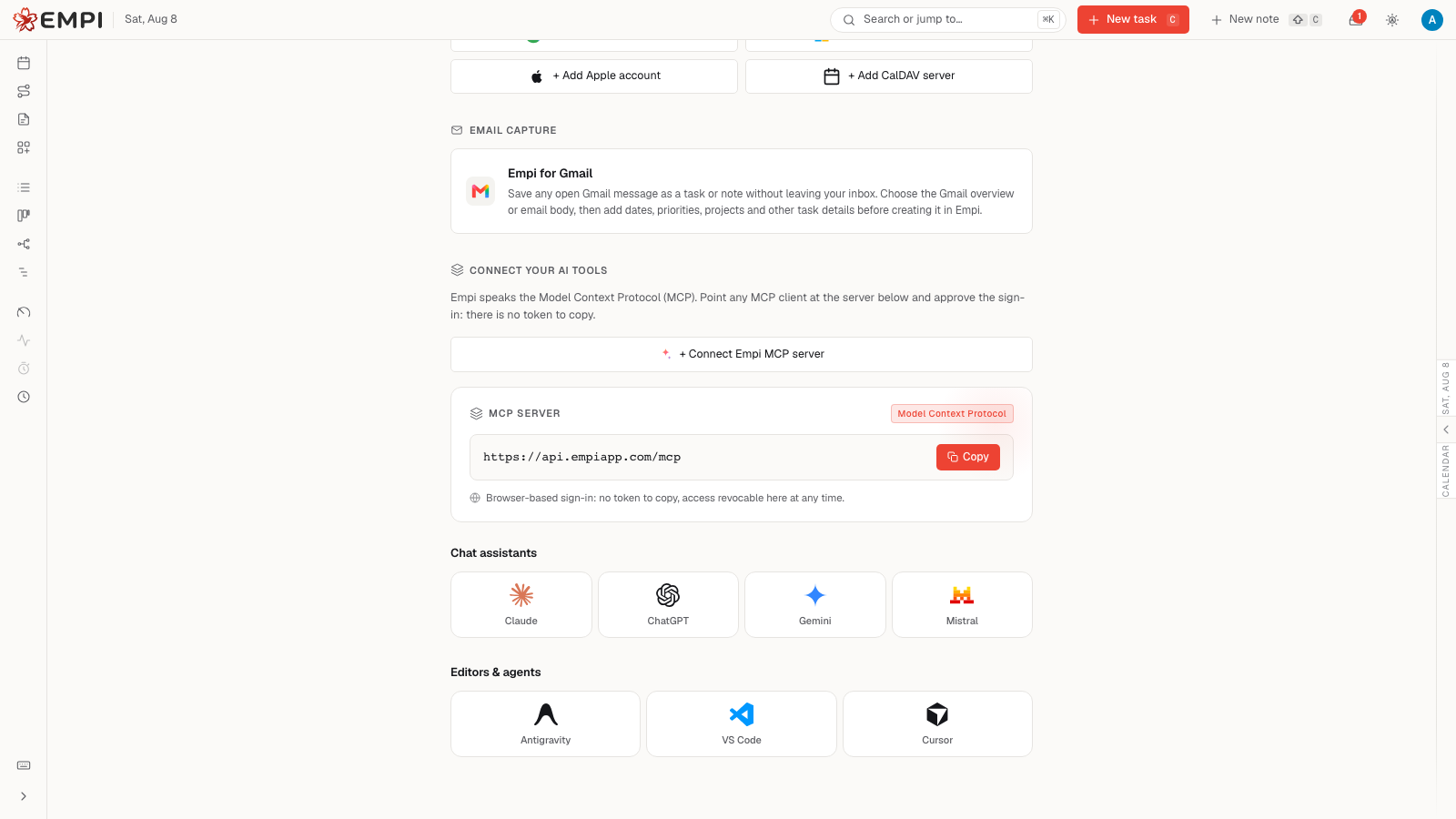
VS Code en Cursor installeren met een klik vanuit Empi. Antigravity wordt met de hand geconfigureerd.
Antigravity
- Open in het agentpaneel het ...-menu, dan Manage MCP Servers, dan View raw config.
-
Voeg de onderstaande configuratie toe onder
mcpServers, in~/.gemini/config/mcp_config.json:{ "mcpServers": { "empi": { "serverUrl": "https://api.empiapp.com/mcp" } } } -
Sla op (Antigravity herlaadt automatisch), en keur dan de Empi-aanmelding goed.
VS Code
- Klik op Add to VS Code en bevestig de installatie.
- Keur de Empi-aanmelding goed wanneer daarom wordt gevraagd.
Liever met de hand? Voeg dit toe aan .vscode/mcp.json:
{
  "servers": {
    "empi": {
      "type": "http",
      "url": "https://api.empiapp.com/mcp"
    }
  }
}
Cursor
- Klik op Add to Cursor en bevestig de installatie in Cursor.
- Keur de Empi-aanmelding goed wanneer Cursor deze opent.
Liever met de hand? Voeg dit toe aan ~/.cursor/mcp.json:
{
  "mcpServers": {
    "empi": {
      "url": "https://api.empiapp.com/mcp"
    }
  }
}
Connected tools
Elke verbonden client staat opgesomd onder Connect your AI tools, met de vermelding of deze Read-only- of Read & write-toegang heeft, de datum waarop deze werd verbonden, en wanneer deze voor het laatst werd gebruikt.
Klik op Disconnect bij een ervan. Deze verliest onmiddellijk de toegang tot uw workspace, en u kunt hem later op elk moment opnieuw verbinden.
Waar u om kunt vragen
Eenmaal verbonden kan uw assistent met uw workspace werken in gewone taal:
- Taken maken, met een due date en een schatting.
- Taken vinden, en de details van een ervan lezen.
- Een taak bijwerken, hem aan een project toewijzen, en hem als voltooid markeren.
- Uw notities maken, lezen en bijwerken.
- Naar uw dag en uw plan kijken, en een plan toepassen.
Bijvoorbeeld: "voeg een taak toe om het Q3-budget te herzien, deadline vrijdag, 2 uur, in het Finance-project", of "wat moet ik vandaag doen?".
Goed om te weten
- MCP-verzoeken zijn onbeperkt op elk abonnement, inclusief Free. Zie Plans en facturering.
- Alles wat een assistent doet, wordt vastgelegd in uw activity log en gelabeld als afkomstig van MCP, zodat u altijd kunt nakijken wat het heeft gewijzigd.
- Liever een script dan een assistent? Gebruik in plaats daarvan een persoonlijk API-token en de REST API.