Empi voor Gmail
De browserextensie van Empi voegt rechtstreeks in Gmail een vastlegactie toe. Standaard maakt ze een taak, of een notitie wanneer dat beter past, zonder dat u het bericht handmatig hoeft te kopiëren.
Note
De extensie is klaar, maar de publicatie in de Chrome Web Store loopt nog. De verbindingsknoppen kunnen dus in Empi verschijnen voordat de extensie voor uw account te installeren is.
De extensie verbinden
Open Settings > Integrations > Email capture om de verbinding van Empi voor Gmail te controleren, goed te keuren of uit te schakelen.
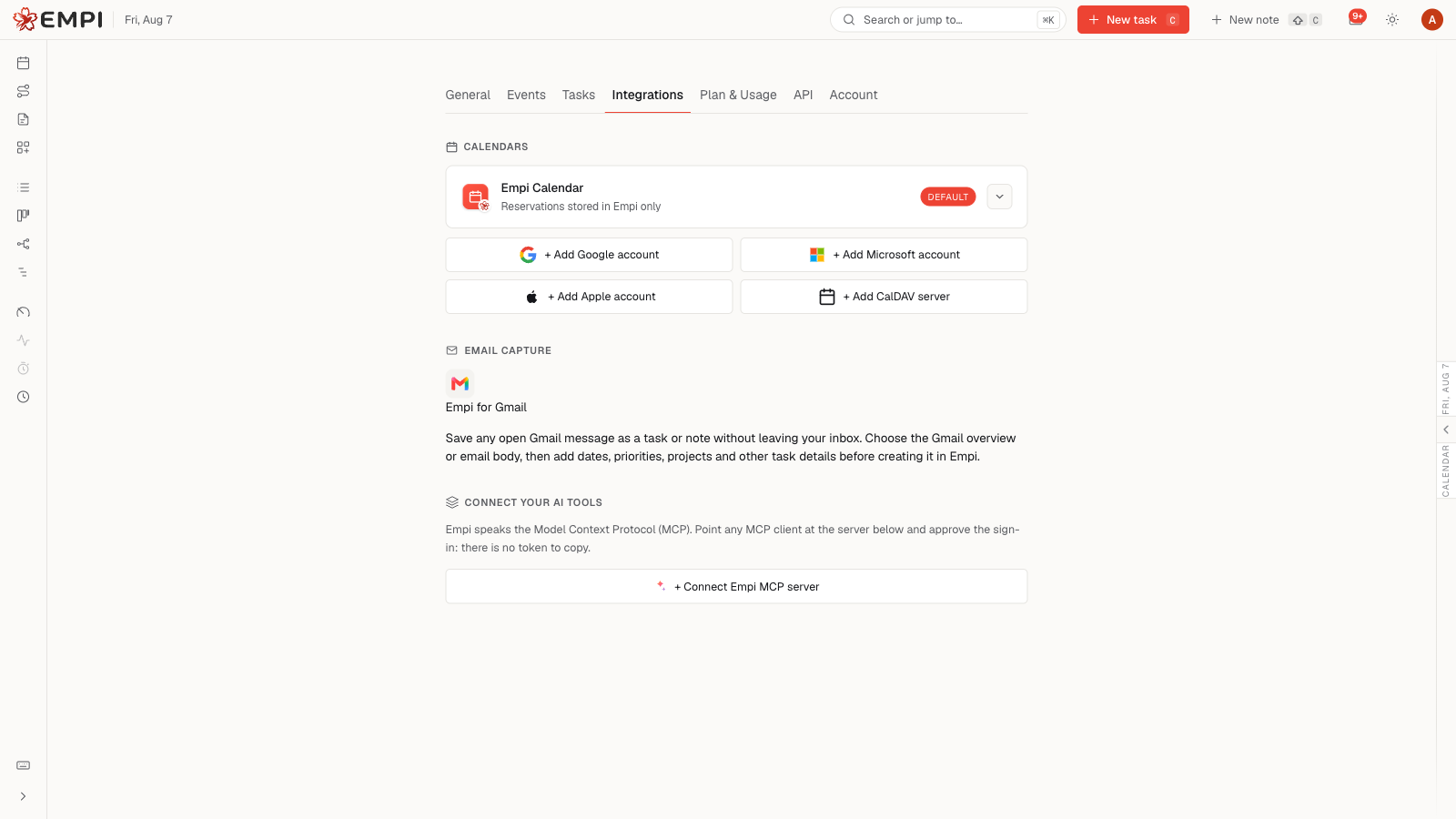
Zodra de Chrome-vermelding beschikbaar is:
- Installeer Empi voor Gmail en open Gmail.
- Selecteer Connect Empi in de extensie.
- Meld u indien gevraagd in de browser aan bij Empi.
- Keur de verbinding goed. U hoeft geen API-token te kopiëren.
Een e-mail vastleggen
Open een bericht in Gmail en selecteer het Empi-pictogram naast de berichtacties.
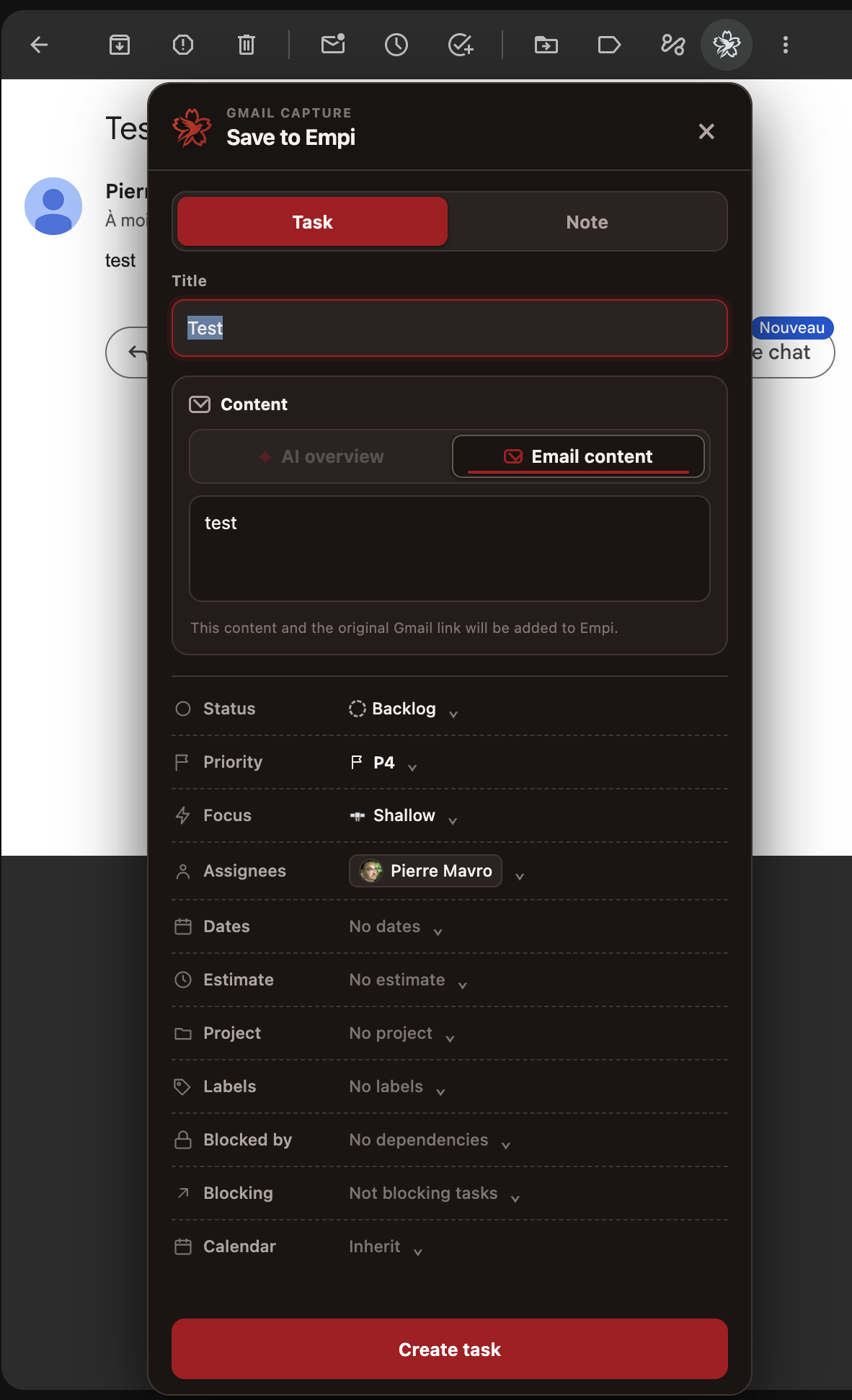
- Behoud Task, de standaardkeuze, of schakel over naar Note.
- Bewerk de titel als het onderwerp niet duidelijk genoeg is.
- Kies AI overview of Email content. Empi gebruikt het AI-overzicht wanneer Gmail dit aanbiedt en anders de berichttekst.
- Controleer of bewerk de gekozen tekst.
- Voor een taak kunt u project, status, prioriteit, focus, datums, schatting, verantwoordelijken, labels, afhankelijkheden en agenda instellen.
- Selecteer Create task of Create note.
Het nieuwe item bewaart Gmail-metadata en een link Open original email in Gmail naar het oorspronkelijke bericht.
Verbinding verbreken of problemen oplossen
Gebruik Settings > Integrations > Email capture > Disable connection om de beheerde extensiereferentie in te trekken.
- Bij Connect Empi verbindt u de extensie opnieuw.
- Vernieuw na een update of herlaadactie van de extensie het Gmail-tabblad.
- Gebruik Email content als AI overview niet beschikbaar is.
- Kunt u nog niet installeren, dan is de Chrome-publicatie nog in behandeling.