Taken aanmaken en bewerken
Een taak is de eenheid waarmee Empi plant. Deze pagina behandelt hoe je er een aanmaakt, wat het taakdetailpaneel bevat, en hoe je hem afrondt of verwijdert.
Een taak aanmaken
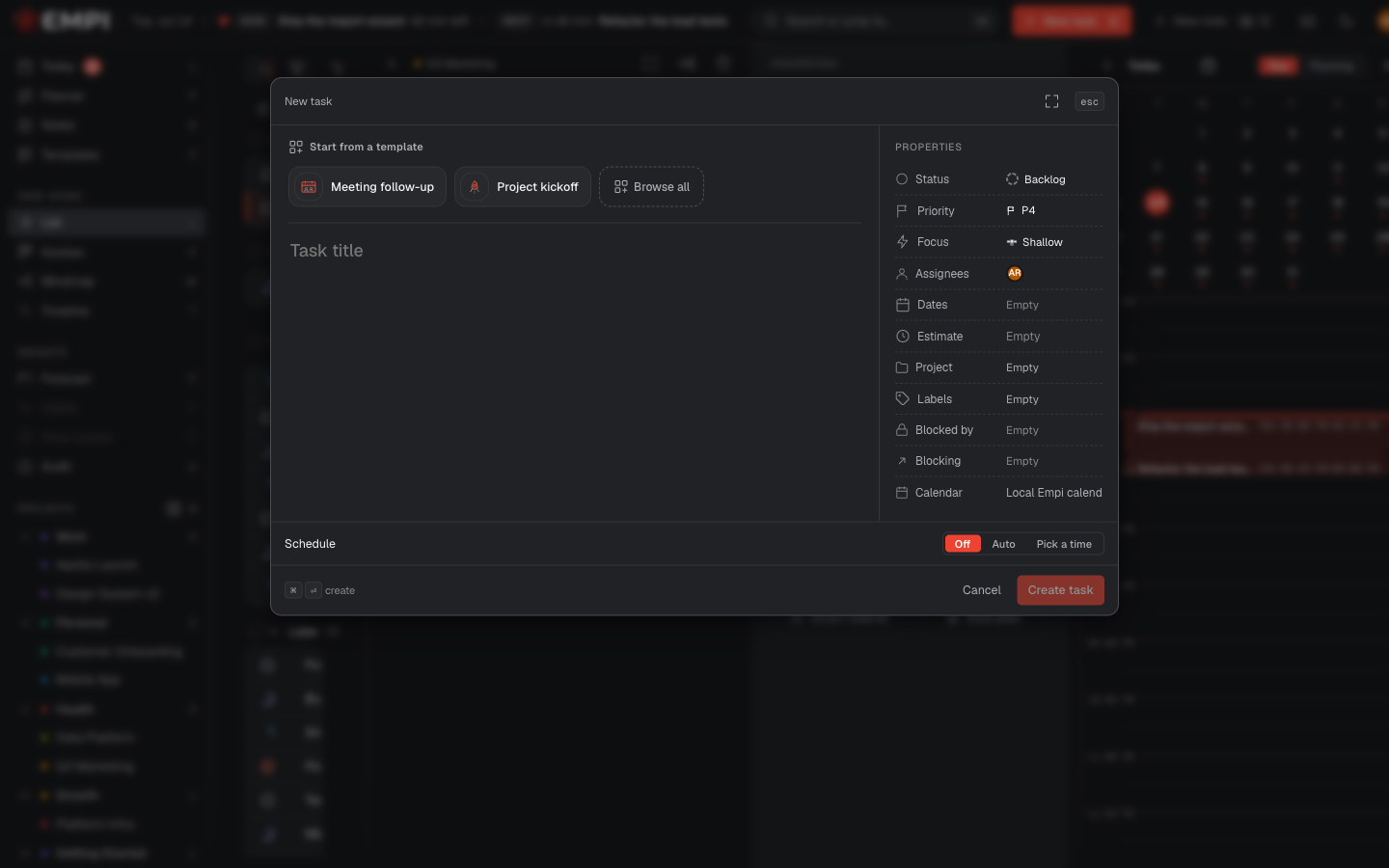
Druk overal in de app op C, of klik op New task in de topbalk. Het venster vraagt om een titel en laat je meteen de eigenschappen instellen.
De strook Start from a template bovenaan het venster vult de eigenschappen (priority, focus, status, estimate, project, labels, en een standaardbeschrijving) vooraf in vanuit een opgeslagen sjabloon. Zie Sjablonen.
Een taak heeft een vervaldatum en een schatting nodig voordat de planner hem kan inplannen. Je kunt beide instellen in het venster, of later in het detailpaneel. De keuzelijst Schedule in het venster bepaalt of de nieuwe taak meteen agendatijd krijgt: Off, Auto (automatisch inplannen in het vroegste tijdslot vóór de vervaldatum), of Pick a time (een precies tijdvak reserveren). Zie Tijd reserveren.
Het taakdetailpaneel
Klik overal op een taak (Today, List, Kanban, Timeline, Planner) om het paneel ervan te openen.
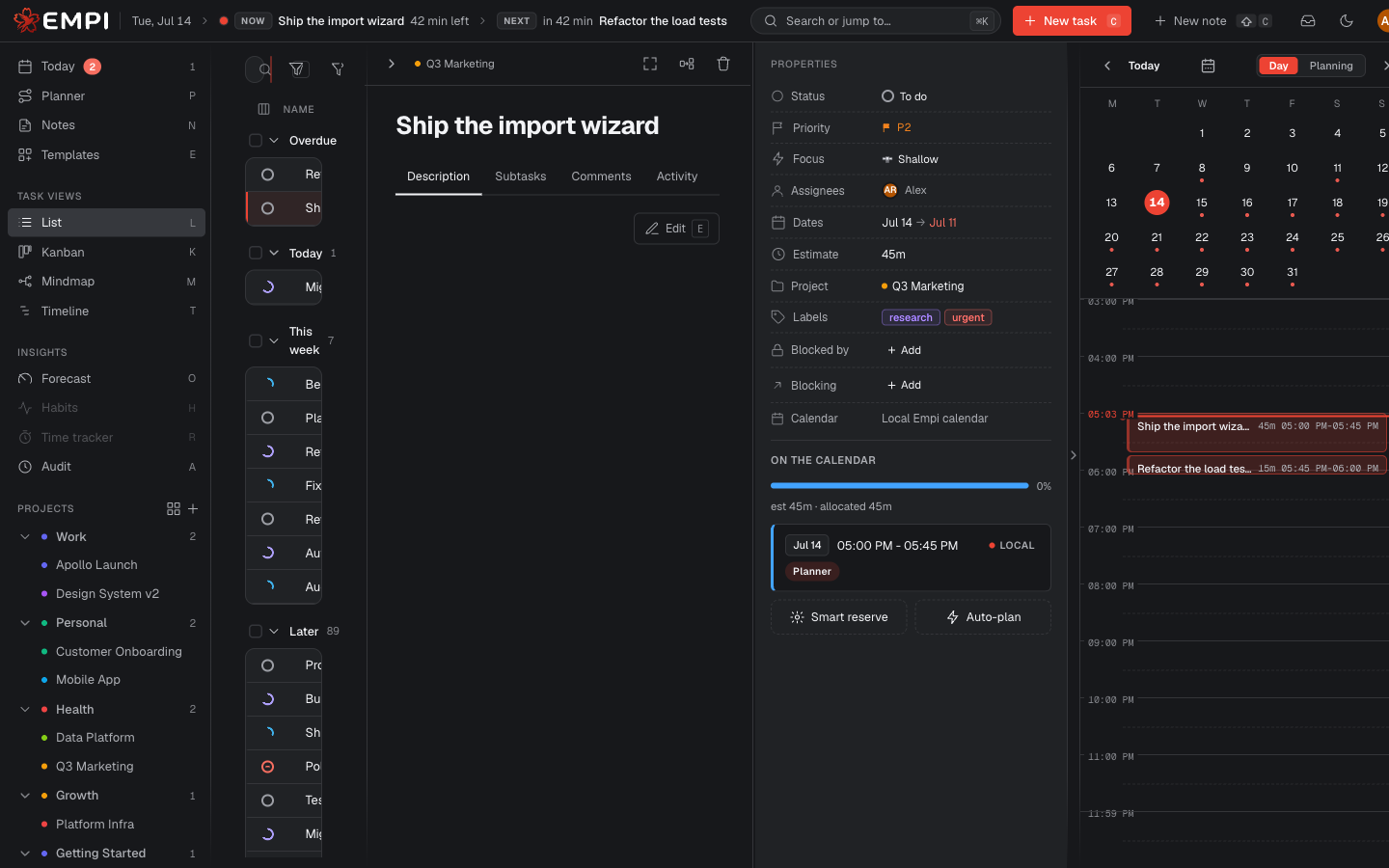
Het paneel heeft vier tabbladen:
- Description, de inhoud van de taak. Druk op E of klik op Edit om te schrijven. Beschrijvingen zijn markdown: koppen, lijsten, vet, links en codeblokken blijven veilig behouden.
- Subtasks, breek de taak op. Zie Subtaken, splitsingen en afhankelijkheden.
- Comments, een gespreksdraad op de taak. Schrijf een opmerking, bewerk hem (die wordt dan gemarkeerd als "(edited)"), of verwijder hem. Een opmerking verwijderen is definitief.
- Activity, het spoor van wat er wanneer aan deze taak is veranderd.
Rechts bevat de kolom PROPERTIES Status, Priority, Focus, Assignees, Dates, Estimate, Project, Labels, Blocked by, Blocking en Calendar. Elke eigenschap is een doorzoekbare keuzelijst. Taakeigenschappen legt uit wat elke eigenschap doet en hoe de planner ermee omgaat.
Je kunt de scheidingslijn verslepen om de kolom met eigenschappen breder te maken, en er dubbel op klikken om de standaardbreedte te herstellen.
ON THE CALENDAR
Onder de eigenschappen toont de sectie ON THE CALENDAR de echte agendatijd die deze taak inneemt:
- Een dekkingsvoortgangsbalk, bijvoorbeeld lezend
est 45m · allocated
  45m
met een percentage. De schatting is wat jij zei dat de taak kost; het toegewezen getal is hoeveel minuten daadwerkelijk voor de taak op een agenda zijn gereserveerd. Bij 100% is de taak volledig geboekt. Onder 100% is een deel nog ongepland. Reserveer je meer tijd dan de schatting, dan toont de balk het overschot als+15m extra(te veel geboekt). Een taak zonder enige reservering toont niets toegewezen. - De lijst met gereserveerde tijdslots, elk met zijn datum, tijdvak, de agenda waarop het staat, en een herkomstbadge (Planner of Smart reserve).
- Twee knoppen, Smart reserve en Auto-plan.
Beide knoppen en elke bediening per tijdslot worden behandeld in Tijd reserveren.
Kon de planner deze taak niet correct plaatsen, dan staat de reden hier op de taak zelf, niet alleen op de Planner: bijvoorbeeld dat er niet genoeg werktijd is vóór de vervaldatum om hem in te passen, of dat hij zelfs op zichzelf niet vóór zijn vervaldatum past. Je hoeft niet door de waarschuwingen van de Planner te speuren om te ontdekken waarom één taak vastzit.
Afronden en heropenen
Vink het selectievakje van een taak aan in elke lijst, of zet zijn Status op Done in het paneel. Een taak als voltooid markeren maakt de toekomstige gereserveerde tijdslots ervan vrij, zodat de tijd teruggaat naar je capaciteit voor ander werk. Verstreken reserveringen blijven als geschiedenis staan.
Heropenen is dezelfde stap in omgekeerde richting: zet de status terug op To do (of een andere actieve status). De taak wordt weer inplanbaar en de planner boekt hem bij het volgende plan.
Bulkacties
In de List- en Kanban-weergaven selecteer je meerdere taken (via hun selectievakjes) om de bulkactiebalk te krijgen. Daarmee kun je labels instellen, een vervaldatum instellen, assignees instellen, een project instellen, splitsen, en verwijderen. Assignees of labels in bulk instellen vervangt de huidige waarden op elke geselecteerde taak.
Een taak verwijderen
Gebruik Delete task in het paneel, of de bulkbalk. Verwijderen vraagt om bevestiging en vertelt je precies wat ermee verdwijnt: de subtaken die meegaan, hoeveel toekomstige agendaslots worden verwijderd, en hoeveel eerdere reserveringen als geschiedenis bewaard blijven. Je kunt ervoor kiezen de toekomstige reserveringen op je agenda te behouden en alleen de taak te verwijderen.
Warning
Een taak verwijderen is definitief. Er is geen prullenbak en geen herstel.
Tip
Wil je de bevestiging nooit zien, zet dan de schakelaar 'bevestiging overslaan' aan in Settings, onder Tasks.