Reservar tiempo
Un plan es una propuesta hasta que está en un calendario. Hay cuatro formas en que una tarea obtiene tiempo real, desde "deja que Empi lo haga todo" hasta "reserva esta hora exacta".
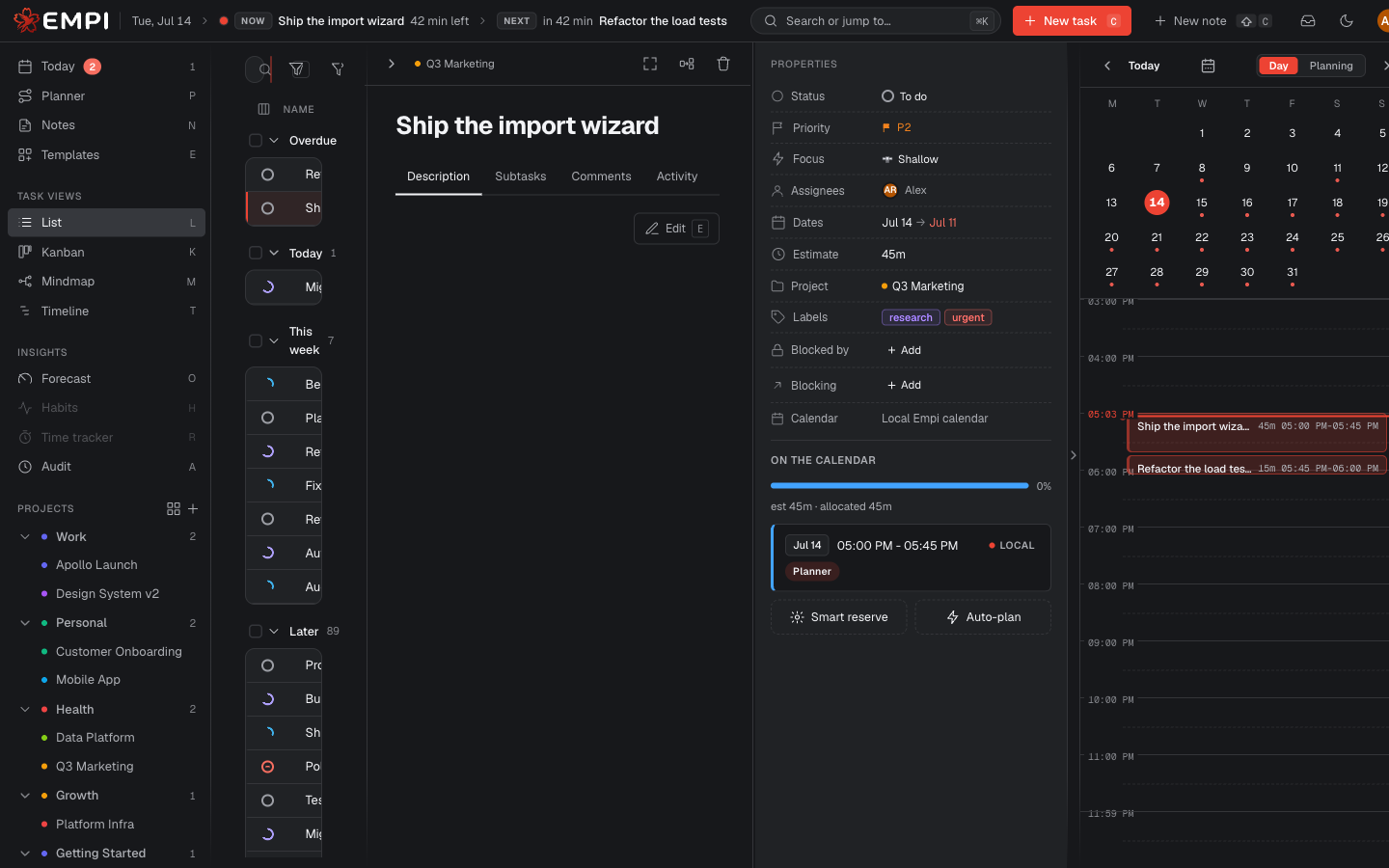
1. El planificador (todas tus tareas a la vez)
La ruta en bloque, y la que se usa por defecto. Desde la vista Planner:
- Plan vuelve a calcular la propuesta con el estado más reciente de tu calendario.
- Changes to your schedule muestra exactamente qué haría un apply, agrupado por día, con lo que se añade, se quita, se redimensiona y se mueve. Todavía no se ha escrito nada.
- Apply plan lo reserva. El resultado dice "Booked N, reclaimed N", y ejecutarlo de nuevo sobre una programación sin cambios dice "Your schedule already matches the plan, nothing to change."
Aplicar es deliberadamente de baja perturbación. Los bloques que ya están en el lugar correcto se dejan exactamente donde están, los bloques que el plan mueve se reescriben, y los bloques que ya no deberían existir se recuperan. Aplicar dos veces seguidas no cambia nada la segunda vez.
El selector Rebalance (Today only / Next N days / Full horizon) fija hasta dónde reserva este apply. Nunca reserva más allá de tu rebalance horizon.
Dos cosas liberan tiempo reservado automáticamente:
- Marcar una tarea como Done libera sus slots futuros. El tiempo vuelve directamente a tu capacidad, y el siguiente plan adelanta otro trabajo hacia él.
- Cambiar las fechas de una tarea recupera los slots que ya no caben dentro de ellas. Empi te avisa cuando lo hace ("Freed 2 earlier slots").
2. Auto-plan (una tarea)
Auto-plan, en la sección ON THE CALENDAR del panel de la tarea, reserva esta única tarea en los primeros slots libres que encajen con su estimación antes de su fecha límite. Solo toma tiempo libre.
La tarea necesita una estimación para que Empi pueda dimensionar el bloque. Auto-plan no está disponible en una tarea con subtareas: reserva cada subtarea por separado.
Un bloque de auto-plan sigue siendo del planificador para gestionarlo. Lleva la insignia Planner, y un plan posterior puede moverlo para dar a un trabajo más urgente un slot más temprano.
También puedes hacer auto-plan al crear: pon Schedule en Auto en el modal de nueva tarea.
3. Smart reserve (fijar un slot)
Smart reserve, junto a Auto-plan, abre el selector Reserve time. Le das una Duration y un When (Today, Tomorrow, This week, Next week, In 1 week, In 2 weeks) y Empi ofrece los slots libres que encajan, con Next available primero. Las opciones que caen después de la fecha límite de la tarea aparecen perfiladas para que veas que reservas tarde.
El selector también incluye:
- Only during my availabilities, que restringe las sugerencias a tus ventanas de time slots.
- El Calendar en el que se escribe el bloque.
- Visibility (Public / Private) y Show as (Busy / Free), ver más abajo.
Un smart reserve está fijado. Reduce lo que queda por programar de esa tarea, y el planificador reserva a su alrededor y nunca lo mueve ni lo elimina. Solo tú puedes. Lleva la insignia Smart reserve.
Smart reserve funciona sin una estimación, lo que lo convierte en la forma de dar tiempo de calendario a una tarea que no has dimensionado.
4. Manual reserve (elegir una ventana exacta)
Usa Pick manually dentro del selector Reserve time (o Pick a time como modo de Schedule en el modal de nueva tarea) para reservar tú mismo una ventana de fecha y hora exacta. La duración proviene de la ventana que eliges, así que no hace falta estimación ni fecha límite.
A diferencia de Auto-plan, una reserva urgente o manual no se limita al tiempo libre. Desplaza otro trabajo para hacer sitio, pero solo trabajo que el planificador colocó, y solo lo que tiene que mover:
- Las reuniones, y cualquier bloque que hayas fijado a mano, nunca se tocan. Si tu ventana choca con uno, Empi rechaza la reserva en lugar de robar el tiempo.
- Los bloques colocados por el planificador que estorban se mueven. Empi te muestra primero una vista previa de desplazamiento ("Rearrange your schedule?"), día a día, enumerando cada bloque que se movería y cada tarea a la que pertenece, y no reserva nada hasta que Confirm & schedule. También puedes dejar la tarea sin programar.
- Cuando la ventana ya está libre, no hay nada que confirmar: Empi simplemente la reserva.
- Una tarea desplazada se vuelve a reservar hasta su propia fecha límite. Si uno de sus bloques no puede reproducirse a tiempo, se informa en la vista previa en lugar de descartarse en silencio.
Una reserva manual queda fijada a partir de entonces, exactamente como una smart reserve.
Controles por slot
Cada slot reservado que aparece bajo ON THE CALENDAR lleva:
- Su insignia de origen: Planner (colocado por el planificador o por Auto-plan, y movible por un plan posterior) o Smart reserve (colocado por ti, fijado, nunca movido).
- Su fecha, su rango horario y la agenda en la que vive. Un bloque que no logró llegar a un calendario conectado lo indica, y ofrece Retry sync.
- Remove reservation, que elimina el bloque y su evento de calendario, y devuelve el tiempo.
Los slots pasados se mantienen bajo Past allocations como historial, y no se eliminan cuando la tarea se completa.
Visibility y show-as
Dos propiedades viajan con cada bloque al calendario en el que se escribe:
- Visibility: Public (otras personas ven los detalles del bloque) o Private (ven que hay algo, no qué).
- Show as: Busy o Free. Los bloques Busy te hacen no disponible para las personas que miran tu calendario. Los Free no.
Establécelas por reserva en el selector Reserve time, o fija los valores por defecto para cada bloque nuevo en Settings, bajo Events.