Empi para Gmail
La extensión de navegador de Empi añade una acción de captura directamente en Gmail. Crea una tarea de forma predeterminada, o una nota cuando sea más útil, sin copiar el mensaje manualmente.
Note
La extensión está terminada, pero su publicación en Chrome Web Store sigue en curso. Los controles de conexión pueden aparecer en Empi antes de que la extensión esté disponible para tu cuenta.
Conectar la extensión
Abre Settings > Integrations > Email capture para comprobar, aprobar o desactivar la conexión de Empi para Gmail.
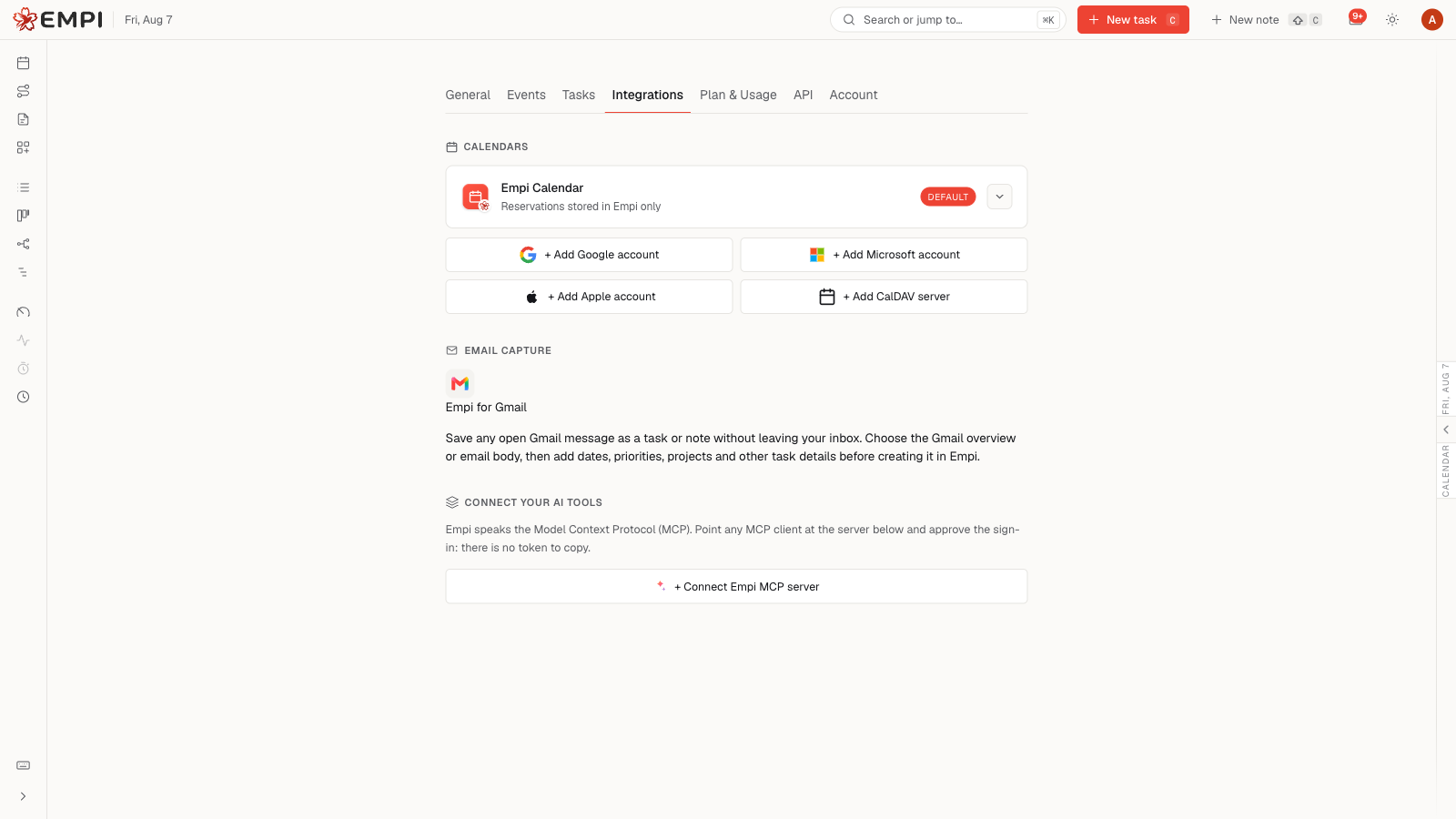
Cuando la ficha de Chrome esté disponible:
- Instala Empi para Gmail y abre Gmail.
- Selecciona Connect Empi en la extensión.
- Inicia sesión en Empi en el navegador si se solicita.
- Aprueba la conexión. No hay que copiar ningún token de API.
Capturar un correo
Abre un mensaje en Gmail y selecciona el icono de Empi junto a las acciones del mensaje.
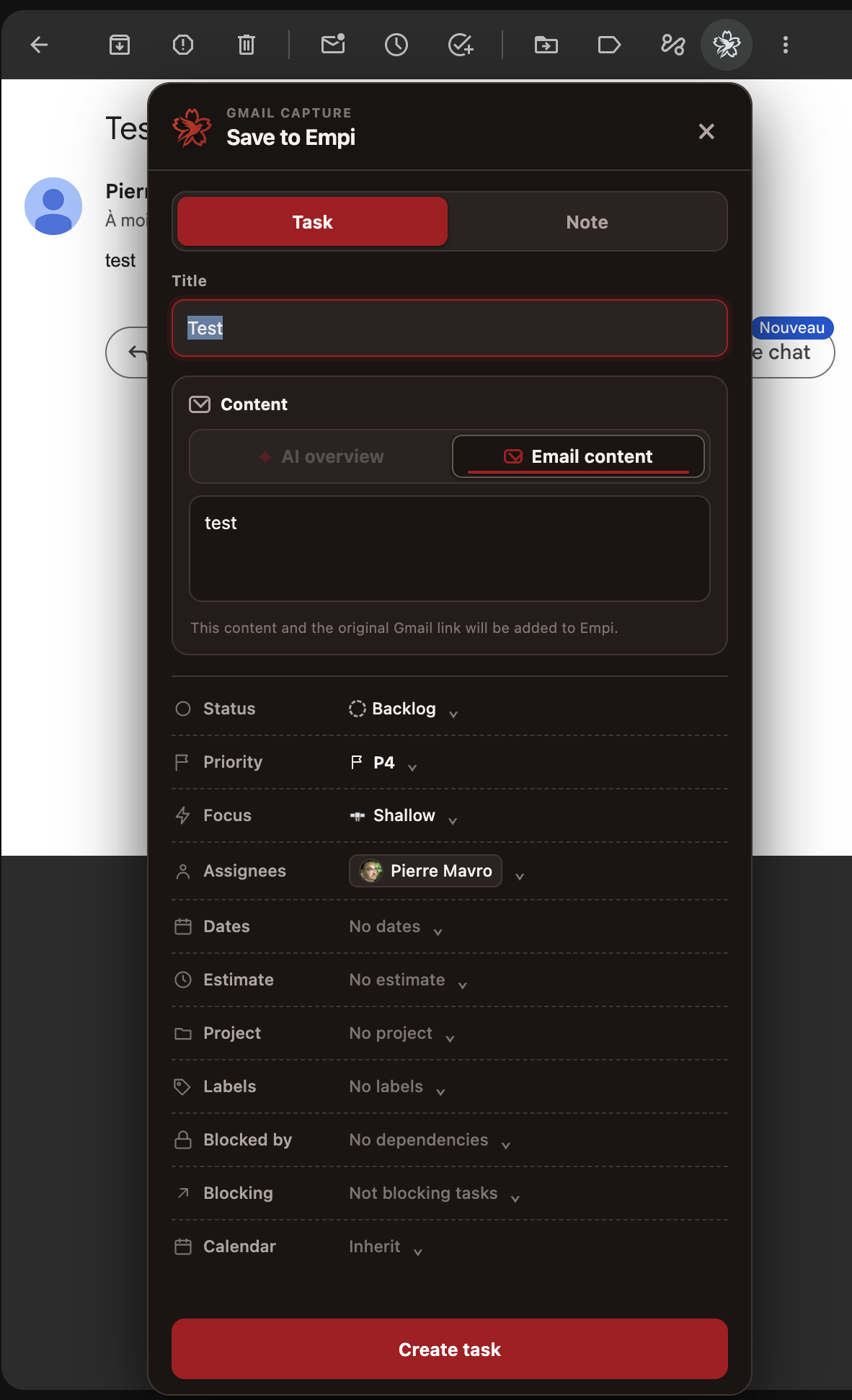
- Mantén Task, la opción predeterminada, o cambia a Note.
- Edita el título si el asunto no es suficientemente claro.
- Elige AI overview o Email content. Empi usa el resumen de IA cuando Gmail lo ofrece y, si no, el cuerpo del mensaje.
- Revisa o edita el texto.
- En una tarea puedes definir proyecto, estado, prioridad, foco, fechas, estimación, responsables, etiquetas, dependencias y calendario.
- Selecciona Create task o Create note.
El elemento conserva los metadatos de Gmail y un enlace Open original email in Gmail para volver al mensaje original.
Desconectar o solucionar problemas
Usa Settings > Integrations > Email capture > Disable connection para revocar la credencial administrada de la extensión.
- Si aparece Connect Empi, vuelve a conectar la extensión.
- Después de recargar o actualizar la extensión, actualiza la pestaña de Gmail.
- Si no hay AI overview, usa Email content.
- Si aún no puedes instalarla, la publicación en Chrome Web Store sigue pendiente.