El asistente de configuración
La primera vez que abres Empi, un asistente de siete pasos recopila lo que el planificador necesita para programar cualquier cosa: cuándo trabajas, desde dónde trabajas y qué llena ya tu calendario. Nada de esto es permanente. Cada ajuste tiene su sitio en Settings y se puede cambiar más adelante.
Solo Time slots condiciona el progreso: no puedes continuar hasta que al menos una franja tenga una ventana semanal válida. Todos los demás pasos pueden omitirse. Los pasos que has completado siguen siendo clicables en el indicador de pasos, así que puedes volver atrás y ajustar uno sin empezar de cero.
1. Welcome
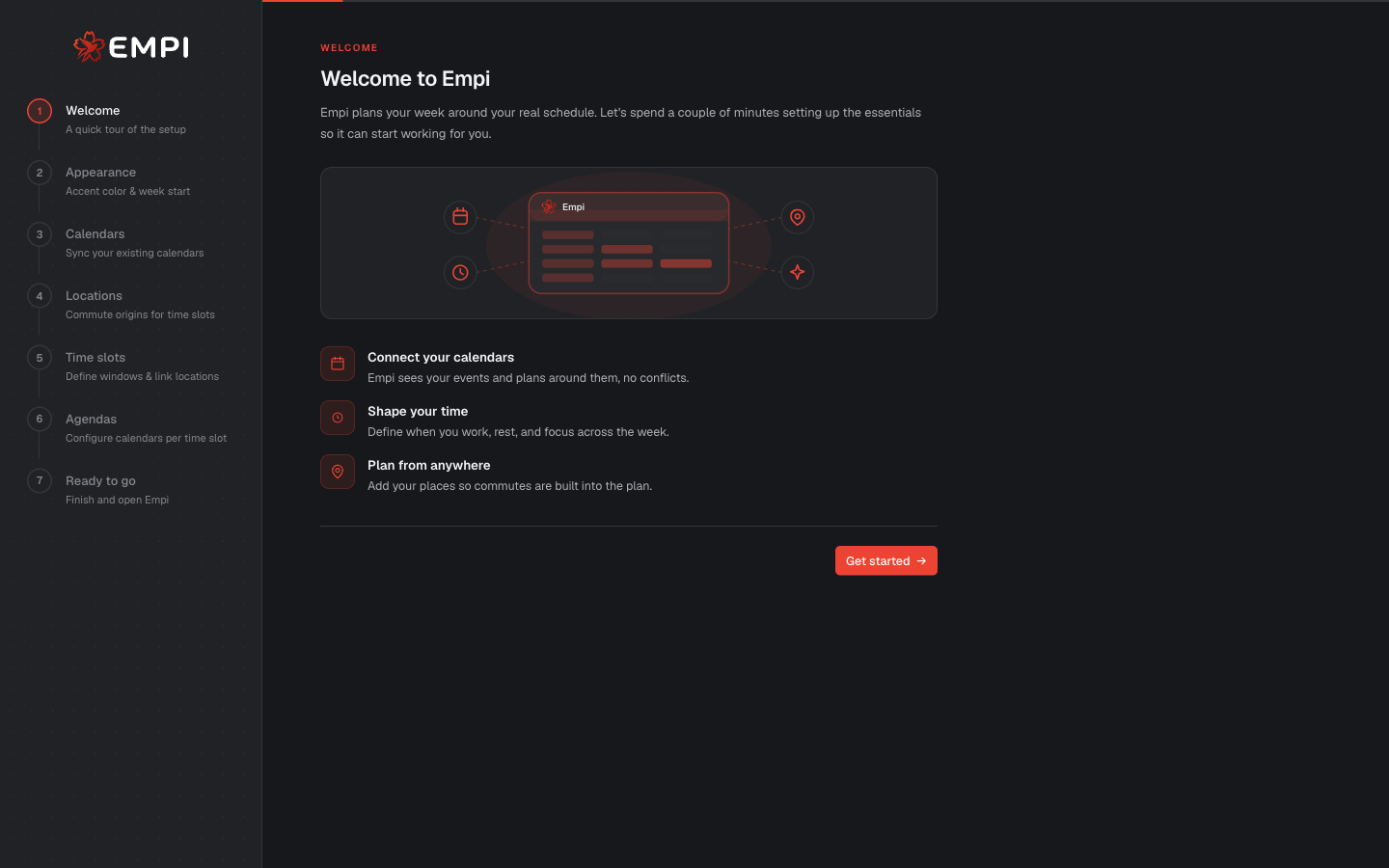
Un resumen en una sola pantalla de lo que cubre la configuración: conectar tus calendarios, dar forma a tu tiempo y añadir tus lugares. Nada que rellenar. Continúa.
2. Appearance
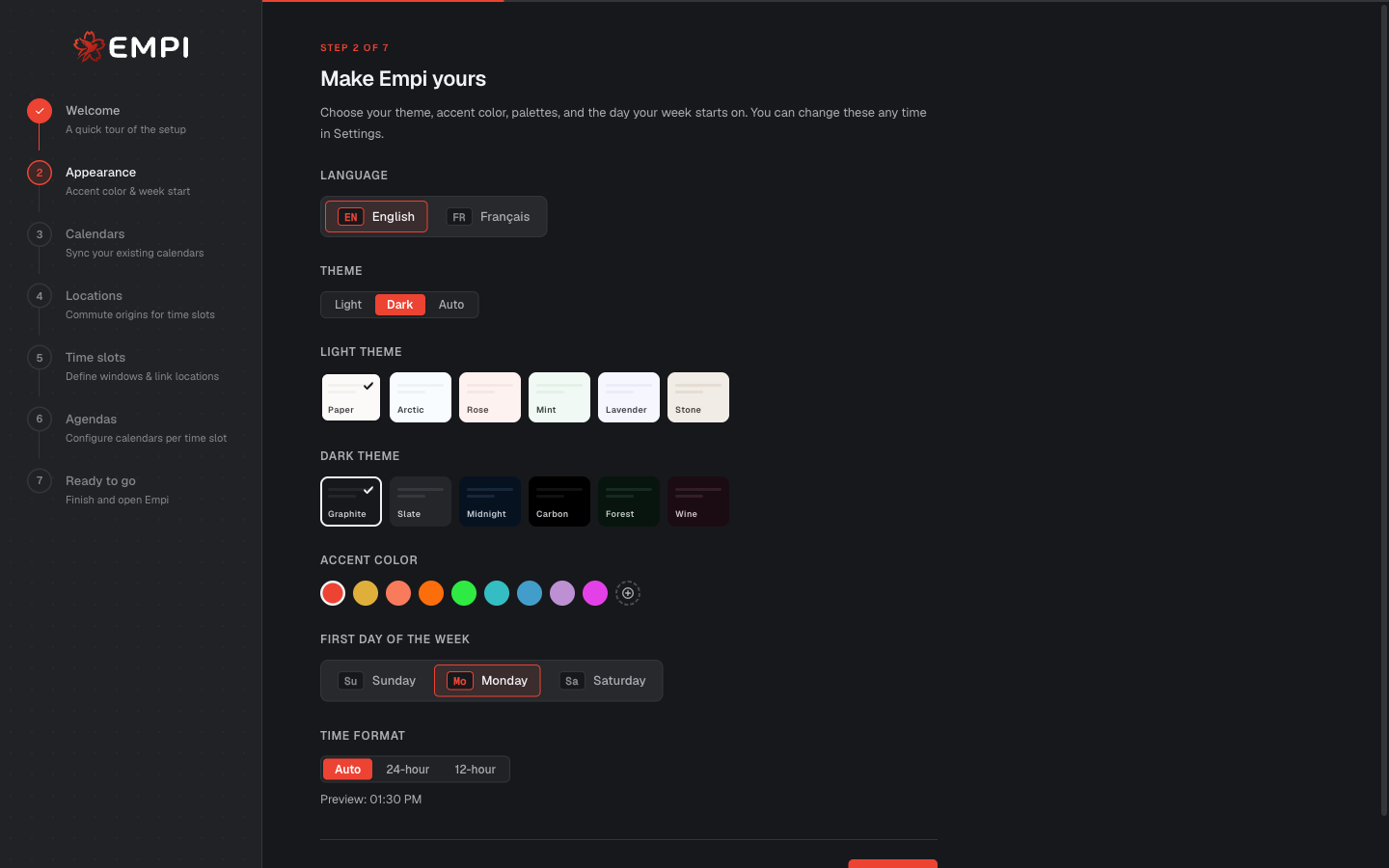
Idioma, tema (Light, Dark o Auto), color de acento, las paletas clara y oscura, el primer día de tu semana y tu formato de hora.
El primer día de la semana no es algo estético: decide dónde empieza cada vista semanal. Todo esto vive luego en Settings > General.
3. Calendars
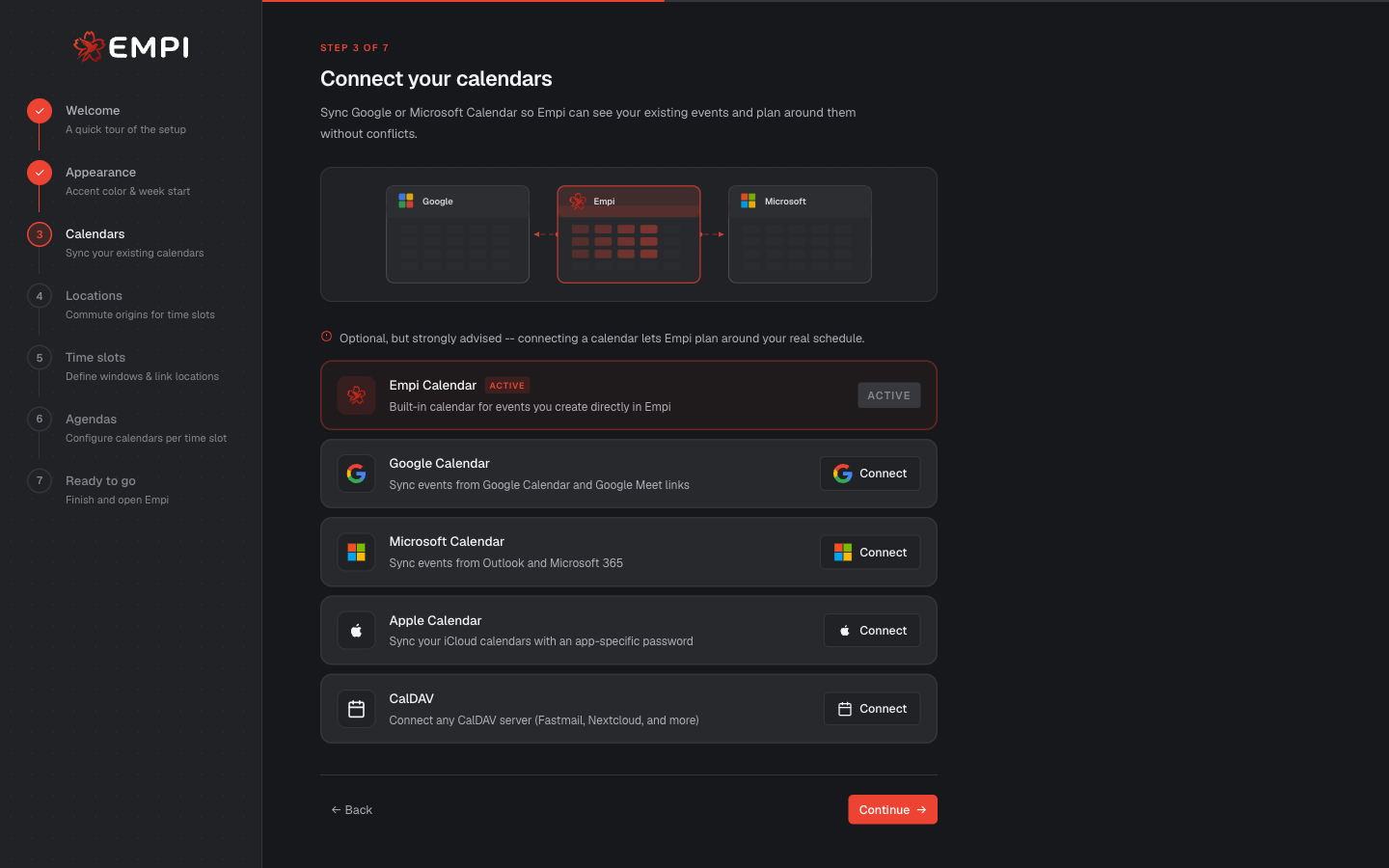
Conecta los calendarios con los que ya te organizas: Google, Microsoft, Apple (iCloud) o cualquier servidor CalDAV. Empi Calendar está integrado y siempre activo, así que puedes empezar sin conectar nada.
Este paso es opcional pero muy recomendable. Un planificador que no puede ver tus reuniones reservará tiempo de concentración encima de ellas. Detalles y particularidades de cada proveedor: Connecting a calendar.
4. Locations
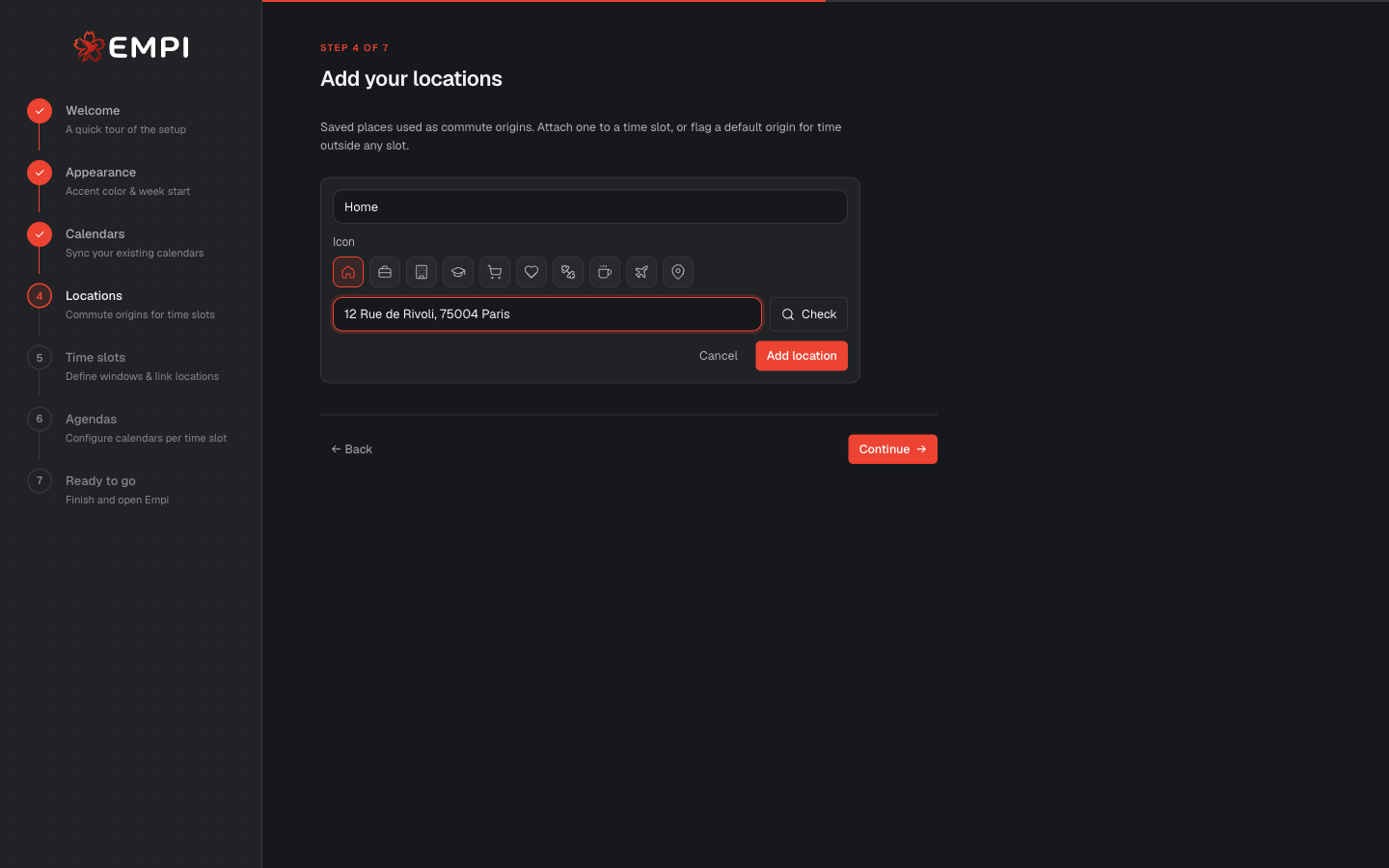
Lugares guardados que se usan como orígenes de trayecto: casa, la oficina, la sede de un cliente. Asocia uno a una franja de tiempo, o marca un origen predeterminado para el tiempo que quede fuera de cualquier franja.
Las ubicaciones son lo que permite a Empi calcular el trayecto entre dos eventos y mantener el desplazamiento fuera de tu tiempo de concentración. Consulta Commute and travel time.
5. Time slots
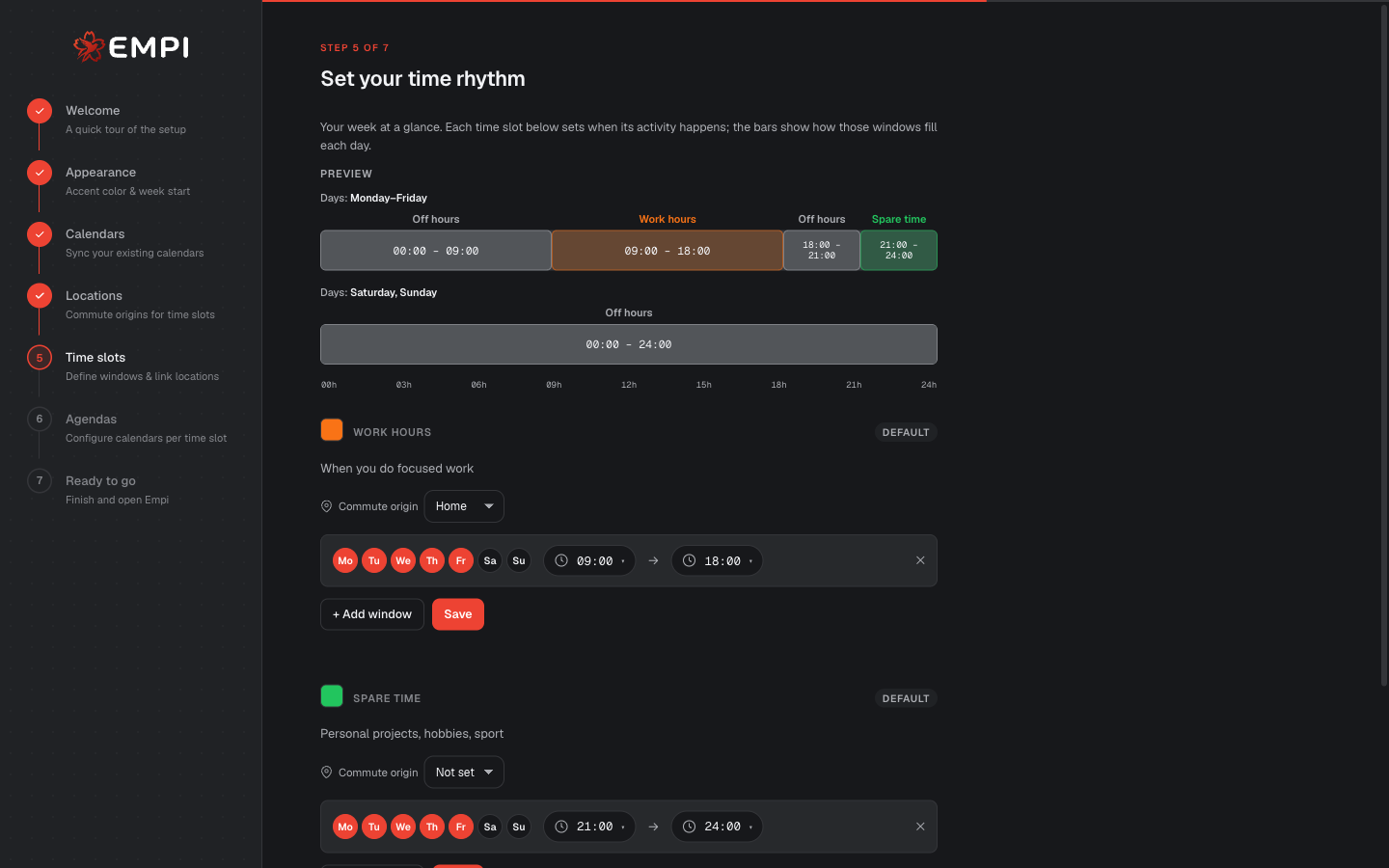
El único paso que debes completar. Define las ventanas semanales para cada tipo de tiempo: Work hours, Spare time y cualquier franja que crees tú. Cada franja puede recibir un origen de trayecto del paso anterior.
Estas ventanas son el límite exterior de todo lo que hace el planificador. Nunca reserva trabajo fuera de ellas. Añade al menos una ventana a una franja para continuar. Detalle completo: Working hours and focus hours.
6. Agendas
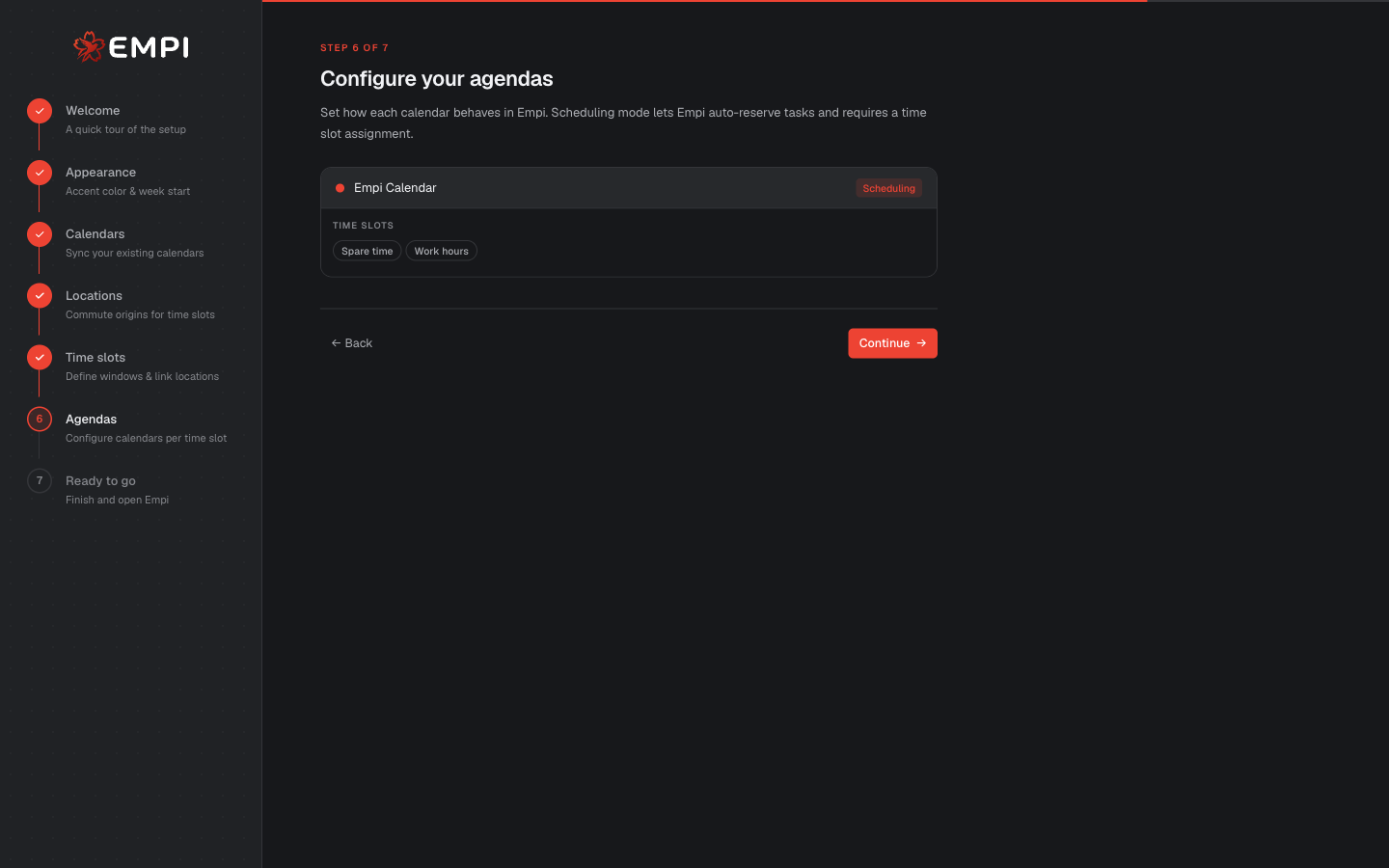
Para cada calendario conectado, decide cómo se comporta en Empi. Un calendario en modo de programación es aquel en el que Empi puede reservar tareas, y necesita una asignación de franja de tiempo. Los demás simplemente te muestran como ocupado.
Si no conectaste nada en el paso 3, omite este: aún no hay nada que configurar. La distinción importa más de lo que parece, así que lee Which agendas count.
7. Ready to go
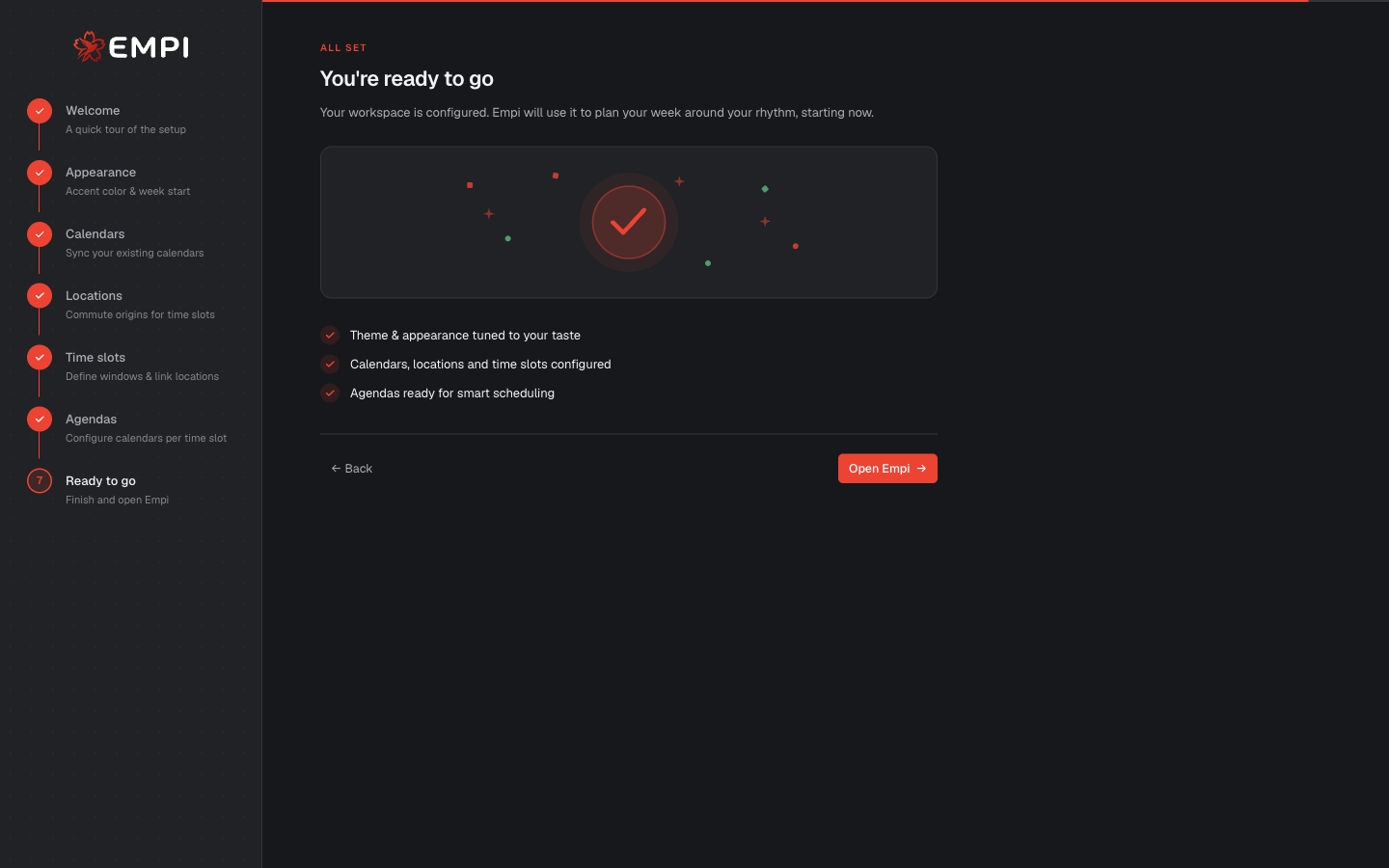
Un resumen de lo que configuraste. Open Empi finaliza la configuración y te lleva a Today.
Qué pasa después
El tour del producto
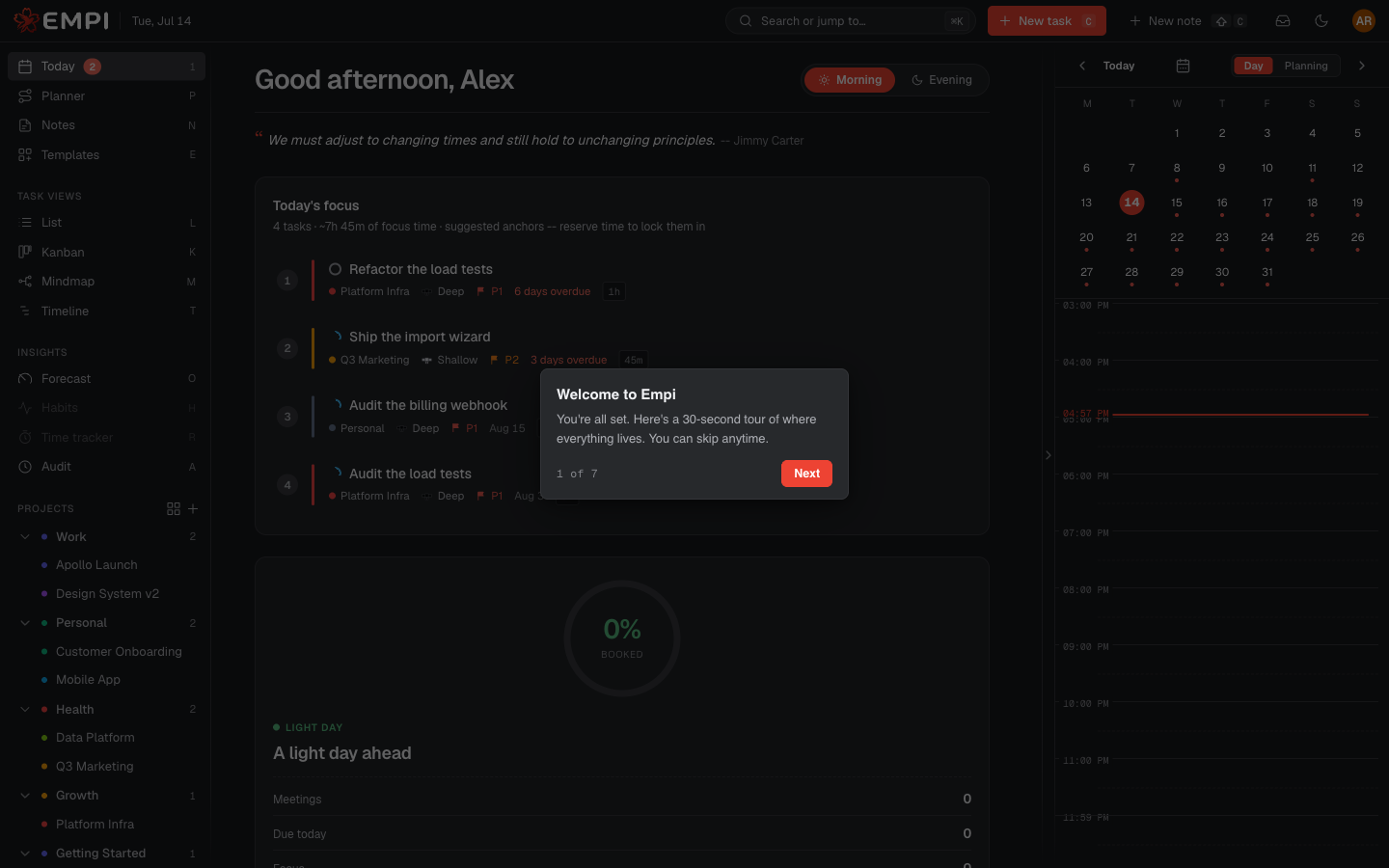
Un recorrido de siete pasos arranca sobre la aplicación real, señalando los controles reales:
- Welcome to Empi
- Your daily command center: Today, sus rutinas y sus estadísticas.
- Same tasks, your way: las vistas de lista, tablero, línea de tiempo y mapa mental.
- Capture anything: añadir una tarea y el atajo C.
- Your day, time-blocked: el carril de calendario con reuniones, trayectos y tiempo de concentración reservado.
- Settings live here: el menú de cuenta.
- Start here: your onboarding tasks.
Puedes omitirlo en cualquier momento y volver a ejecutarlo más tarde desde el menú de cuenta con Take the tour.
Tus lecciones de incorporación
Empi precarga una tarea real llamada Empi onboarding en tu lista de tareas, con seis lecciones cortas como subtareas. Cada una enseña un concepto haciéndote practicarlo y apunta a la siguiente:
- How Empi is different
- Your calendar and how Empi schedules
- Routines, the rhythm Empi plans around
- Areas, projects and agendas
- A task, hands-on
- Notes vs tasks
Son tareas normales: están en tu lista, las abres y las marcas como hechas a tu propio ritmo. Elimínalas cuando hayas terminado con ellas.
Tip
Si prefieres aprender el modelo de una sola vez en lugar de lección a lección, lee Core concepts.