Crea tu cuenta
Empi funciona en tu navegador en use.empiapp.com. Necesitas una cuenta antes que nada. Solo lleva un minuto.
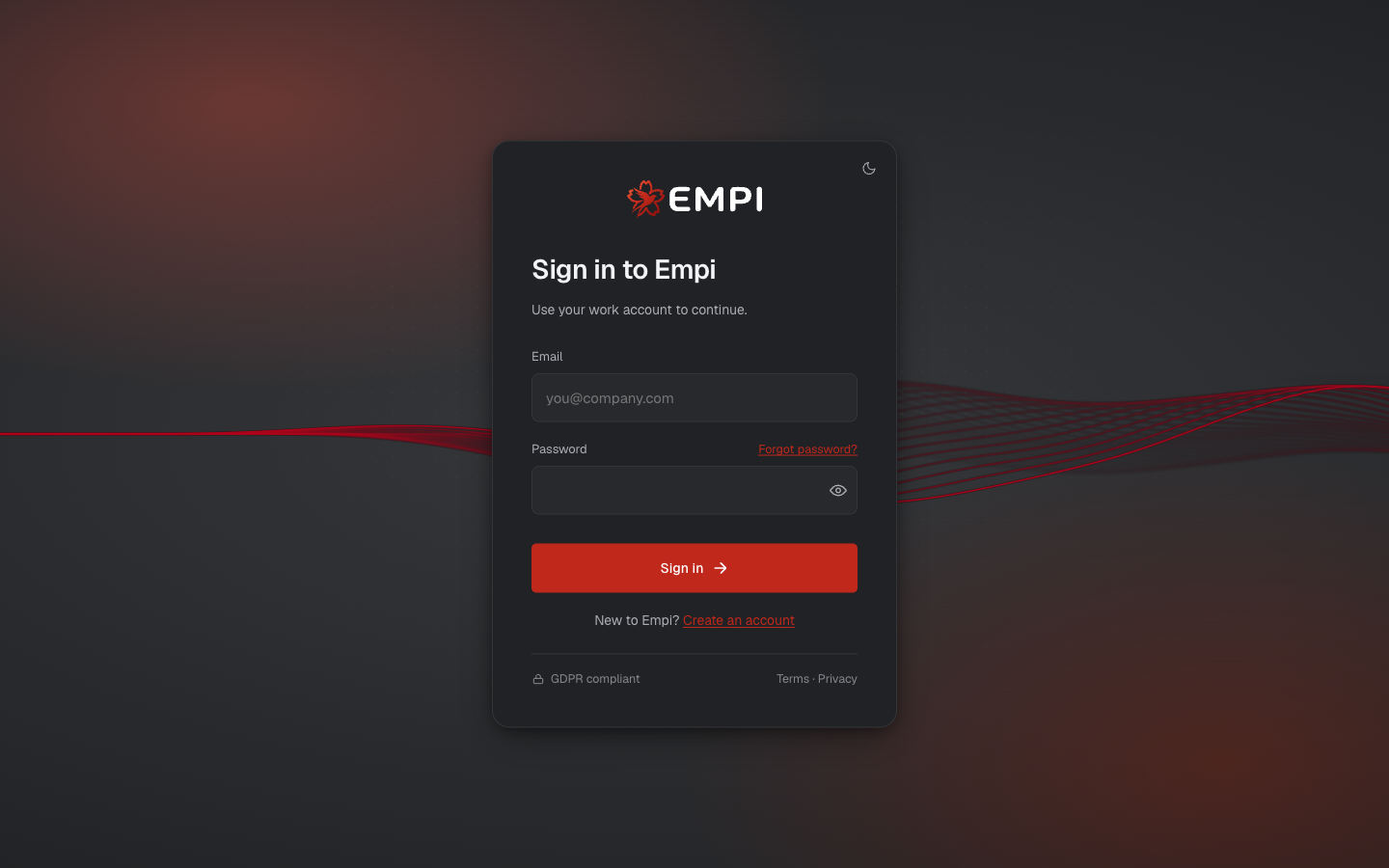
Iniciar sesión
Dos formas de entrar, ambas en la misma pantalla:
- Correo electrónico y contraseña. Introduce tu correo y tu contraseña y pulsa Sign in.
- Inicio de sesión único. Continúa con Google o con Microsoft. Si ya usas uno de ellos para tu calendario, este es el atajo: sin contraseña que recordar.
En cualquier caso aterrizas en la aplicación. El método que elijas la primera vez es el que seguirás utilizando.
Crear una cuenta
En la pantalla de inicio de sesión, sigue New to Empi? Create an account. Indica tu nombre, tu correo y una contraseña, o usa el SSO de Google o Microsoft en su lugar. Empi te envía por correo un código de verificación: introdúcelo y tu cuenta quedará activa.
Crear una cuenta también crea tu espacio de trabajo y te lleva directamente al asistente de configuración.
Qué es un espacio de trabajo
Un espacio de trabajo es el contenedor de todo lo que pones en Empi: tus tareas, notas, áreas, proyectos, calendarios conectados, franjas de tiempo y ajustes. Es tuyo y está aislado. Nada de lo que creas es visible fuera de él.
Tu plan (Free o Pro) se aplica al espacio de trabajo, no a una vista o un dispositivo concretos. Inicia sesión desde un portátil, un segundo navegador o la app móvil y verás el mismo espacio de trabajo.
Contraseñas
¿Olvidaste la tuya? Usa Forgot password? en la pantalla de inicio de sesión. Empi te envía por correo un código de restablecimiento, lo introduces y eliges una nueva contraseña.
Para cambiar una contraseña que aún recuerdas, ve a Settings y usa Account and data. Las cuentas con SSO no tienen contraseña de Empi que cambiar: gestiónala con Google o Microsoft.
Cerrar sesión
Abre el menú de cuenta desde tu avatar en la esquina superior derecha y elige Disconnect. En ese mismo menú puedes volver a ejecutar el tour del producto y abrir tus preferencias.
Siguiente
El asistente de configuración te guía por los siete pasos que hacen útil el planificador: apariencia, calendarios, ubicaciones, franjas de tiempo y agendas.