AI assistants (MCP)
Empi habla el Model Context Protocol (MCP), de modo que un asistente de IA puede leer y gestionar sus tareas y notas directamente. Usted pide, él hace el trabajo en su espacio de trabajo.
Se admiten siete clientes de fábrica, en dos grupos: chat assistants (Claude, ChatGPT, Gemini, Mistral) y editors and agents (Antigravity, VS Code, Cursor). Cualquier otro cliente MCP también funciona: apúntelo a la URL del servidor.
Antes de empezar
Abra Settings > Integrations, busque Connect your AI tools y haga clic en + Connect Empi MCP server. Eso revela la URL del servidor y un mosaico por cada cliente.
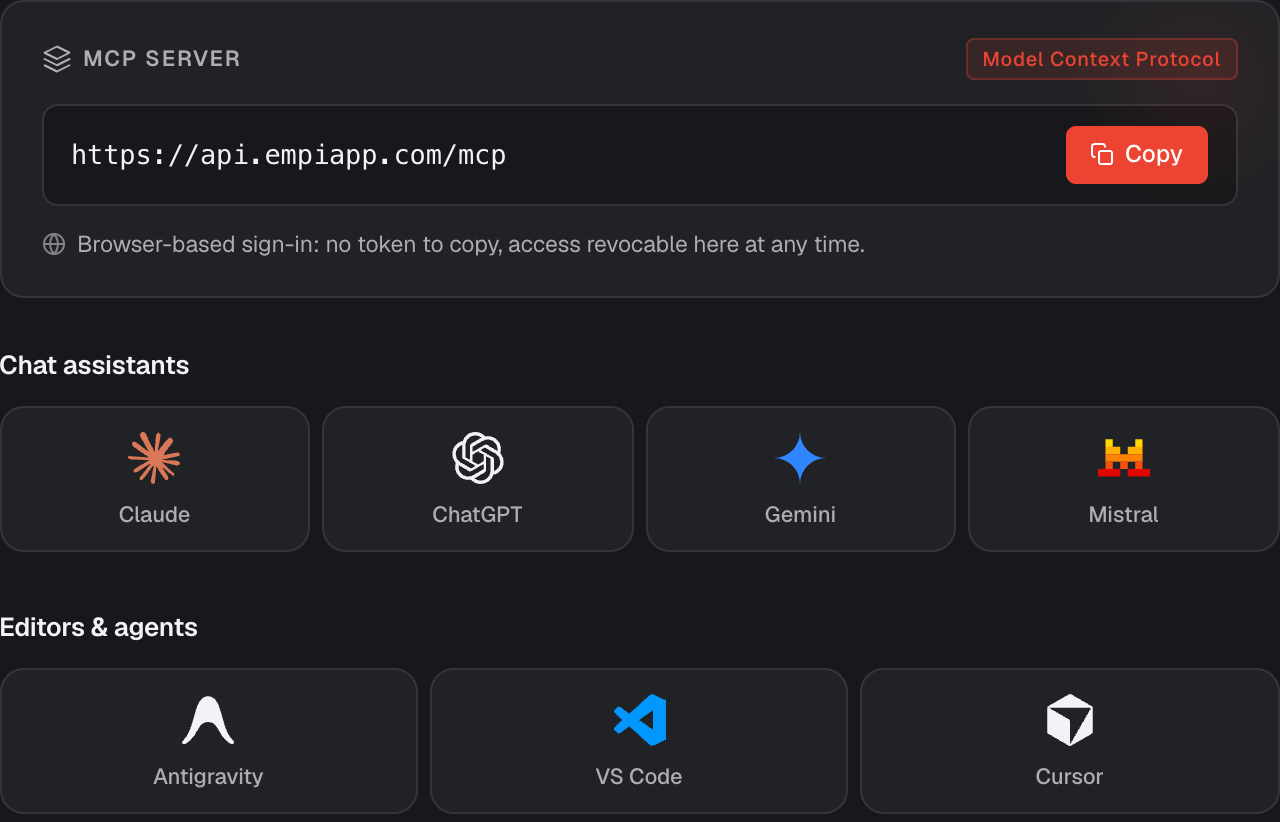
La URL del servidor es la misma para todos los clientes:
https://api.empiapp.com/mcp
En cada configuración a continuación, el servidor se registra con el nombre empi.
No hay ningún token que copiar
Empi nunca le pide a una herramienta de IA su contraseña ni una clave de API. Conectarse abre un inicio de sesión en su navegador, donde usted aprueba el acceso exacto en una pantalla de consentimiento:
- View your tasks and schedule: plan de hoy, planner, proyectos y calendario.
- Create and manage tasks: añadir, editar, completar, eliminar y auto-planear tareas. Solo se solicita cuando el cliente pide acceso de escritura.
Elija Allow y la herramienta queda conectada. Puede revocarlo en cualquier momento, consulte Connected tools.
Chat assistants
Claude
Funciona con Claude Desktop (como conector personalizado) y con Claude Code en su terminal.
- En Claude Desktop: Settings, luego Connectors, luego Add custom connector, y pegue la URL del servidor.
-
O use Claude Code en su terminal:
claude mcp add --transport http empi https://api.empiapp.com/mcp -
Apruebe el inicio de sesión de Empi en el primer uso.
ChatGPT
Los conectores personalizados se encuentran tras el Developer mode, así que lo activa primero.
- Active el Developer mode en ChatGPT: Settings, luego Apps, luego Advanced settings.
- Abra Settings, luego Connectors, luego Create, y pegue la URL del servidor.
- Apruebe el inicio de sesión de Empi para terminar.
Gemini
La CLI de Gemini lee sus servidores MCP desde un archivo de configuración.
- Abra
~/.gemini/settings.json. -
Añada la configuración de abajo y reinicie la CLI de Gemini.
{
  "mcpServers": {
    "empi": {
      "httpUrl": "https://api.empiapp.com/mcp"
    }
  }
}
Mistral
Empi se añade como conector personalizado en Le Chat.
- En Le Chat, abra Connectors, luego Add connector, y cambie a la pestaña Custom MCP Connector.
- Introduzca un nombre y pegue la URL del servidor.
- Apruebe el inicio de sesión de Empi para terminar.
Editors and agents
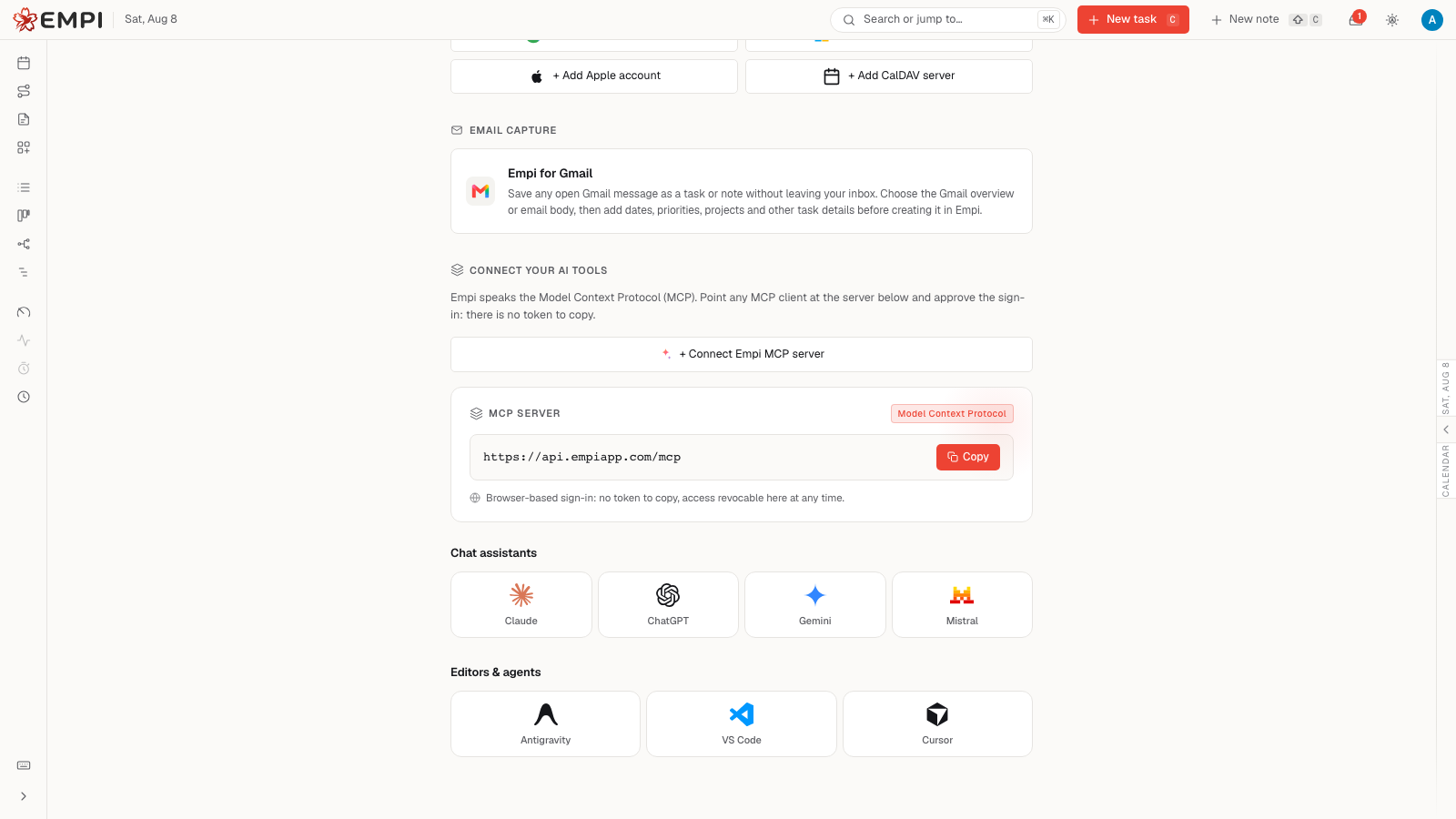
VS Code y Cursor se instalan con un clic desde Empi. Antigravity se configura a mano.
Antigravity
- En el panel del agente, abra el menú ..., luego Manage MCP Servers, luego View raw config.
-
Añada la configuración de abajo bajo
mcpServers, en~/.gemini/config/mcp_config.json:{ "mcpServers": { "empi": { "serverUrl": "https://api.empiapp.com/mcp" } } } -
Guarde (Antigravity recarga automáticamente) y luego apruebe el inicio de sesión de Empi.
VS Code
- Haga clic en Add to VS Code y confirme la instalación.
- Apruebe el inicio de sesión de Empi cuando se le solicite.
¿Prefiere hacerlo a mano? Añada esto a .vscode/mcp.json:
{
  "servers": {
    "empi": {
      "type": "http",
      "url": "https://api.empiapp.com/mcp"
    }
  }
}
Cursor
- Haga clic en Add to Cursor y confirme la instalación en Cursor.
- Apruebe el inicio de sesión de Empi cuando Cursor lo abra.
¿Prefiere hacerlo a mano? Añada esto a ~/.cursor/mcp.json:
{
  "mcpServers": {
    "empi": {
      "url": "https://api.empiapp.com/mcp"
    }
  }
}
Connected tools
Cada cliente conectado aparece en Connect your AI tools, con si tiene acceso Read-only o Read & write, la fecha en que se conectó y cuándo se usó por última vez.
Haga clic en Disconnect en cualquiera de ellos. Pierde el acceso a su espacio de trabajo de inmediato, y puede volver a conectarlo más tarde en cualquier momento.
Qué puede pedir
Una vez conectado, su asistente puede trabajar con su espacio de trabajo en lenguaje natural:
- Crear tareas, con una due date y una estimación.
- Encontrar tareas, y leer los detalles de una.
- Actualizar una tarea, asignarla a un proyecto y marcarla como completada.
- Crear, leer y actualizar sus notas.
- Mirar su día y su plan, y aplicar un plan.
Por ejemplo: "añade una tarea para revisar el presupuesto del Q3, para el viernes, 2 horas, en el proyecto Finance", o "¿qué se supone que tengo que hacer hoy?".
Bueno saber
- Las peticiones MCP son ilimitadas en todos los planes, incluido Free. Consulte Plans and billing.
- Todo lo que hace un asistente queda registrado en su activity log y etiquetado como proveniente de MCP, de modo que siempre puede revisar qué cambió.
- ¿Prefiere un script en lugar de un asistente? Use un API token personal y la API REST en su lugar.