Crear y editar tareas
Una tarea es la unidad con la que planifica Empi. Esta página cubre cómo se crea una, qué contiene el panel de detalle de la tarea, y cómo completarla o eliminarla.
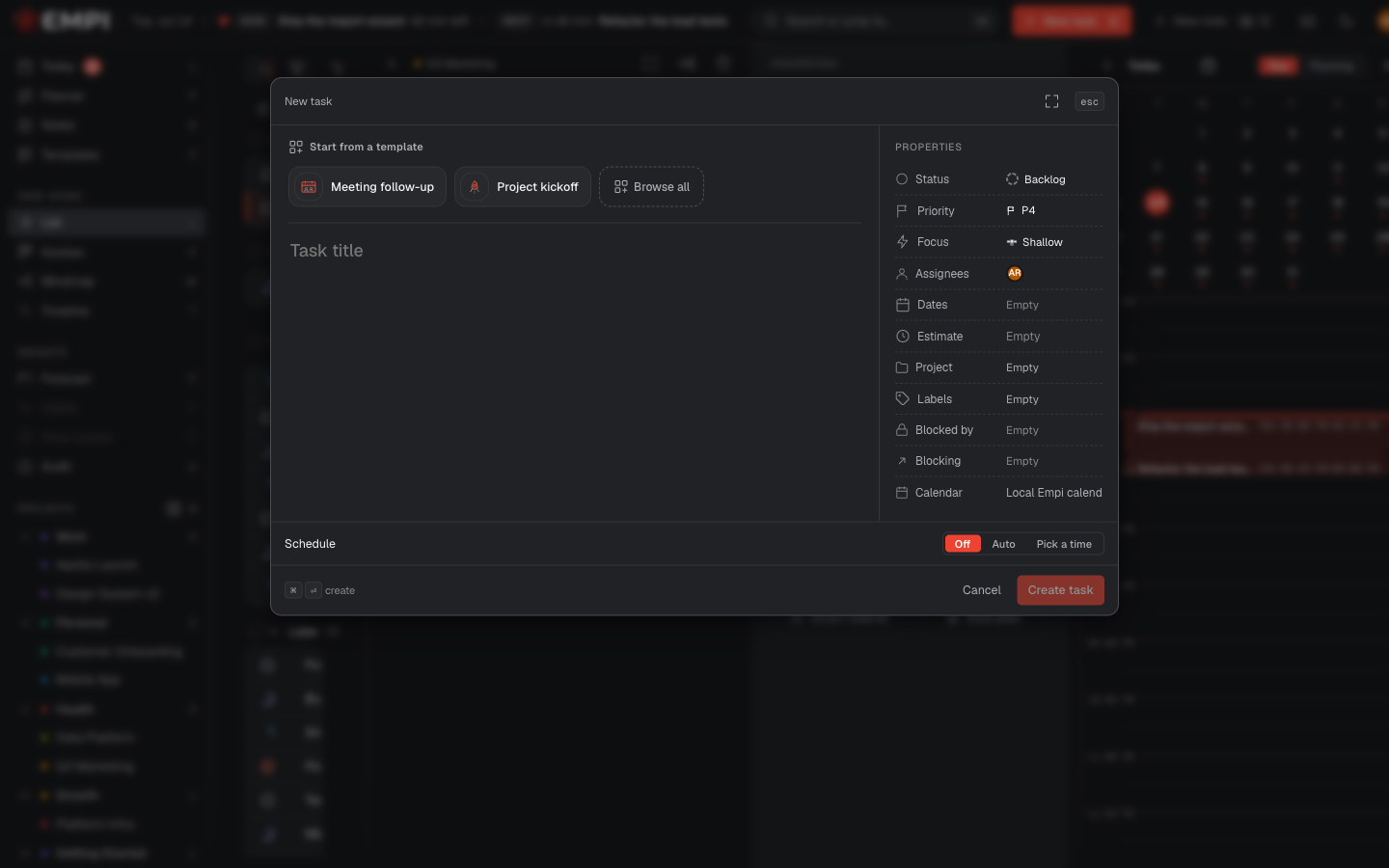
Crear una tarea
Pulse C en cualquier parte de la aplicación, o haga clic en New task en la barra superior. El modal pide un título y le permite configurar las propiedades de inmediato.
La tira Start from a template en la parte superior del modal rellena previamente las propiedades (priority, focus, status, estimate, project, labels y una descripción por defecto) a partir de un preset guardado. Consulte Templates.
Una tarea necesita una due date y una estimación antes de que el planner pueda programarla. Puede configurar ambas en el modal, o más tarde en el panel de detalle. El control Schedule en el modal decide si la nueva tarea recibe tiempo de calendario de inmediato: Off, Auto (auto-planearla en el primer hueco disponible antes de su due date), o Pick a time (reservar una ventana exacta). Consulte Reservar tiempo.
El panel de detalle de la tarea
Haga clic en una tarea en cualquier parte (Today, List, Kanban, Timeline, Planner) para abrir su panel.
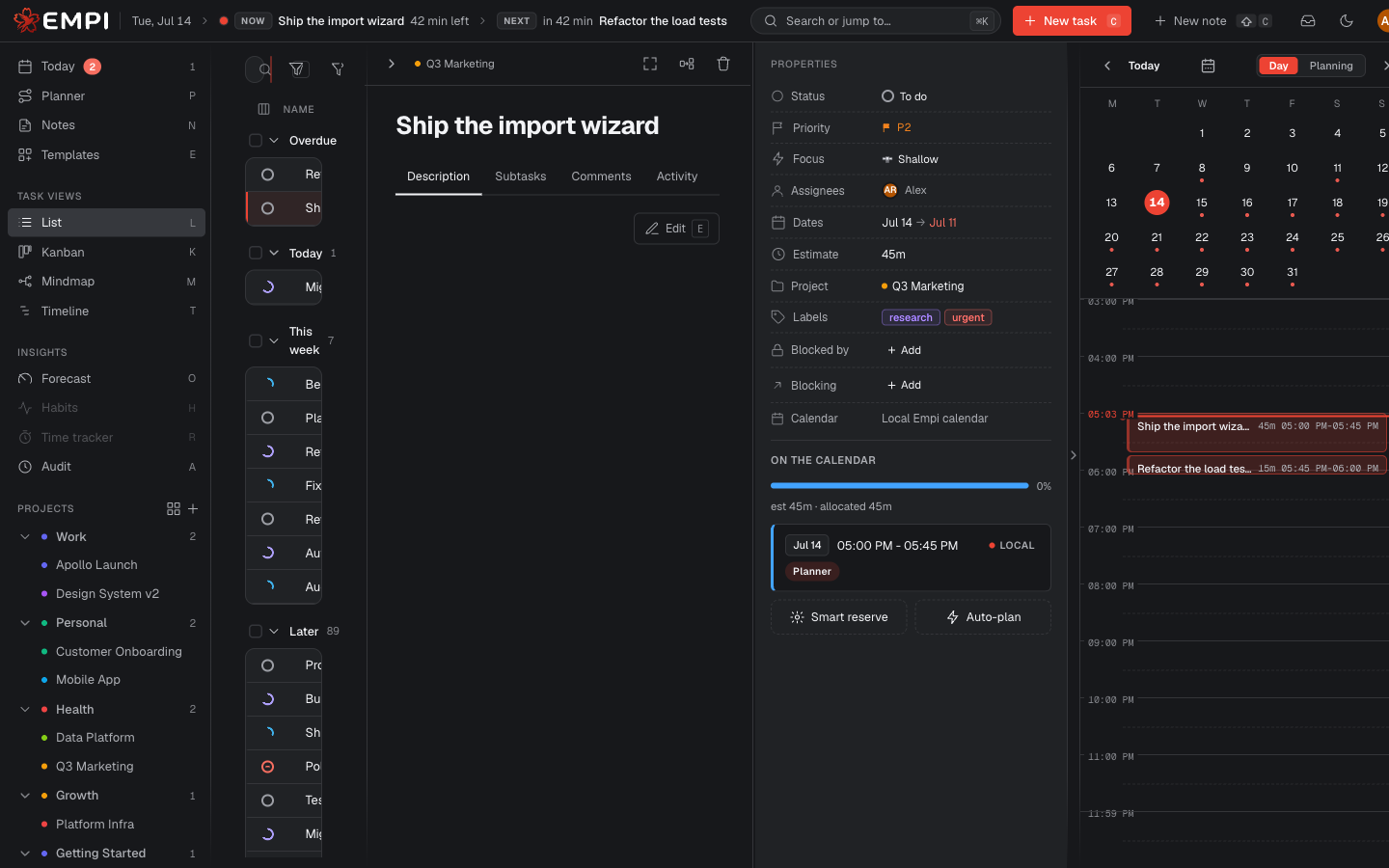
El panel tiene cuatro pestañas:
- Description -- el cuerpo de la tarea. Pulse E o haga clic en Edit para escribirlo. Las descripciones son markdown: encabezados, listas, negrita, enlaces y bloques de código se conservan de forma segura.
- Subtasks -- descomponga la tarea. Consulte Subtareas, divisiones y dependencias.
- Comments -- un hilo sobre la tarea. Escriba un comentario, edítelo (queda entonces marcado como "(edited)"), o elimínelo. Eliminar un comentario es permanente.
- Activity -- el rastro de qué cambió en esta tarea y cuándo.
A la derecha, la columna PROPERTIES contiene Status, Priority, Focus, Assignees, Dates, Estimate, Project, Labels, Blocked by, Blocking y Calendar. Cada una es un desplegable en el que puede buscar. Task properties explica qué hace cada propiedad y cómo la lee el planner.
Puede arrastrar el divisor para ensanchar la columna de propiedades, y hacer doble clic en él para restablecer el ancho por defecto.
ON THE CALENDAR
Debajo de las propiedades, la sección ON THE CALENDAR muestra el tiempo de calendario real que ocupa esta tarea:
- Una barra de progreso de cobertura, que dice por ejemplo
est 45m ·
  allocated 45m
con un porcentaje. La estimación es lo que usted dijo que lleva la tarea; la cifra asignada (allocated) es cuántos minutos están realmente reservados en un calendario para ella. Al 100% la tarea está totalmente reservada. Por debajo del 100% parte de ella sigue sin programar. Si reserva más tiempo que la estimación, la barra muestra el excedente como+15m extra(sobrerreservada). Una tarea sin reservas en absoluto no muestra nada asignado. - La lista de reserved slots, cada uno con su fecha, franja horaria, la agenda en la que reside, y una insignia de origen (Planner o Smart reserve).
- Dos botones, Smart reserve y Auto-plan.
Ambos botones y todos los controles por slot se cubren en Reservar tiempo.
Si el planner no pudo colocar esta tarea correctamente, el motivo se muestra aquí en la propia tarea, no solo en el Planner: por ejemplo, que no hay suficiente tiempo de trabajo antes de su due date para encajarla, o que no cabrá antes de su due date ni siquiera por sí sola. No tiene que ir buscando entre las advertencias del Planner para averiguar por qué una tarea está atascada.
Completar y reabrir
Marque la casilla de una tarea en cualquier lista, o ponga su Status en Done en el panel. Marcar una tarea como hecha libera sus slots reservados futuros, de modo que el tiempo vuelve a su capacidad para otro trabajo. Las reservas pasadas permanecen como historial.
Reabrir es el mismo movimiento a la inversa: ponga el estado de nuevo en To do (o cualquier otro estado activo). La tarea vuelve a ser programable y el planner la reserva en el siguiente plan.
Acciones masivas
En las vistas List y Kanban, seleccione varias tareas (sus casillas) para obtener la barra de acciones masivas. Desde ella puede establecer labels, establecer una due date, establecer assignees, establecer un proyecto, dividir y eliminar. Establecer assignees o labels en masa reemplaza los valores actuales en cada tarea seleccionada.
Eliminar una tarea
Use Delete task en el panel, o la barra masiva. La eliminación pide confirmación y le dice exactamente qué se va con ella: las subtareas que se llevará por delante, cuántos slots de calendario futuros se eliminarán, y cuántas reservas pasadas se conservan como historial. Puede optar por conservar las reservas futuras en su calendario y eliminar solo la tarea.
Warning
Eliminar una tarea es permanente. No hay papelera ni restauración.
Tip
Si nunca quiere la confirmación, active el interruptor de omitir confirmación en Settings, bajo Tasks.