Conectar un calendario
Empi planifica en torno a tu agenda real, así que necesita ver tus reuniones. Conecta los calendarios por los que realmente te riges, y el planificador dejará de reservar tiempo de enfoque encima de ellos.
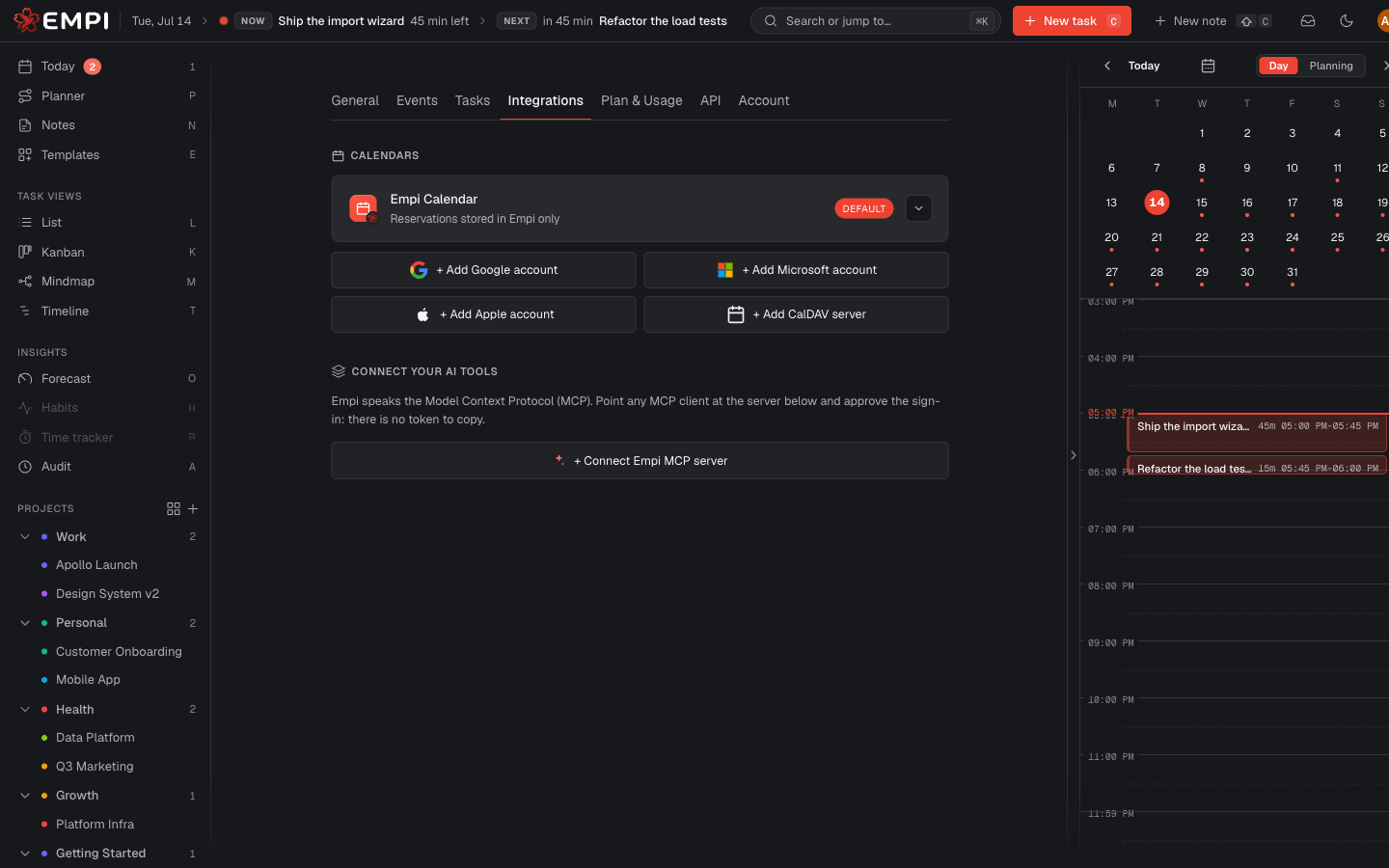
Los proveedores
Los calendarios viven en Settings > Integrations, bajo Calendars. El asistente de configuración ofrece la misma lista en su paso de Calendars.
| Proveedor | Cómo se conecta |
|---|---|
| Empi Calendar | Integrado, siempre activo, marcado como Default. Las reservas se guardan solo en Empi. Nada que conectar. |
| Google Calendar | + Add Google account, luego aprueba el inicio de sesión de Google. |
| Microsoft Calendar | + Add Microsoft account, luego aprueba el inicio de sesión de Microsoft. |
| Apple Calendar | + Add Apple account. Apple no admite un flujo de inicio de sesión de calendario, así que pegas una contraseña específica de aplicación creada en appleid.apple.com. |
| CalDAV | + Add CalDAV server: la URL de tu servidor más las credenciales de tu cuenta. Funciona con Fastmail, Nextcloud y cualquier servidor CalDAV. |
Empi Calendar es donde va el tiempo de tareas reservado si no conectas nada. Es el calendario por defecto para las tareas y no puede desactivarse mientras contiene tus reservas. No es un lugar del que lleguen tus reuniones: contiene el tiempo que Empi reserva para ti.
Conecta tantas cuentas como quieras. Cada cuenta trae sus propias agendas (los calendarios individuales que hay dentro), y decides una por una qué hace cada una. Eso es la página siguiente.
Qué lee Empi
De cada cuenta conectada Empi lee tus eventos: su hora, título, ubicación, notas, y cualquier enlace de conferencia. Los usa para tres cosas:
- Para saber cuándo no estás disponible, y así nunca reservar trabajo sobre una reunión.
- Para saber cuán cargado está ya un día, antes de añadir cualquier tiempo de tarea.
- Para calcular el tiempo de viaje alrededor de los eventos que tienen una dirección.
Empi nunca deja que un calendario conectado sobrescriba tus tareas. El flujo del tiempo de tareas es solo saliente: cuando el tiempo reservado de una tarea corresponde a una de tus propias agendas, Empi lo escribe ahí para que aparezca en tu aplicación de calendario habitual.
Actualizaciones en vivo
Una vez conectada una cuenta, Empi la sigue. Mueve una reunión en Google, y el cambio llega a Empi sin que hagas nada: la cuadrícula del día, la vista Today y el planificador ven todos la nueva hora. No tienes que reimportar nada.
Si quieres forzar una comprobación ahora mismo, usa Refresh en la cuenta en Settings > Integrations.
Cuando el acceso caduca
Una cuenta de calendario puede perder su acceso: cambias tu contraseña, revocas la app, o el proveedor simplemente caduca la sesión. Cuando eso ocurre, Empi muestra un banner en la parte superior de la app, por ejemplo "Google Calendar disconnected", con la nota "Your Google session expired. Reconnect to keep events in sync."
Haz clic en Reconnect en el banner e inicia sesión de nuevo. Nada se pierde mientras la conexión está caída: tus agendas, sus ajustes y tus reservas se quedan donde están, y los eventos reanudan la sincronización en cuanto reconectas.
Tip
Mientras una conexión está rota, el tiempo de tarea que normalmente aparecería en tu propia agenda se sigue mostrando en Empi, así que una tarea nunca desaparece en silencio de tu día.
Eliminar una agenda que ya no existe
Si eliminas un calendario en Google (o en otro sitio), la agenda permanece en tu lista de Empi pero queda marcada como unavailable. Abre la cuenta, encuéntrala y usa Remove. Empi pide confirmación ("Remove this agenda?") y explica qué hace: eliminarla la borra solo de Empi, y tus datos de calendario con el proveedor quedan intactos.
Para descartar una cuenta entera, usa Disconnect en ella. Sus eventos dejan de sincronizarse. Puedes conservar la configuración de la agenda para una futura reconexión, así que si conectas la misma cuenta de nuevo tus agendas activadas y sus ajustes vuelven.
Siguiente: qué agendas cuentan, la decisión de calendario más importante que tomarás.