Capturar notas
No todo pensamiento es una tarea. Una nota es para eso que quieres sacarte de la cabeza pero que aún no estás listo para darle una estimación y una fecha límite. Captúralo ahora, conviértelo en trabajo más tarde, o nunca.
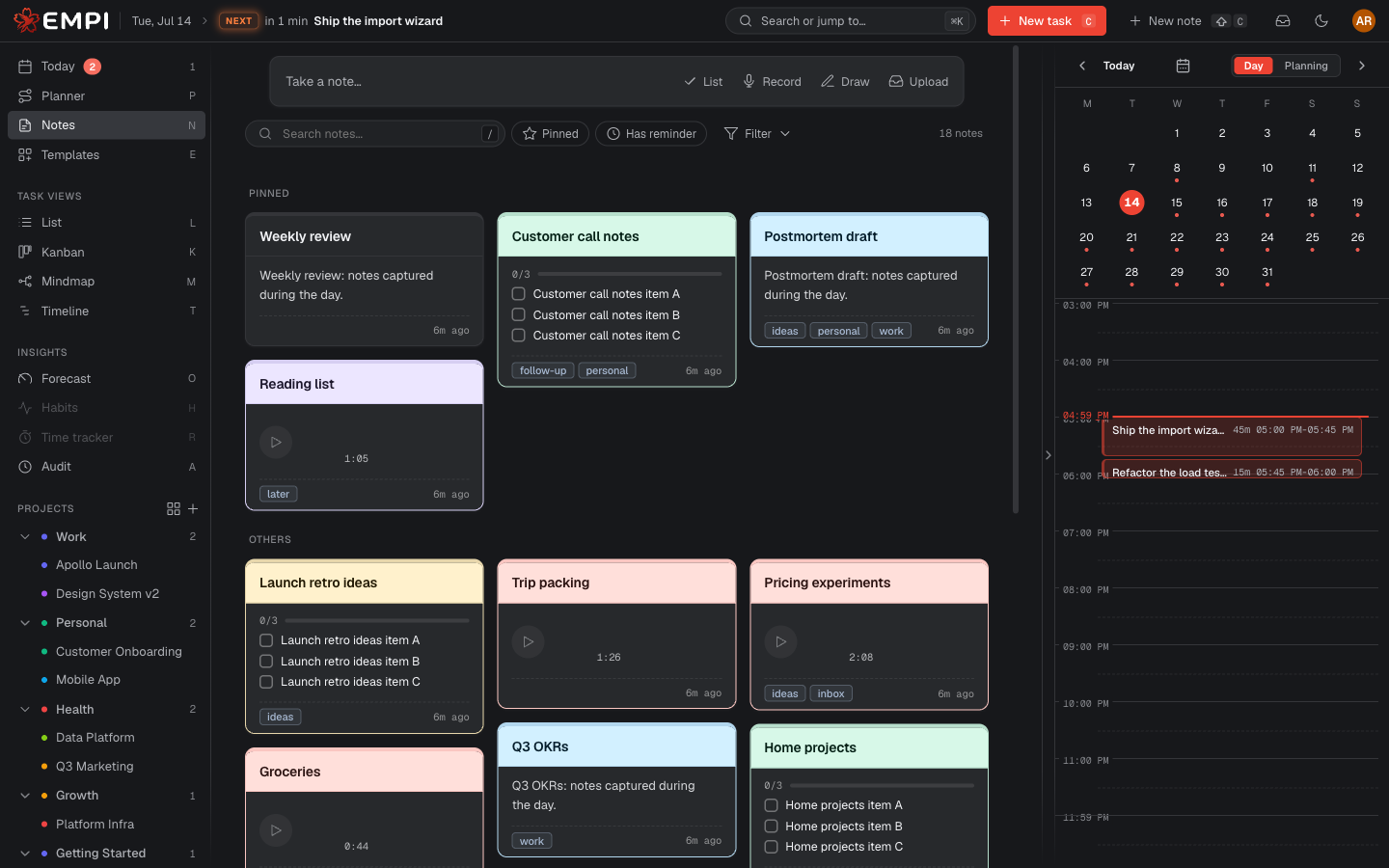
Captura rápida
La ruta más rápida es New note en la barra superior, o Shift+C desde cualquier sitio. El compositor se abre en "Take a note...": escribe, y queda guardado.
El compositor también tiene acciones rápidas para empezar directamente con otra forma: List, Record, Draw y Upload.
La lista de notas
Las notas se abren en una lista de dos partes: primero tus notas Pinned, luego todo lo demás en una cuadrícula tipo masonry con lo más reciente primero, para que una pared de notas siga siendo abarcable de un vistazo.
Búscalas con el cuadro de búsqueda, y acota la cuadrícula con los filtros: por Type, Project o Labels, o con Show pinned only y Has reminder.
Tipos de nota
Una nota es de uno de cinco tipos, y eliges el tipo cuando la creas.
- Text
- Una nota simple. Nada que estorbe.
- Checklist
- Una lista de elementos que vas marcando. Buena para una lista de equipaje o unas compras, donde las líneas individuales no merecen ser tareas.
- Rich text
- Un editor completo. Escribe
/para insertar mediante comandos encabezados, listas con viñetas, numeradas y de tareas, citas, avisos, bloques de código, tablas, imágenes, vídeos, archivos, pasos y más. - Voice
- Graba audio en el navegador y reprodúcelo desde la nota. Para el pensamiento que tienes mientras tienes las manos ocupadas.
- Drawing
- Un lienzo de dibujo (Excalidraw). Diagramas, flechas, cajas: las cosas que son más rápidas de dibujar que de escribir.
Colores, etiquetas, fijado, adjuntos
Colores. Dale a una nota uno de seis colores (Paper, Butter, Rose, Sky, Mint, Lavender) desde la cabecera de la nota. Los colores son cómo una nota se vuelve localizable de un vistazo en la cuadrícula.
Etiquetas. Etiqueta una nota con las mismas labels que usas en las tareas, y filtra la lista por ellas.
Fijado. Usa Pin en una nota para mantenerla arriba de la lista, en su propia sección.
Adjuntos. Suelta archivos en una nota. Se guardan con ella y quedan a una búsqueda de distancia. El tamaño máximo de archivo y tu asignación total de almacenamiento dependen de tu plan, y ambos se muestran en la tarjeta de tu plan. Consulta Planes y facturación.
Los borradores no se pierden
Empi autoguarda lo que escribes a medida que lo escribes. Si cierras el compositor por accidente, navegas a otro sitio, o la pestaña se cae, la próxima vez que lo abras recuperas tu trabajo, con un aviso "Draft restored from a previous session."
Convertir una nota en tarea
Cuando una nota resulta ser trabajo después de todo, usa Convert to task (desde la cabecera de la nota, o desde el menú de la nota en la lista). Empi crea la tarea a partir del contenido de la nota, y tú rellenas las propiedades que la hacen programable, su estimación y su fecha límite. Consulta Tareas.
Puedes elegir si conservar la nota original. Si lo haces, la nota permanece en tu lista junto a la nueva tarea. Si no, la nota de origen queda consumida por la conversión y desaparece de tus notas.
Eliminar
Warning
Eliminar una nota es permanente. No hay papelera ni restauración. Empi te pedirá confirmación, y una vez que la des, la nota se ha ido para siempre.
Una nota también puede llevar un reminder, para que vuelva a ti en el momento en que importa.
Transcripción de notas de voz
Empi puede convertir una grabación de voz en un párrafo editable. Elige el idioma antes de grabar o define el valor predeterminado en Settings > General. El audio original sigue disponible junto a la transcripción.