Réserver du temps
Un plan reste une proposition tant qu'il n'est pas sur un calendrier. Il y a quatre façons pour une tâche d'obtenir du temps réel, de « laisser Empi tout faire » à « réserve exactement cette heure ».
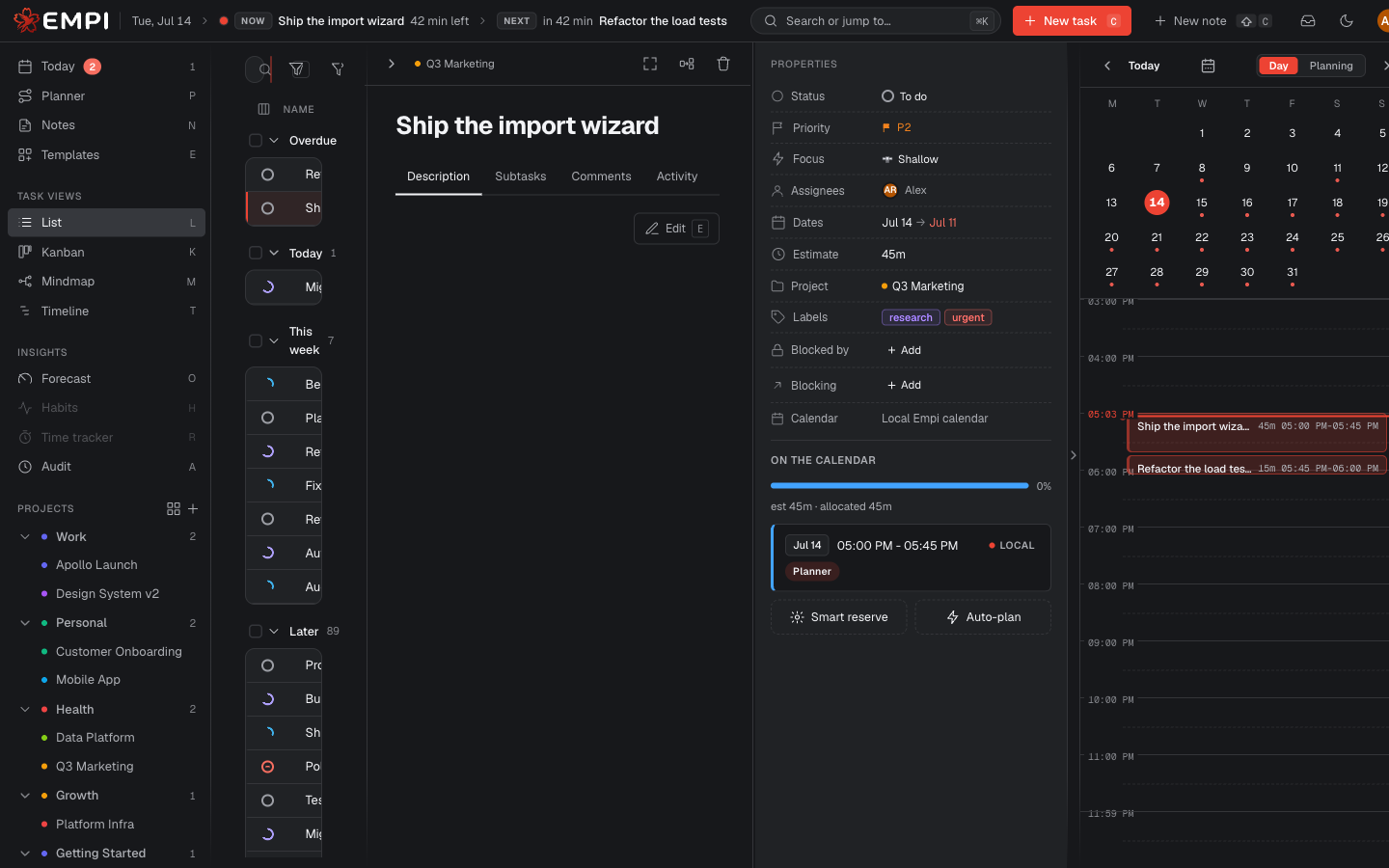
1. Le planificateur (toutes vos tâches à la fois)
La voie de masse, et celle à utiliser par défaut. Depuis la vue Planificateur :
- Planifier recalcule la proposition avec l'état le plus récent de votre calendrier.
- Changements de votre planning montre exactement ce qu'une application ferait, groupé par jour, avec ce qui est ajouté, retiré, redimensionné et déplacé. Rien n'a encore été écrit.
- Appliquer le plan le réserve. Le résultat affiche « N réservée(s), N récupérée(s) », et le relancer sur un planning inchangé indique « Votre planning correspond déjà au plan -- rien à changer ».
L'application est délibérément à faible remue-ménage. Les blocs déjà au bon endroit restent exactement où ils sont, les blocs que le plan déplace sont réécrits, et les blocs qui ne devraient plus exister sont récupérés. Appliquer deux fois de suite ne change rien la seconde fois.
Le sélecteur Rééquilibrer (Aujourd'hui seulement / N prochains jours / Horizon complet) définit jusqu'où en avant cette application réserve. Elle ne réserve jamais au-delà de votre horizon de réajustement.
Deux choses libèrent automatiquement du temps réservé :
- Marquer une tâche Terminée libère ses créneaux futurs. Le temps retourne directement dans votre capacité, et le plan suivant y avance d'autres travaux.
- Modifier les dates d'une tâche récupère les créneaux qui ne rentrent plus dans celles-ci. Empi vous le dit quand cela arrive (« 2 créneaux antérieurs libérés »).
2. Auto-planification (une tâche)
Auto-planifier, dans la section SUR LE CALENDRIER du panneau de tâche, réserve cette seule tâche dans les premiers créneaux libres qui font rentrer son estimation avant son échéance. Il ne prend que du temps libre.
La tâche a besoin d'une estimation pour qu'Empi puisse dimensionner le bloc. L'auto-planification n'est pas disponible sur une tâche avec des sous-tâches : réservez plutôt chaque sous-tâche.
Un bloc auto-planifié reste géré par le planificateur. Il porte le badge Planificateur, et un plan ultérieur peut le déplacer pour donner un créneau plus précoce à un travail plus urgent.
Vous pouvez aussi auto-planifier à la création : réglez Planification sur Auto dans la fenêtre de nouvelle tâche.
3. Réservation intelligente (épingler un créneau)
Réservation intelligente, à côté d'Auto-planifier, ouvre le sélecteur Réserver du temps. Vous lui donnez une Durée et un Quand (Aujourd'hui, Demain, Cette semaine, Semaine prochaine, Dans 1 semaine, Dans 2 semaines) et Empi propose les créneaux libres qui conviennent, avec Prochain disponible en premier. Les options qui tombent après l'échéance de la tâche sont affichées en pointillés pour que vous voyiez que vous réservez tardivement.
Le sélecteur porte aussi :
- Uniquement pendant mes disponibilités, qui restreint les suggestions aux fenêtres de vos créneaux horaires.
- Le Calendrier sur lequel le bloc est écrit.
- Visibilité (Public / Privé) et Afficher comme (Occupé / Libre), voir ci-dessous.
Une réservation intelligente est épinglée. Elle réduit ce qu'il reste à planifier pour cette tâche, et le planificateur réserve autour d'elle et ne la déplace ni ne la supprime jamais. Vous seul le pouvez. Elle porte le badge Réservation intelligente.
La réservation intelligente fonctionne sans estimation, ce qui en fait le moyen de donner du temps d'agenda à une tâche que vous n'avez pas dimensionnée.
4. Réservation manuelle (choisir une fenêtre exacte)
Utilisez Choisir manuellement dans le sélecteur Réserver du temps (ou Choisir un horaire comme mode Planification dans la fenêtre de nouvelle tâche) pour réserver vous-même une date et une plage horaire exactes. La durée provient de la fenêtre que vous choisissez, donc aucune estimation ni échéance n'est nécessaire.
Contrairement à l'auto-planification, une réservation urgente ou manuelle ne se limite pas au temps libre. Elle bouscule d'autres travaux pour faire de la place, mais uniquement le travail placé par le planificateur, et seulement ce qu'elle doit déplacer :
- Les réunions, et tout bloc que vous avez épinglé à la main, ne sont jamais touchés. Si votre fenêtre en heurte un, Empi refuse la réservation plutôt que de voler le temps.
- Les blocs placés par le planificateur qui gênent sont déplacés. Empi vous montre d'abord un aperçu du déplacement (« Réorganiser le temps réservé ? »), jour par jour, listant chaque bloc qui serait déplacé et chaque tâche à laquelle il appartient, et ne réserve rien tant que vous n'avez pas cliqué sur Confirmer et planifier. Vous pouvez aussi laisser la tâche non planifiée à la place.
- Lorsque la fenêtre est déjà libre, il n'y a rien à confirmer : Empi la réserve simplement.
- Une tâche bousculée est reréservée jusqu'à sa propre échéance. Si l'un de ses blocs ne peut pas être reproduit à temps, il est signalé dans l'aperçu plutôt que silencieusement écarté.
Une réservation manuelle est épinglée à partir de là, exactement comme une réservation intelligente.
Contrôles par créneau
Chaque créneau réservé listé sous SUR LE CALENDRIER porte :
- Son badge d'origine : Planificateur (placé par le planificateur ou par l'auto-planification, et déplaçable par un plan ultérieur) ou Réservation intelligente (placé par vous, épinglé, jamais déplacé).
- Sa date, sa plage horaire, et l'agenda sur lequel il vit. Un bloc qui n'a pas atteint un calendrier connecté le signale, et propose Réessayer la synchronisation.
- Retirer la réservation, qui supprime le bloc et son événement d'agenda, et rend le temps.
Les créneaux passés sont conservés sous Allocations passées en tant qu'historique, et ne sont pas retirés lorsque la tâche est terminée.
Visibilité et affichage
Deux propriétés accompagnent chaque bloc sur le calendrier où il est écrit :
- Visibilité : Public (les autres voient les détails du bloc) ou Privé (ils voient que quelque chose est là, pas quoi).
- Afficher comme : Occupé ou Libre. Les blocs occupés vous rendent indisponible pour les personnes qui consultent votre calendrier. Les blocs libres non.
Réglez-les par réservation dans le sélecteur Réserver du temps, ou définissez les valeurs par défaut pour chaque nouveau bloc dans les Paramètres, sous Événements.