Créez votre compte
Empi fonctionne dans votre navigateur à l'adresse use.empiapp.com. Il vous faut un compte avant toute chose. Cela prend une minute.
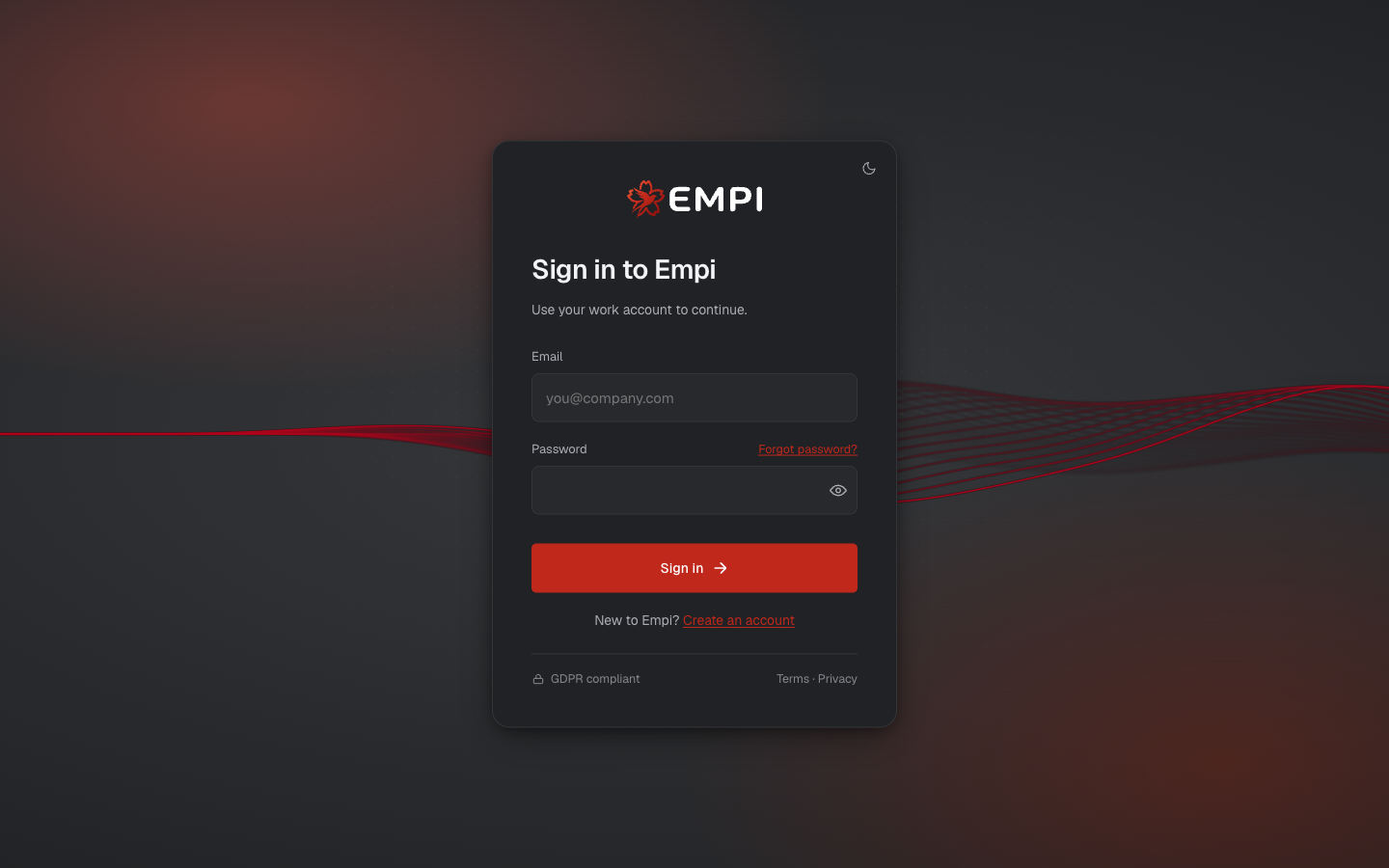
Se connecter
Deux façons d'entrer, toutes deux sur le même écran :
- E-mail et mot de passe. Saisissez votre e-mail et votre mot de passe, puis Se connecter.
- Authentification unique (SSO). Continuez avec Google ou avec Microsoft. Si vous en utilisez déjà un pour votre calendrier, c'est le raccourci : aucun mot de passe à retenir.
Dans les deux cas, vous arrivez dans l'application. La méthode choisie la première fois est celle que vous continuez à utiliser.
Créer un compte
Sur l'écran de connexion, suivez Nouveau sur Empi ? Créez un compte. Indiquez votre nom, votre e-mail et un mot de passe, ou utilisez plutôt le SSO Google ou Microsoft. Empi vous envoie un code de vérification par e-mail : saisissez-le et votre compte est actif.
Créer un compte crée aussi votre espace de travail et vous conduit directement dans l'assistant de configuration.
Ce qu'est un espace de travail
Un espace de travail est le conteneur de tout ce que vous mettez dans Empi : vos tâches, notes, domaines, projets, calendriers connectés, plages horaires et paramètres. Il vous appartient et il est isolé. Rien de ce que vous créez n'est visible en dehors.
Votre offre (Free ou Pro) s'applique à l'espace de travail, pas à une vue ou un appareil en particulier. Connectez-vous depuis un ordinateur portable, un second navigateur ou l'application mobile et vous retrouvez le même espace de travail.
Mots de passe
Vous avez oublié le vôtre ? Utilisez Mot de passe oublié ? sur l'écran de connexion. Empi vous envoie un code de réinitialisation par e-mail, vous le saisissez et choisissez un nouveau mot de passe.
Pour changer un mot de passe dont vous vous souvenez encore, allez dans les Paramètres et utilisez Compte et données. Les comptes SSO n'ont pas de mot de passe Empi à changer : gérez-le avec Google ou Microsoft.
Se déconnecter
Ouvrez le menu du compte depuis votre avatar en haut à droite et choisissez Déconnexion. C'est dans le même menu que vous relancez la visite guidée du produit et ouvrez vos préférences.
Suite
L'assistant de configuration vous guide à travers les sept étapes qui rendent le planificateur utile : apparence, calendriers, lieux, plages horaires et agendas.