Connecter un calendrier
Empi planifie autour de votre emploi du temps réel, il a donc besoin de voir vos réunions. Connectez les calendriers que vous suivez vraiment, et le planificateur cesse de réserver du temps de concentration par-dessus eux.
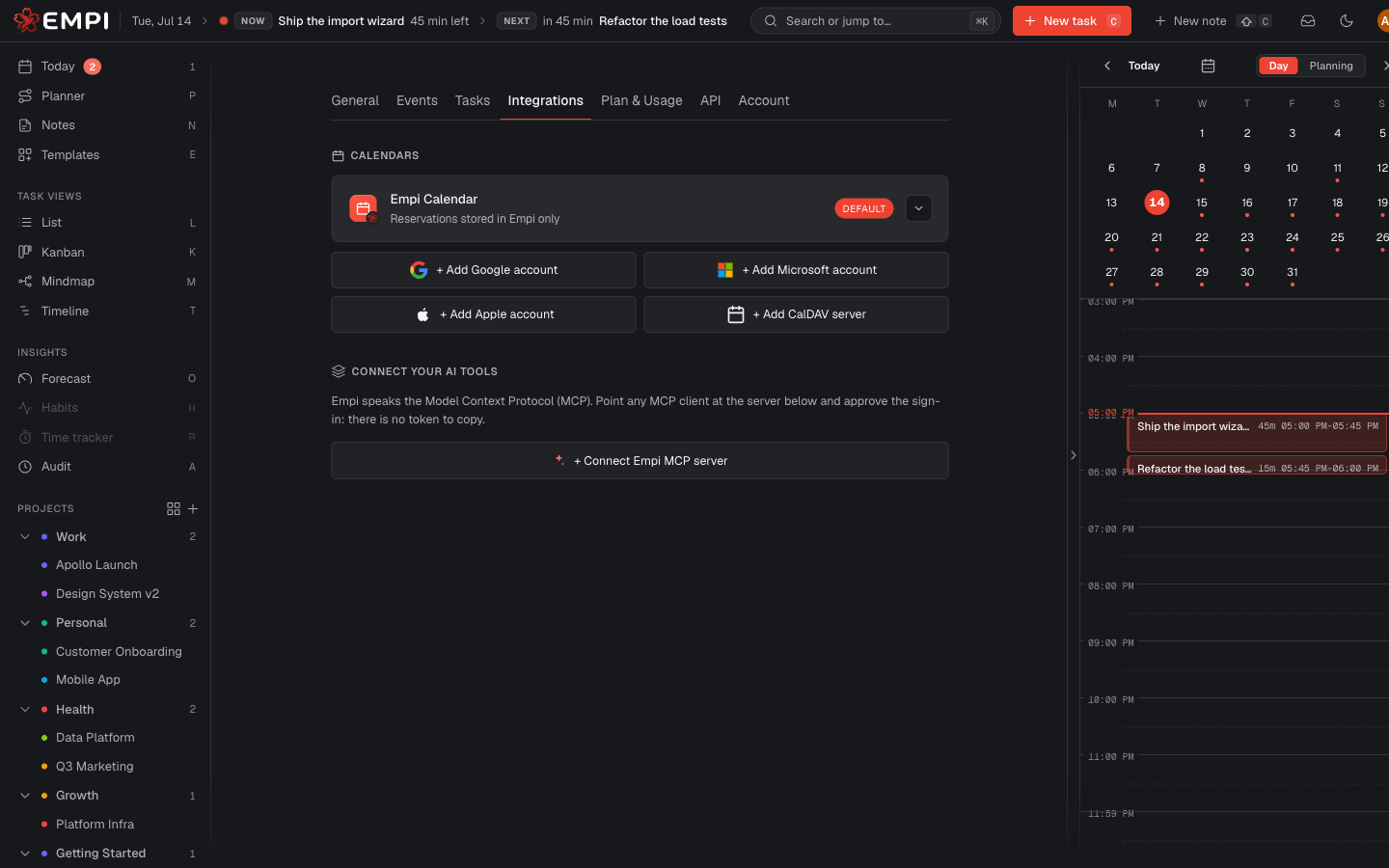
Les fournisseurs
Les calendriers se trouvent dans Paramètres > Intégrations, sous Calendriers. L'assistant de configuration propose la même liste à son étape Calendriers.
| Fournisseur | Comment le connecter |
|---|---|
| Calendrier Empi | Intégré, toujours actif, marqué Par défaut. Réservations stockées uniquement dans Empi. Rien à connecter. |
| Google Calendar | + Ajouter un compte Google, puis approuvez la connexion Google. |
| Microsoft Calendar | + Ajouter un compte Microsoft, puis approuvez la connexion Microsoft. |
| Apple Calendar | + Ajouter un compte Apple. Apple ne prend pas en charge de flux de connexion pour le calendrier, vous collez donc un mot de passe spécifique à une app créé dans le compte Apple. |
| CalDAV | + Ajouter un serveur CalDAV : l'URL de votre serveur plus vos identifiants de compte. Fonctionne avec Fastmail, Nextcloud, et tout serveur CalDAV. |
Configuration d'Apple Calendar
Choisissez + Ajouter un compte Apple dans Paramètres > Intégrations ou à l'étape Calendriers de l'assistant de configuration. Les deux ouvrent le même parcours guidé.
N'utilisez pas votre mot de passe Apple
Empi ne vous demandera jamais votre mot de passe Apple. Apple demande à la place un mot de passe spécifique à une app pour accéder à iCloud Calendar.
-
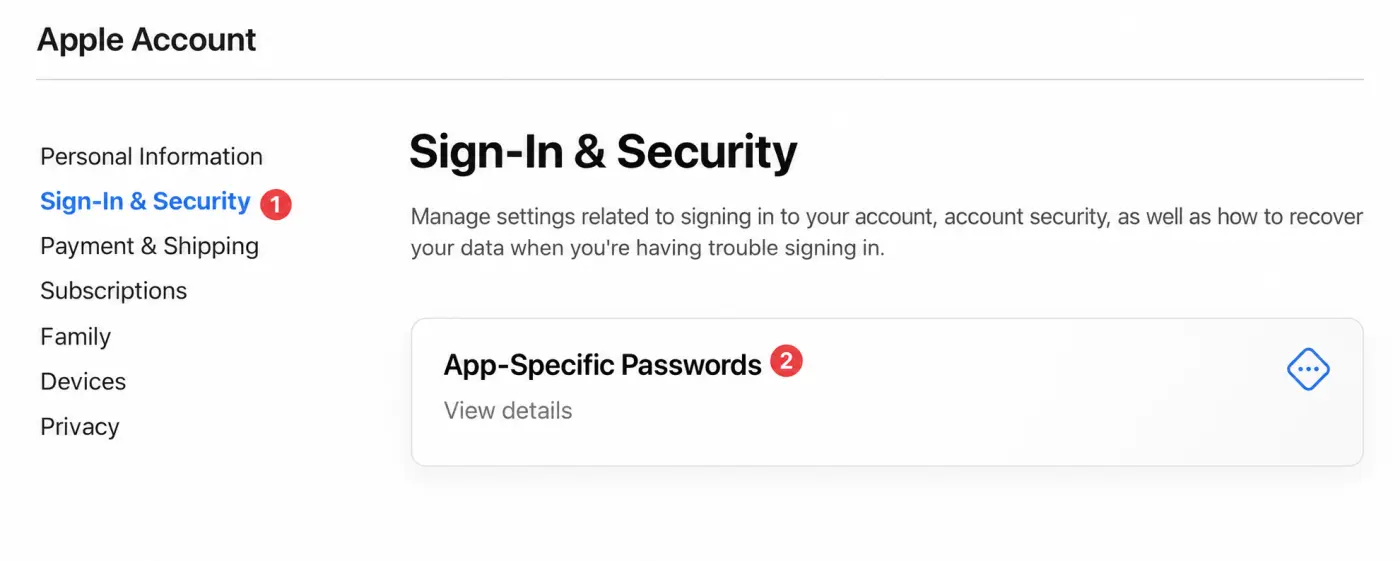
Ouvrez le compte Apple, connectez-vous, puis choisissez
Connexion et sécurité.
-
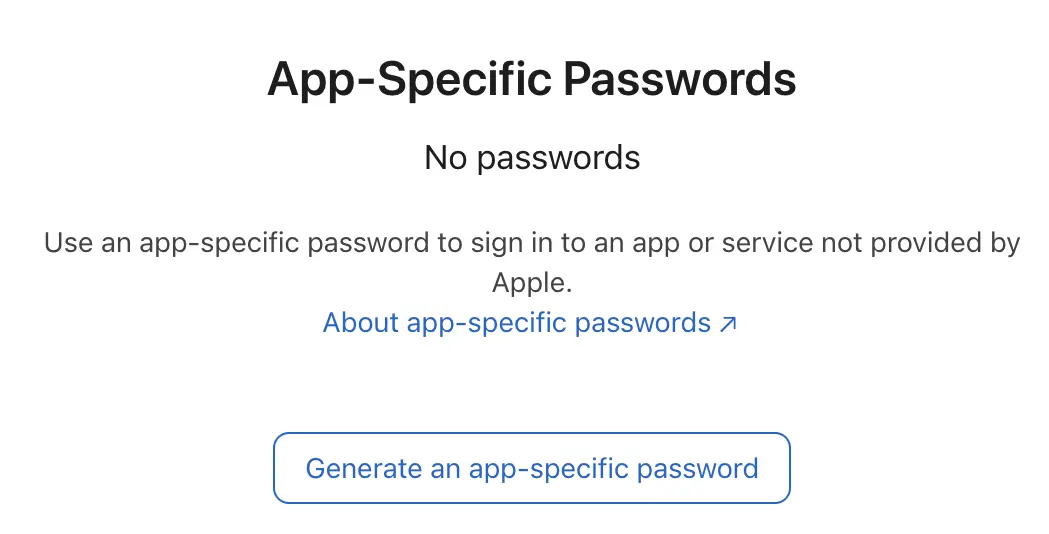
Ouvrez Mots de passe spécifiques à une app, puis choisissez de générer
un mot de passe. Apple exige l'identification à deux facteurs avant de pouvoir
créer ou utiliser un mot de passe spécifique à une app. Si cette option n'apparaît
pas, activez l'identification à deux facteurs, puis revenez à cette étape.
En savoir plus auprès d'Apple.
-
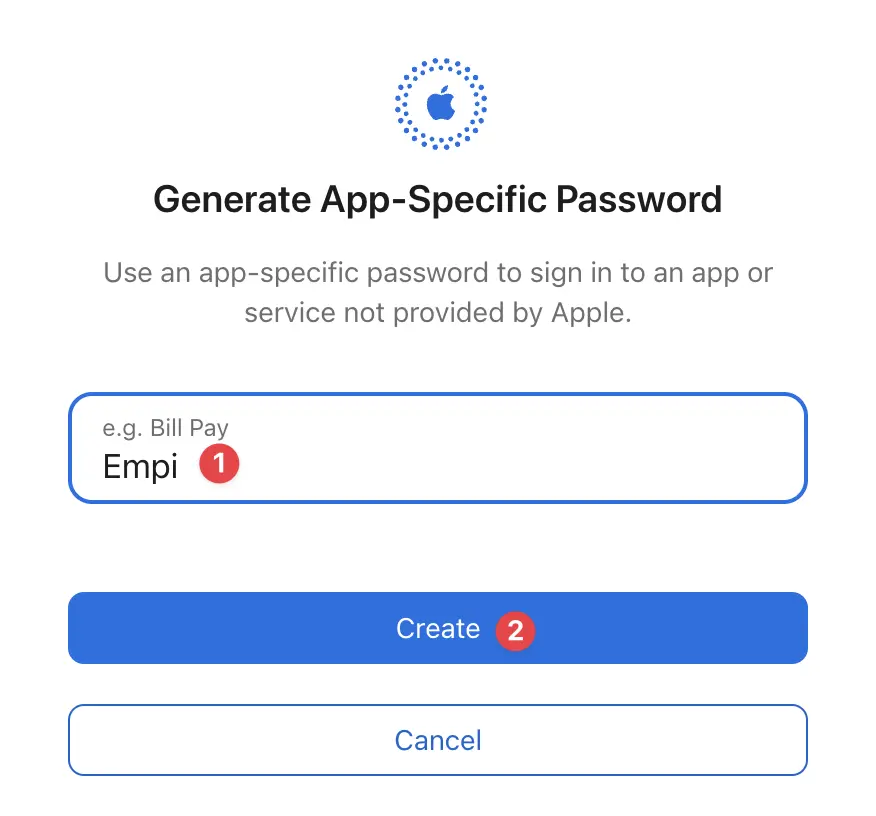
Nommez le mot de passe Empi, puis créez-le.
-
Copiez immédiatement le mot de passe. Apple ne l'affichera plus.
L'exemple ci-dessous est fictif. Ne communiquez jamais votre vrai mot de passe au support.
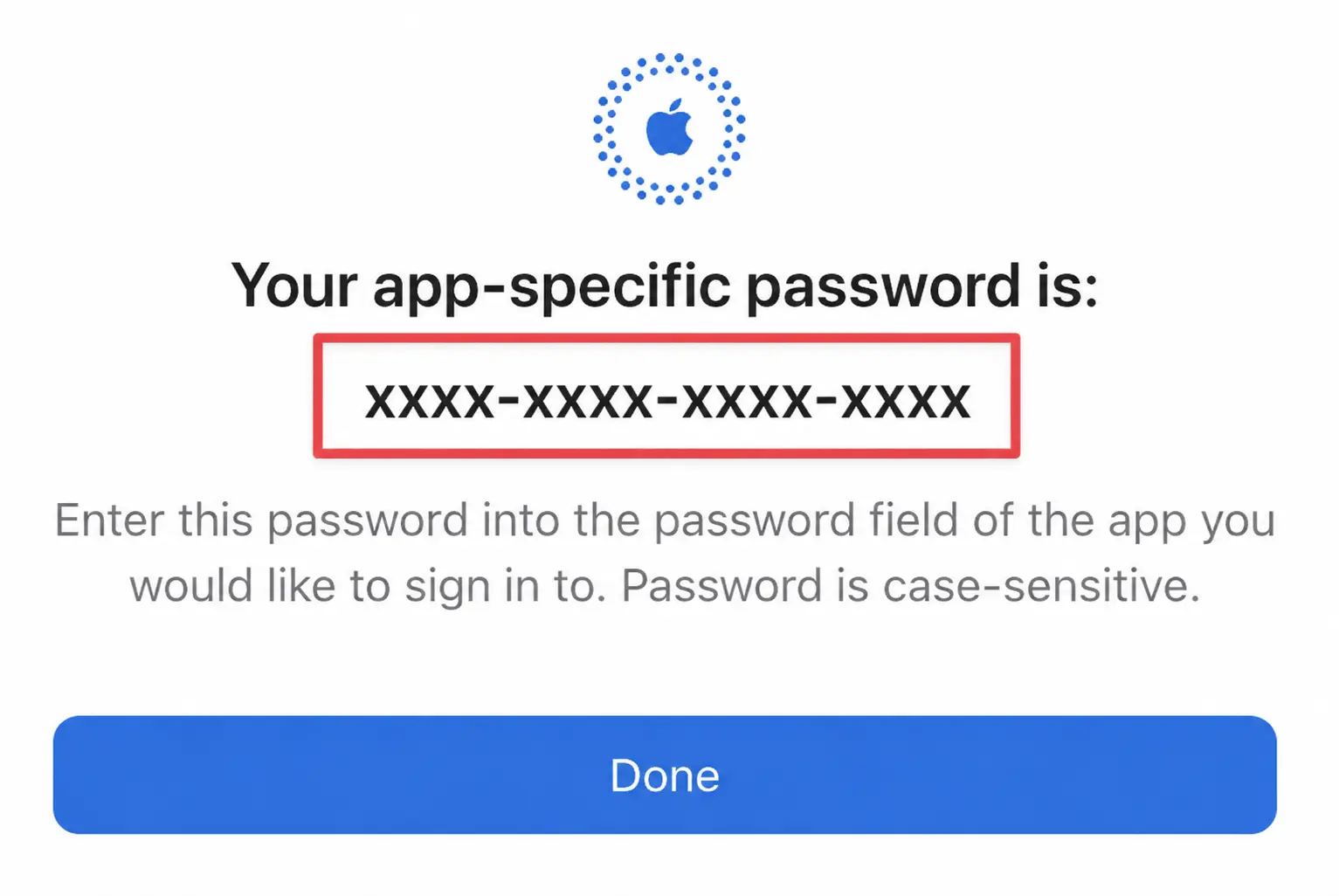
- Revenez dans Empi, saisissez votre adresse e-mail Apple et le mot de passe spécifique à une app, puis choisissez Connecter iCloud.
Calendrier Empi est l'endroit où va le temps de tâche réservé si vous ne connectez rien. C'est le calendrier par défaut des tâches et il ne peut pas être désactivé tant qu'il contient vos réservations. Ce n'est pas un endroit d'où arrivent vos réunions : il contient le temps qu'Empi réserve pour vous.
Connectez autant de comptes que vous voulez. Chaque compte apporte ses propres agendas (les calendriers individuels qu'il contient), et vous décidez un par un de ce que chacun fait. C'est l'objet de la page suivante.
Ce qu'Empi lit
De chaque compte connecté, Empi lit vos événements : leur heure, leur titre, leur lieu, leurs notes, et tout lien de conférence. Il les utilise pour trois choses :
- Savoir quand vous n'êtes pas disponible, pour ne jamais réserver de travail par-dessus une réunion.
- Savoir à quel point une journée est déjà chargée, avant d'ajouter tout temps de tâche.
- Calculer le temps de trajet autour des événements qui ont une adresse.
Empi ne laisse jamais un calendrier connecté écraser vos tâches. Le flux de temps de tâche est sortant uniquement : lorsque le temps réservé d'une tâche a sa place sur l'un de vos propres agendas, Empi l'y écrit pour qu'il apparaisse dans votre application de calendrier habituelle.
Mises à jour en direct
Une fois un compte connecté, Empi le suit. Déplacez une réunion dans Google, et le changement arrive dans Empi sans que vous fassiez quoi que ce soit : la grille du jour, la vue Aujourd'hui et le planificateur voient tous la nouvelle heure. Vous n'avez rien à réimporter.
Si vous voulez forcer une vérification tout de suite, utilisez Actualiser sur le compte dans Paramètres > Intégrations.
Quand l'accès expire
Un compte de calendrier peut perdre son accès : vous changez de mot de passe, révoquez l'application, ou le fournisseur expire simplement la session. Quand cela arrive, Empi affiche une bannière en haut de l'application, par exemple « Google Agenda déconnecté », avec la note « Votre session Google a expiré. Reconnectez-vous pour garder vos événements synchronisés ».
Cliquez sur Reconnecter dans la bannière et reconnectez-vous. Rien n'est perdu pendant que la connexion est coupée : vos agendas, leurs réglages et vos réservations restent où ils sont, et les événements reprennent leur synchronisation dès que vous vous reconnectez.
Tip
Tant qu'une connexion est rompue, le temps de tâche qui apparaîtrait normalement sur votre propre agenda est toujours affiché dans Empi, de sorte qu'une tâche ne disparaît jamais silencieusement de votre journée.
Retirer un agenda qui n'existe plus
Si vous supprimez un calendrier dans Google (ou ailleurs), l'agenda reste dans votre liste Empi mais est signalé indisponible. Ouvrez le compte, trouvez-le, et utilisez Retirer. Empi demande de confirmer (« Retirer cet agenda ? ») et explique ce qu'il fait : le retirer le supprime d'Empi uniquement, et vos données de calendrier chez le fournisseur restent intactes.
Pour supprimer un compte entier, utilisez Déconnecter sur celui-ci. Ses événements cessent de se synchroniser. Vous pouvez conserver la configuration de l'agenda pour une reconnexion future, de sorte que si vous reconnectez le même compte, vos agendas activés et leurs réglages reviennent.
Suivant : quels agendas comptent, la décision de calendrier la plus importante que vous prendrez.