Empi pour Gmail
L'extension de navigateur Empi ajoute une action de capture directement dans Gmail. Elle crée une tâche par défaut, ou une note si cela convient mieux, sans copier le message à la main.
Note
L'extension est terminée, mais sa fiche Chrome Web Store est encore en cours de publication. Les contrôles de connexion peuvent donc apparaître dans Empi avant que l'extension soit installable pour votre compte.
Connecter l'extension
Ouvrez Paramètres > Intégrations > Capture d'e-mails. Cette section indique si Empi pour Gmail est connecté et permet d'approuver ou de désactiver la connexion.
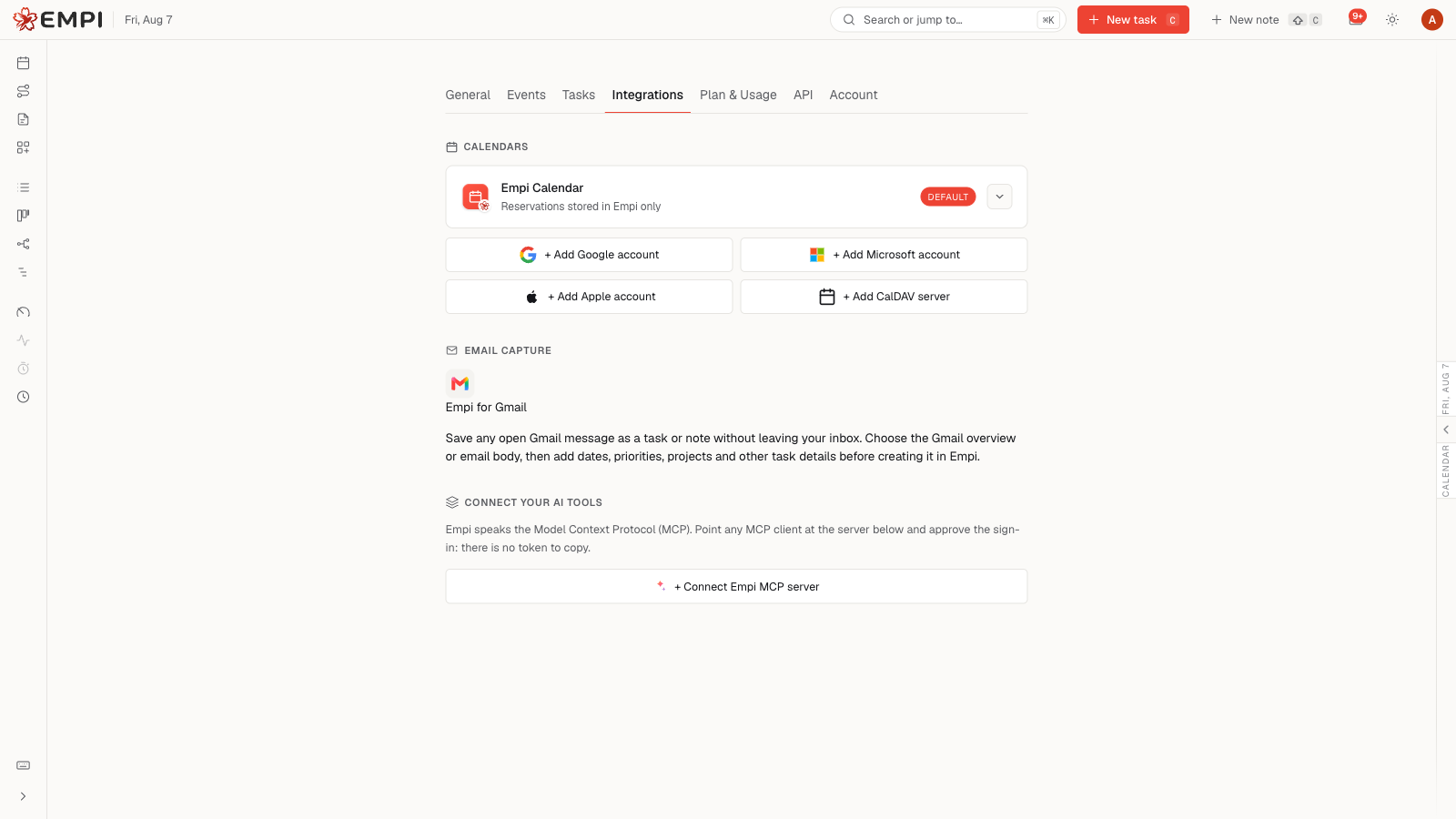
Lorsque la fiche Chrome sera disponible :
- Installez Empi pour Gmail, puis ouvrez Gmail.
- Sélectionnez Connect Empi dans l'extension.
- Connectez-vous à Empi dans le navigateur si nécessaire.
- Approuvez la connexion. Aucun jeton d'API n'est à copier.
Capturer un e-mail
Ouvrez un message dans Gmail et sélectionnez l'icône Empi à côté des actions du message. Le panneau de capture s'ouvre sur le message courant.
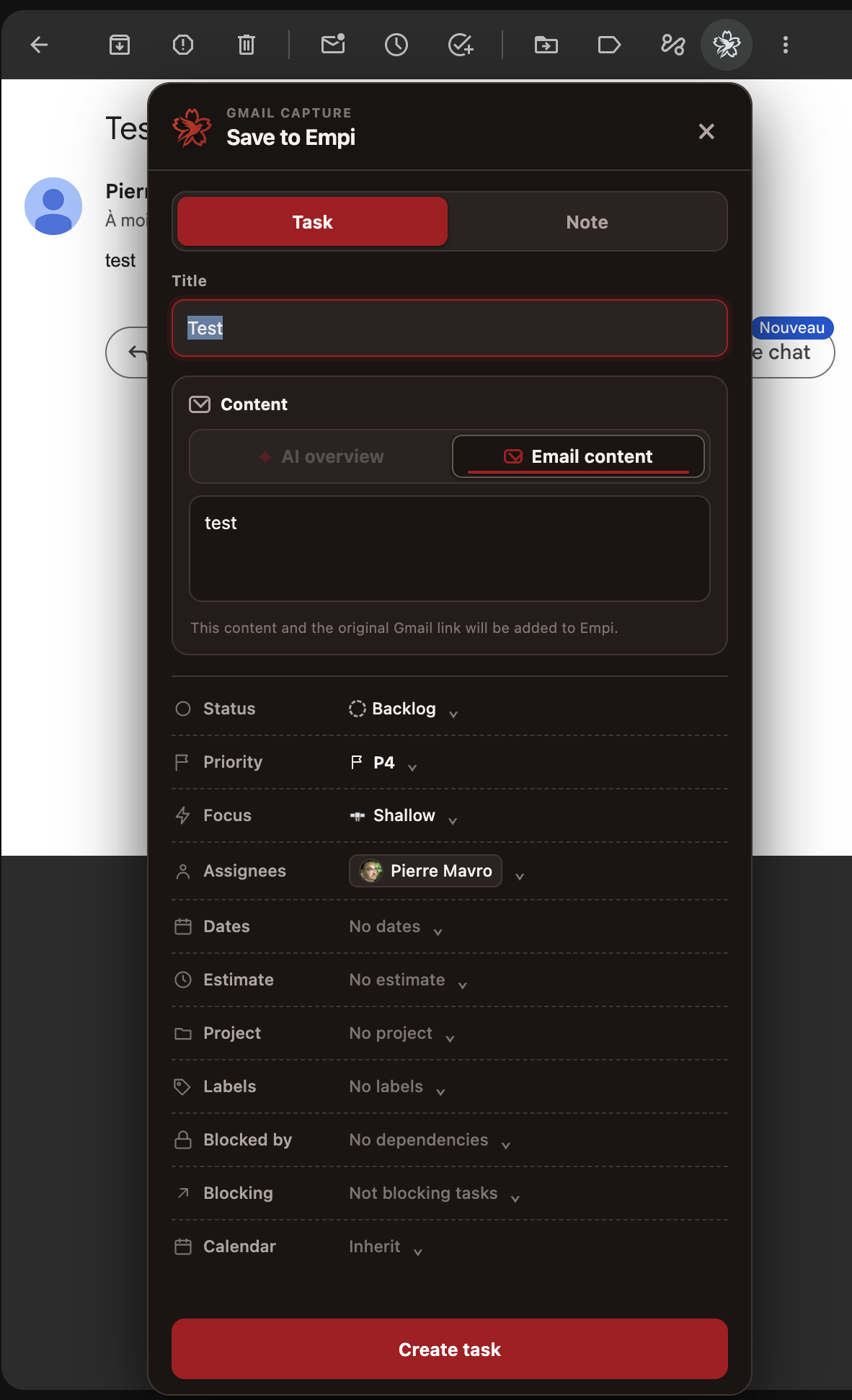
- Gardez Task, le choix par défaut, ou passez à Note.
- Modifiez le titre si l'objet de l'e-mail n'est pas assez clair.
- Choisissez AI overview ou Email content. Empi privilégie le résumé IA lorsque Gmail le fournit et utilise le corps du message dans le cas contraire.
- Relisez ou modifiez le texte sélectionné.
- Pour une tâche, renseignez les propriétés utiles : projet, statut, priorité, focus, dates de début et d'échéance, estimation, responsables, étiquettes, dépendances, dépendances inverses et calendrier.
- Sélectionnez Create task ou Create note.
Le nouvel élément conserve les métadonnées de capture Gmail et un lien Open original email in Gmail, afin de retrouver ensuite le message source.
Déconnecter ou dépanner
Utilisez Paramètres > Intégrations > Capture d'e-mails > Désactiver la connexion pour révoquer l'identifiant géré de l'extension. Il ne s'agit pas d'un jeton d'API classique et il n'apparaît pas dans la page des jetons d'API.
- Si le panneau affiche Connect Empi, reconnectez l'extension.
- Après avoir rechargé ou mis à jour l'extension, actualisez l'onglet Gmail avant une nouvelle capture.
- Si AI overview n'est pas disponible, utilisez Email content, déjà sélectionné automatiquement.
- Si vous ne pouvez pas encore installer l'extension, sa publication sur le Chrome Web Store est toujours en attente pour votre compte.