L'assistant de configuration
La première fois que vous ouvrez Empi, un assistant en sept étapes recueille ce dont le planificateur a besoin pour programmer quoi que ce soit : quand vous travaillez, d'où vous travaillez et ce qui remplit déjà votre calendrier. Rien ici n'est définitif. Chaque réglage a sa place dans les Paramètres et peut être modifié plus tard.
Seule l'étape Plages horaires conditionne la progression : vous ne pouvez pas continuer tant qu'au moins une plage n'a pas une fenêtre hebdomadaire valide. Toutes les autres étapes peuvent être ignorées. Les étapes que vous avez terminées restent cliquables dans le stepper, ce qui vous permet de revenir en arrière pour en ajuster une sans tout recommencer.
1. Bienvenue
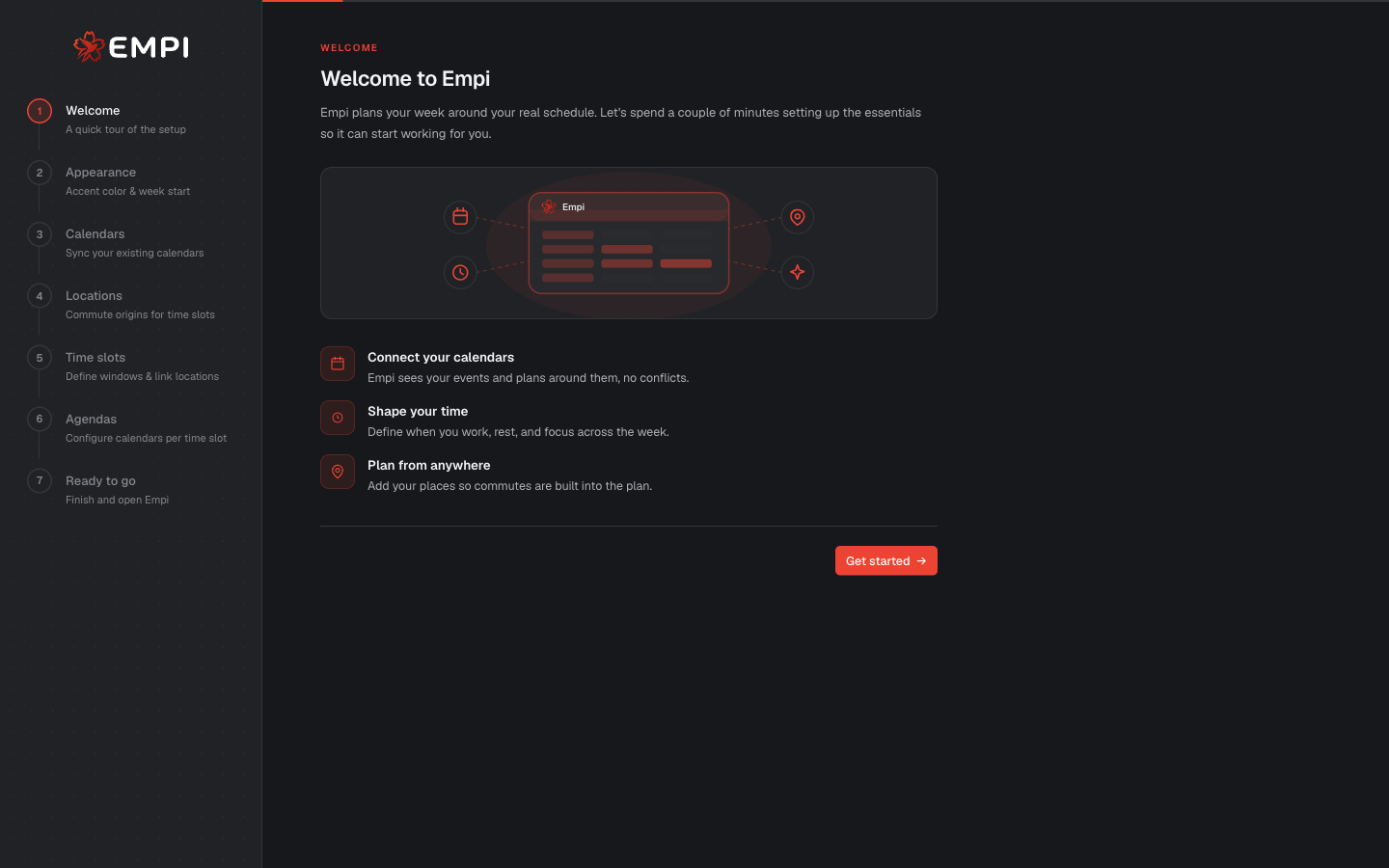
Un résumé sur un seul écran de ce que couvre la configuration : connecter vos calendriers, façonner votre temps et ajouter vos lieux. Rien à remplir. Continuez.
2. Apparence
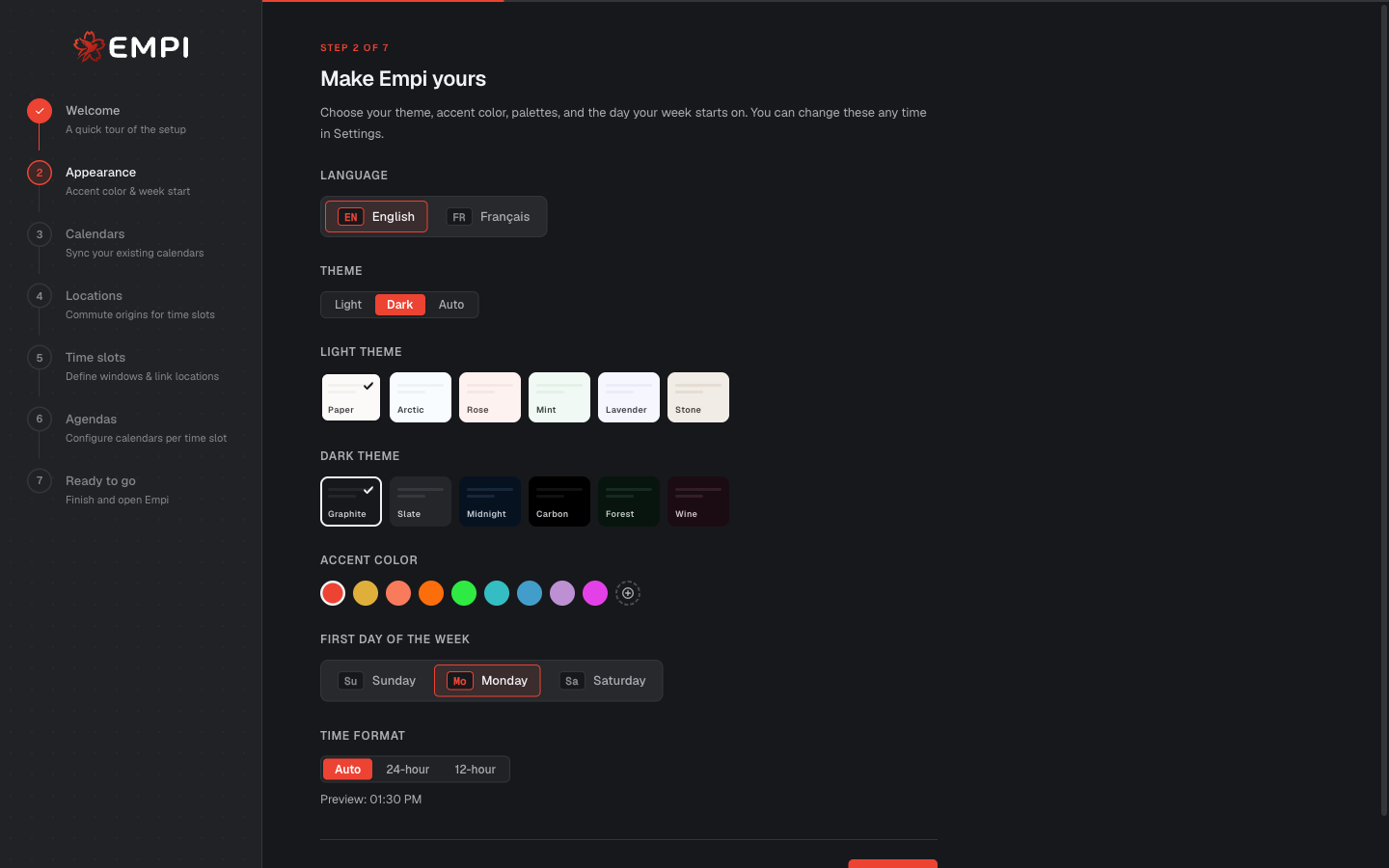
Langue, thème (Clair, Sombre ou Auto), couleur d'accent, palettes claire et sombre, premier jour de votre semaine et format d'heure.
Le premier jour de la semaine n'est pas cosmétique : il détermine où commence chaque vue hebdomadaire. Tout cela se retrouve ensuite dans Paramètres > Général.
3. Calendriers
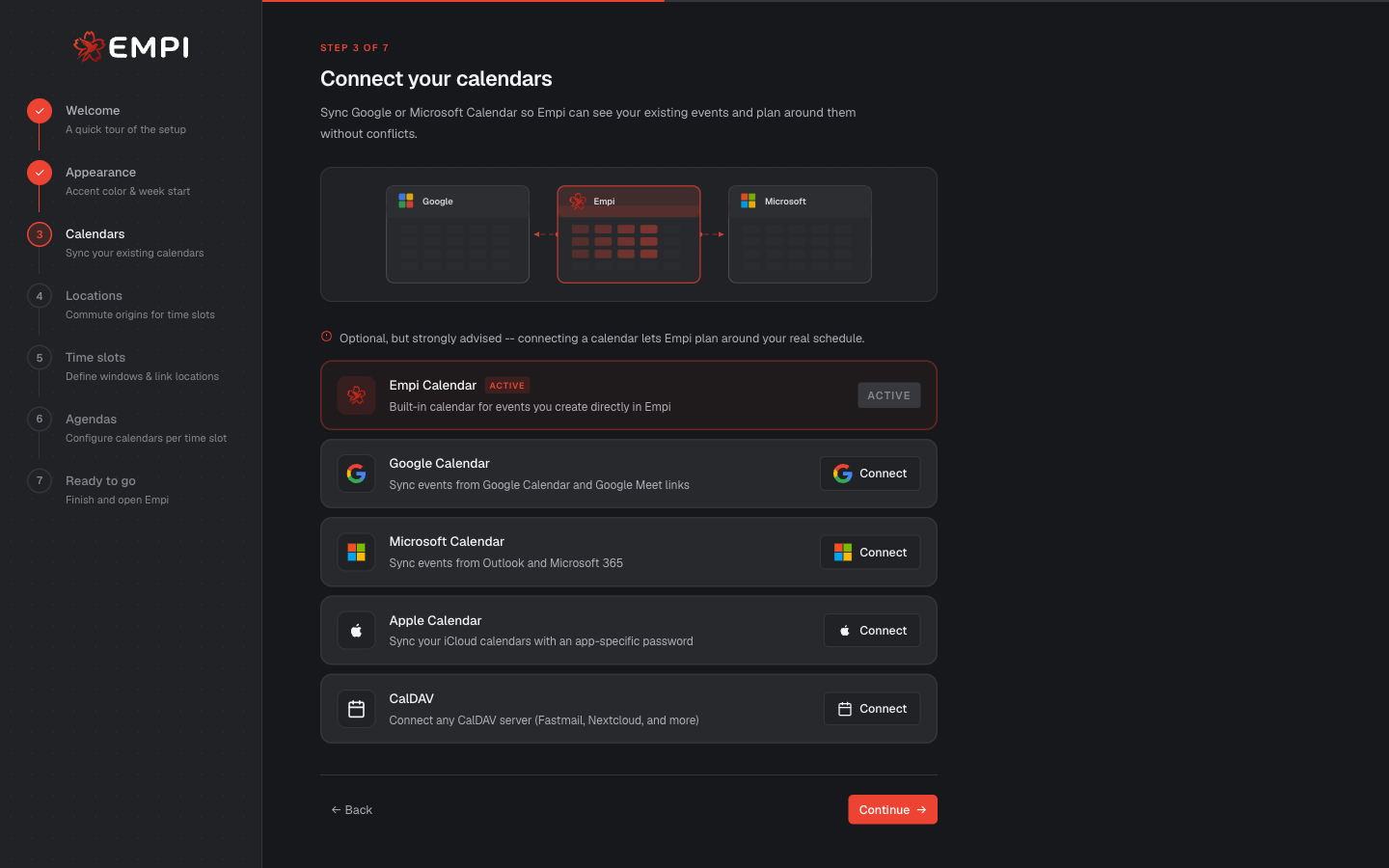
Connectez les calendriers qui rythment déjà votre vie : Google, Microsoft, Apple (iCloud) ou n'importe quel serveur CalDAV. Le Calendrier Empi est intégré et toujours actif, ce qui vous permet de démarrer sans rien connecter.
Cette étape est facultative mais fortement conseillée. Un planificateur qui ne peut pas voir vos réunions réservera du temps de concentration par-dessus. Détails et spécificités par fournisseur : Connecter un calendrier.
4. Lieux
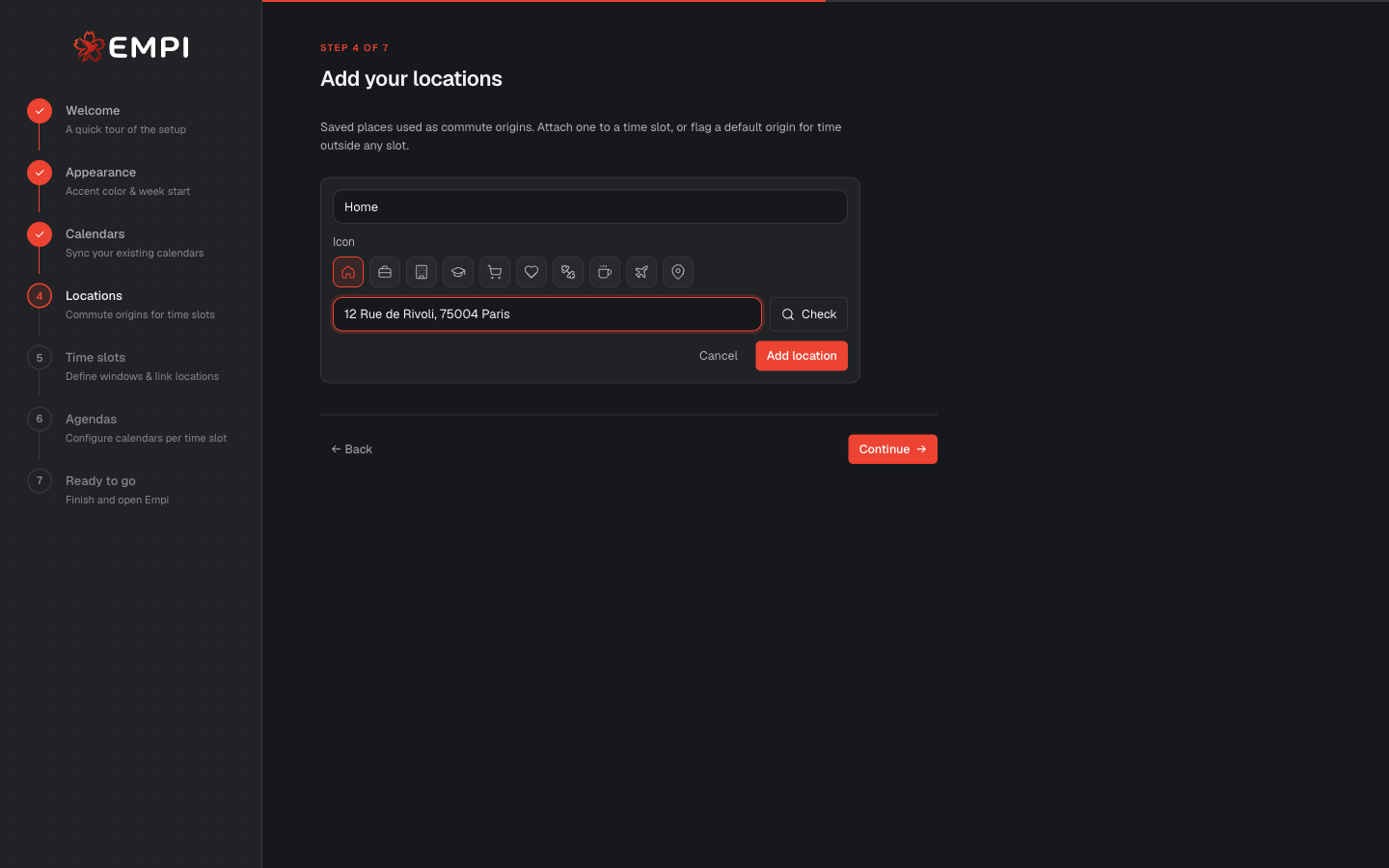
Lieux enregistrés utilisés comme points de départ des trajets : domicile, bureau, site client. Associez-en un à une plage horaire, ou marquez un point de départ par défaut pour le temps qui tombe en dehors de toute plage.
Les lieux sont ce qui permet à Empi de chiffrer le trajet entre deux évènements et de garder le trajet hors de votre temps de concentration. Voir Trajets et temps de déplacement.
5. Plages horaires
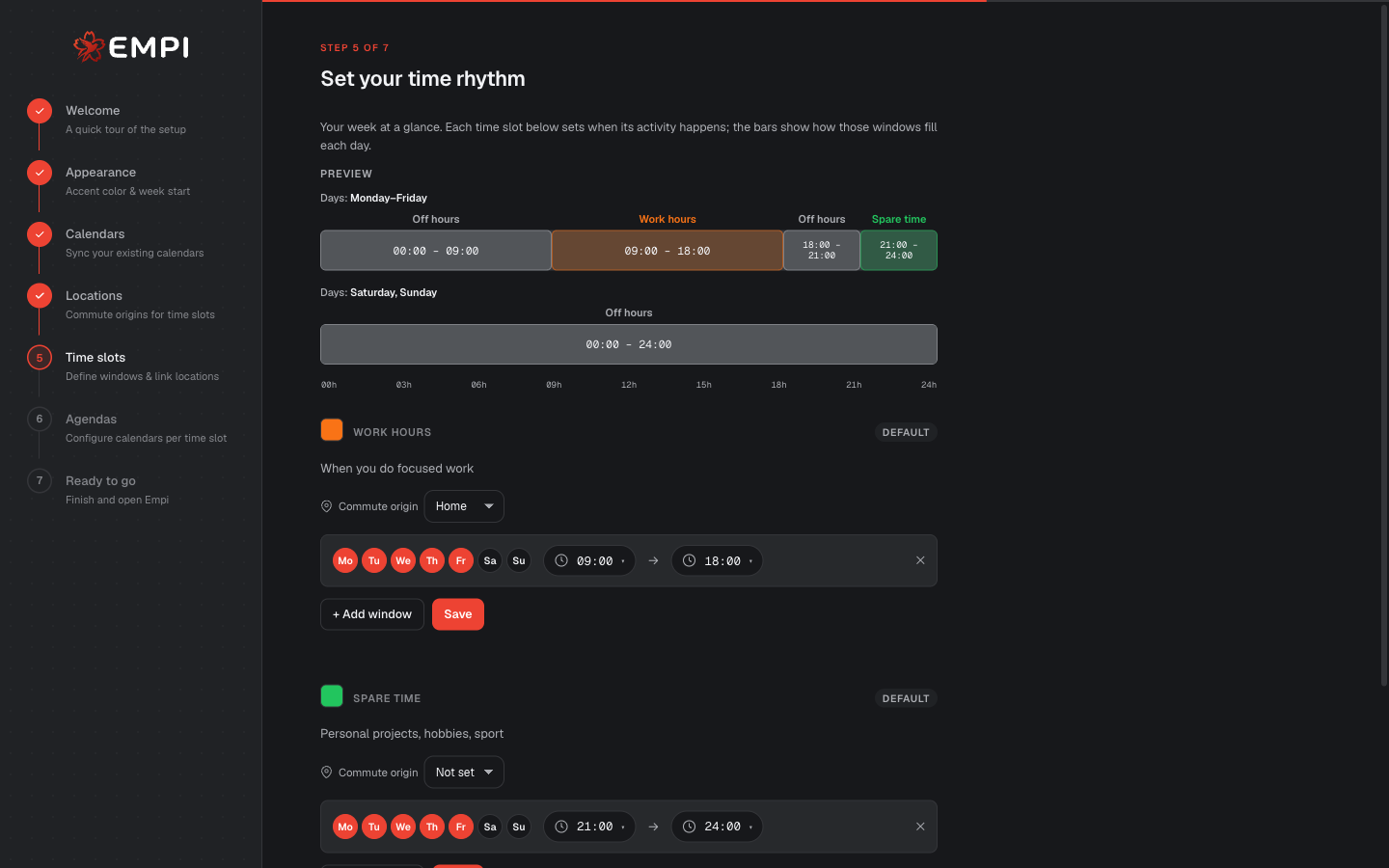
La seule étape que vous devez terminer. Définissez les fenêtres hebdomadaires pour chaque type de temps : Heures de travail, Temps libre et toute plage que vous créez vous-même. Chaque plage peut hériter d'un point de départ de l'étape précédente.
Ces fenêtres sont la limite extérieure de tout ce que fait le planificateur. Il ne réserve jamais de travail en dehors. Ajoutez au moins une fenêtre à une plage pour continuer. Détail complet : Heures de travail et heures de concentration.
6. Agendas
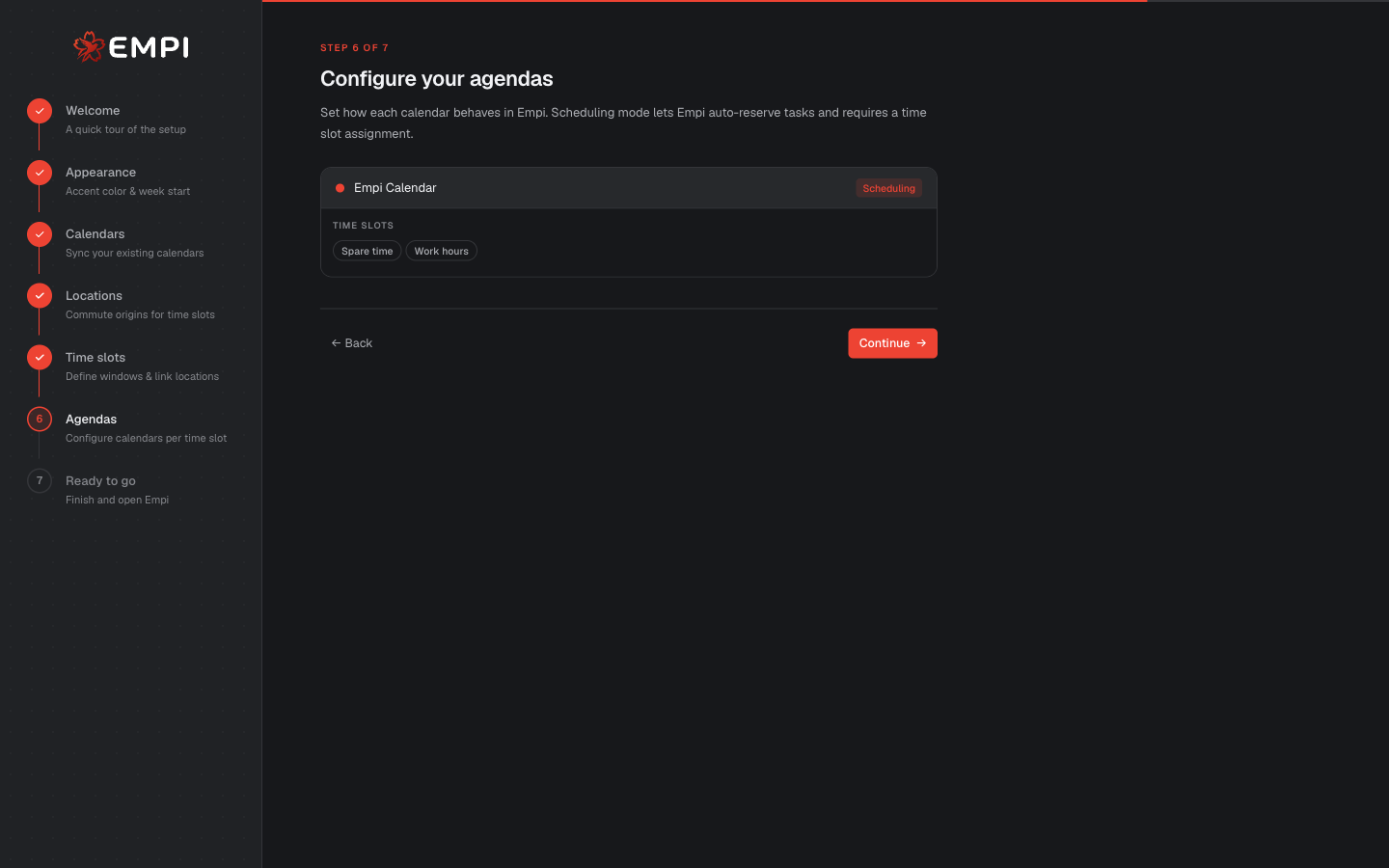
Pour chaque calendrier connecté, décidez de son comportement dans Empi. Un calendrier en mode planification est un calendrier dans lequel Empi peut réserver des tâches, et il lui faut une plage horaire associée. Les autres vous affichent simplement comme occupé.
Si vous n'avez rien connecté à l'étape 3, ignorez celle-ci : il n'y a encore rien à configurer. La distinction compte plus qu'il n'y paraît, alors lisez Quels agendas comptent.
7. Prêt à démarrer
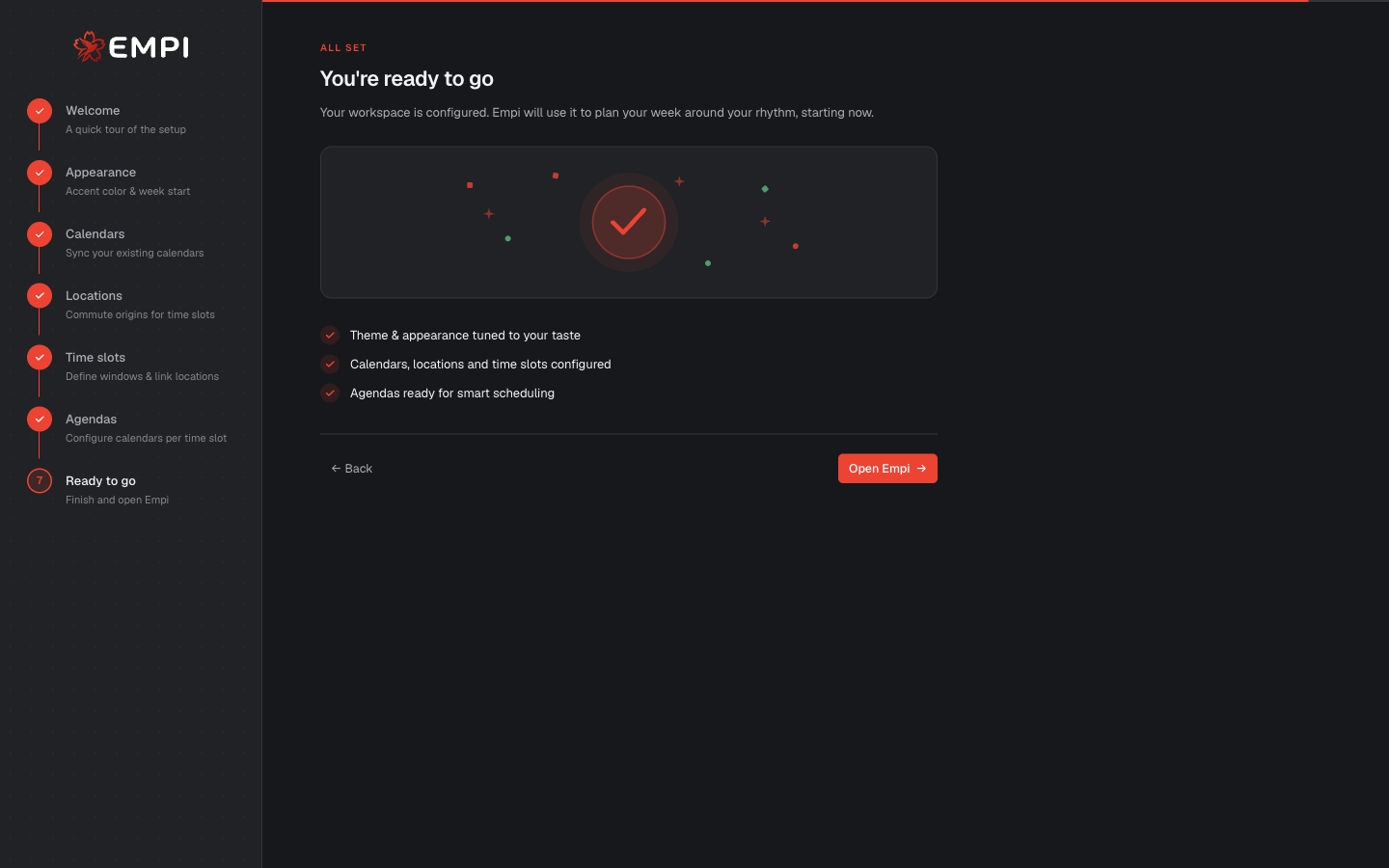
Un récapitulatif de ce que vous avez configuré. Ouvrir Empi termine la configuration et vous dépose dans Aujourd'hui.
Ce qui se passe ensuite
La visite guidée du produit
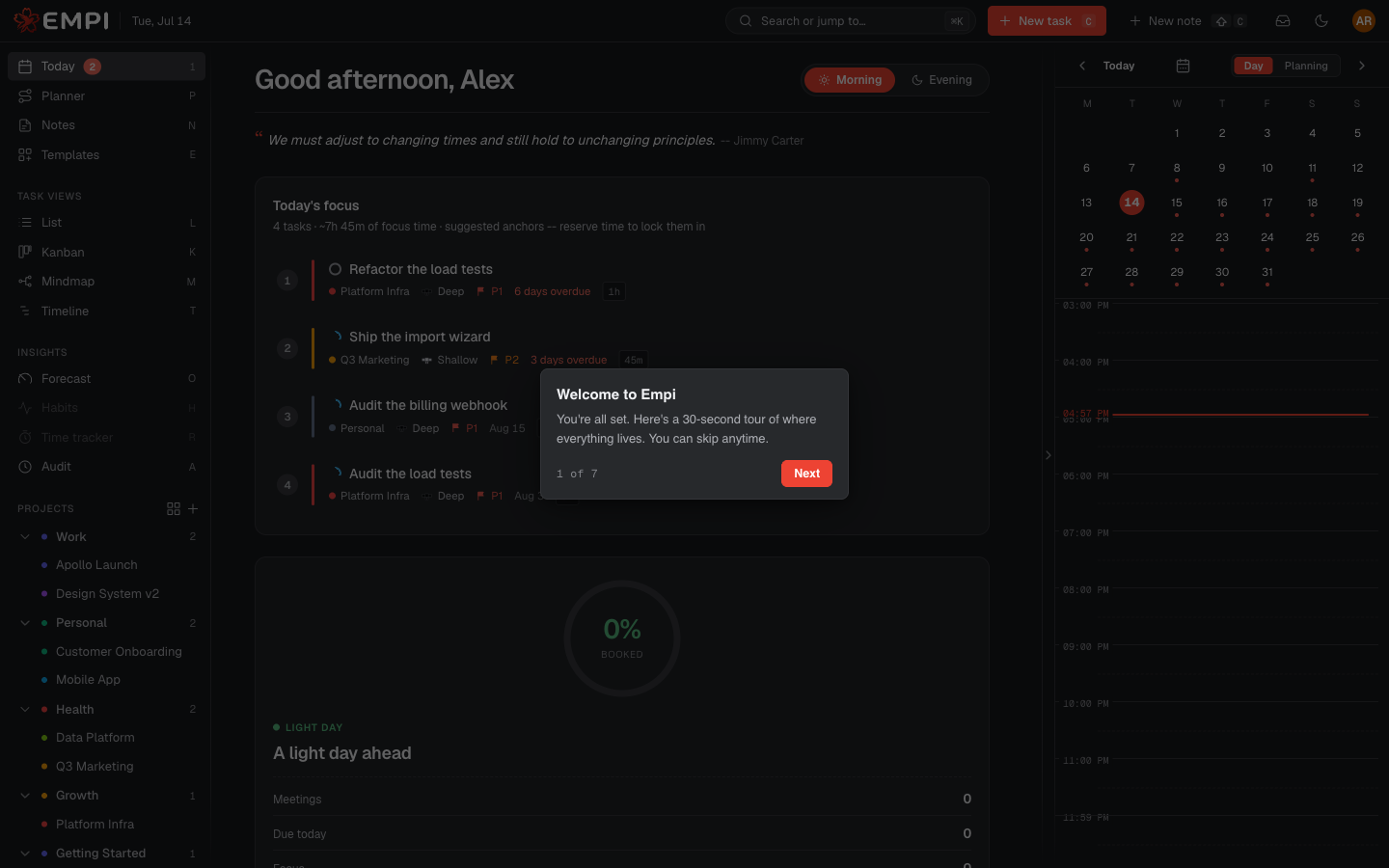
Une visite en sept étapes démarre par-dessus l'application réelle, en pointant les vrais contrôles :
- Bienvenue sur Empi
- Votre tableau de bord quotidien : Aujourd'hui, ses routines et ses statistiques.
- Mêmes tâches, à votre façon : les vues liste, tableau, chronologie et carte mentale.
- Capturez tout : l'ajout d'une tâche, et le raccourci C.
- Votre journée, en créneaux : la barre de calendrier avec réunions, trajets et temps de concentration réservé.
- Vos paramètres sont ici : le menu du compte.
- Commencez ici : vos tâches d'intégration.
Vous pouvez la passer à tout moment, et la relancer plus tard depuis le menu du compte avec Visite guidée.
Vos leçons d'intégration
Empi précharge une vraie tâche appelée Prise en main d'Empi dans votre liste de tâches, avec six courtes leçons comme sous-tâches. Chacune enseigne un concept en vous le faisant pratiquer, et renvoie à la suivante :
- En quoi Empi est différent
- Votre calendrier et comment Empi planifie
- Les routines, le rythme autour duquel Empi planifie
- Domaines, projets et agendas
- Une tâche, en pratique
- Notes ou tâches
Ce sont des tâches ordinaires : elles restent dans votre liste, vous les ouvrez, vous les cochez à votre rythme. Supprimez-les quand vous en avez terminé.
Tip
Si vous préférez apprendre le modèle d'une traite plutôt que leçon par leçon, lisez Concepts clés.