Assistants IA (MCP)
Empi parle le Model Context Protocol (MCP), pour qu'un assistant IA puisse lire et gérer directement vos tâches et vos notes. Vous demandez, il fait le travail dans votre espace de travail.
Sept clients sont pris en charge d'emblée, en deux groupes : les assistants de discussion (Claude, ChatGPT, Gemini, Mistral) et les éditeurs et agents (Antigravity, VS Code, Cursor). Tout autre client MCP fonctionne aussi : pointez-le vers l'URL du serveur.
Avant de commencer
Ouvrez Paramètres > Intégrations, trouvez Connectez vos outils IA, et cliquez sur + Connecter le serveur MCP Empi. Cela révèle l'URL du serveur et une tuile pour chaque client.
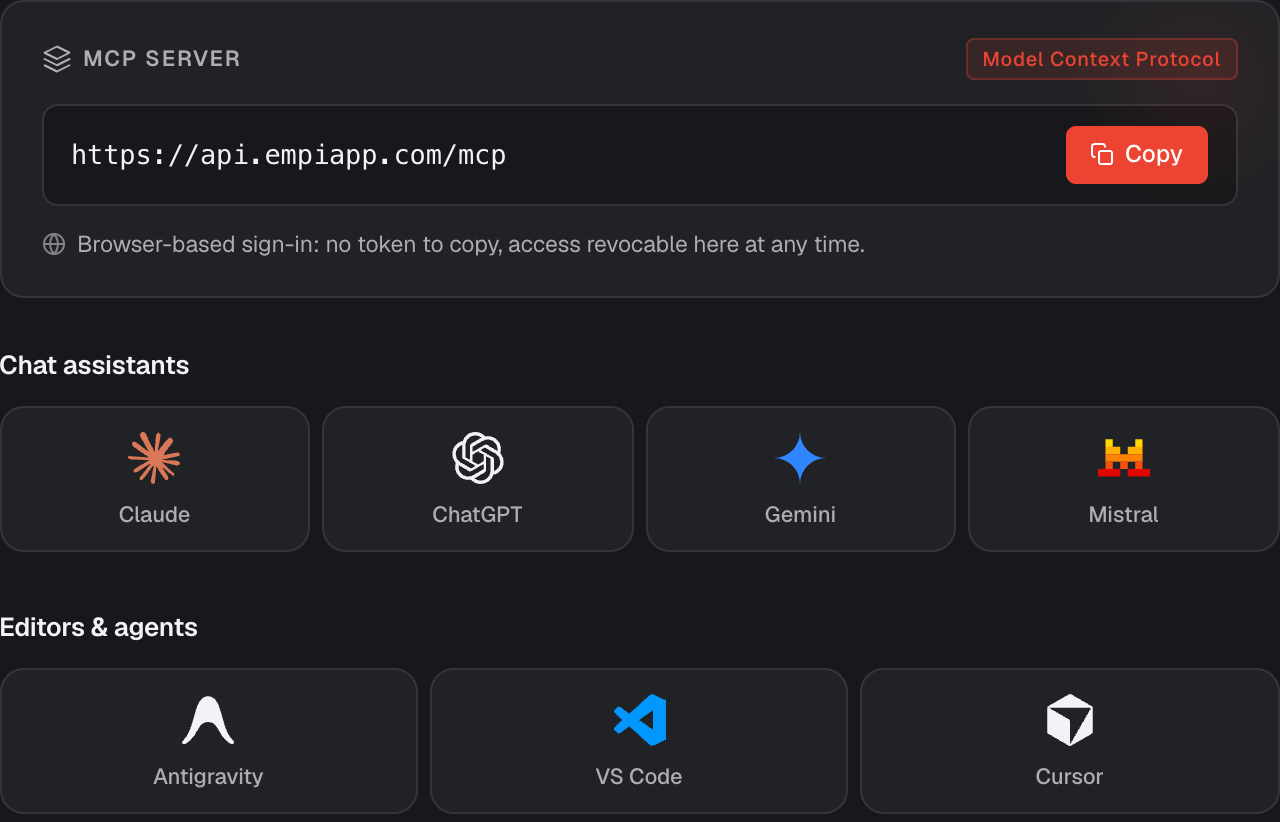
L'URL du serveur est la même pour chaque client :
https://api.empiapp.com/mcp
Dans chaque configuration ci-dessous, le serveur est enregistré sous le nom
empi.
Il n'y a aucun jeton à copier
Empi ne demande jamais à un outil IA votre mot de passe ni une clé d'API. La connexion ouvre une connexion dans votre navigateur, où vous approuvez l'accès exact sur un écran de consentement :
- Consulter vos tâches et votre planning : plan du jour, planificateur, projets et agenda.
- Créer et gérer des tâches : ajouter, modifier, terminer, supprimer et planifier automatiquement des tâches. Demandé uniquement lorsque le client requiert un accès en écriture.
Choisissez Autoriser et l'outil est connecté. Vous pouvez le révoquer à tout moment, voir Outils connectés.
Assistants de discussion
Claude
Fonctionne avec Claude Desktop (en tant que connecteur personnalisé) et avec Claude Code dans votre terminal.
- Dans Claude Desktop : Settings, puis Connectors, puis Add custom connector, et collez l'URL du serveur.
-
Ou utilisez Claude Code dans votre terminal :
claude mcp add --transport http empi https://api.empiapp.com/mcp -
Approuvez la connexion Empi à la première utilisation.
ChatGPT
Les connecteurs personnalisés se trouvent derrière le mode développeur, que vous activez donc d'abord.
- Activez le mode développeur dans ChatGPT : Settings, puis Apps, puis Advanced settings.
- Ouvrez Settings, puis Connectors, puis Create, et collez l'URL du serveur.
- Approuvez la connexion Empi pour terminer.
Gemini
La CLI Gemini lit ses serveurs MCP depuis un fichier de configuration.
- Ouvrez
~/.gemini/settings.json. -
Ajoutez la configuration ci-dessous, puis redémarrez la CLI Gemini.
{
  "mcpServers": {
    "empi": {
      "httpUrl": "https://api.empiapp.com/mcp"
    }
  }
}
Mistral
Empi est ajouté en tant que connecteur personnalisé dans Le Chat.
- Dans Le Chat, ouvrez Connectors, puis Add connector, et basculez sur l'onglet Custom MCP Connector.
- Saisissez un nom et collez l'URL du serveur.
- Approuvez la connexion Empi pour terminer.
Éditeurs et agents
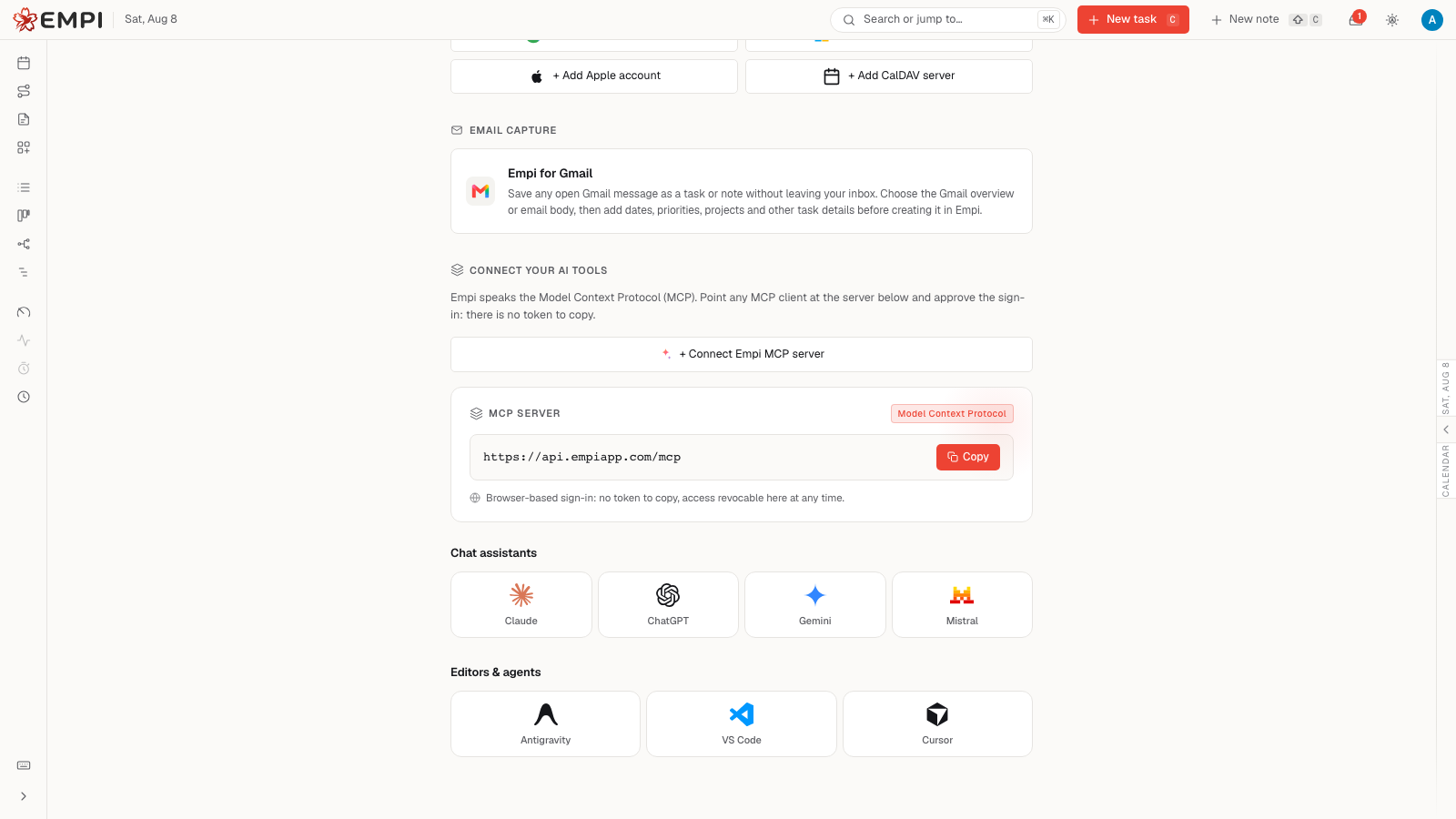
VS Code et Cursor s'installent en un clic depuis Empi. Antigravity se configure à la main.
Antigravity
- Dans le panneau de l'agent, ouvrez le menu ..., puis Manage MCP Servers, puis View raw config.
-
Ajoutez la configuration ci-dessous sous
mcpServers, dans~/.gemini/config/mcp_config.json:{ "mcpServers": { "empi": { "serverUrl": "https://api.empiapp.com/mcp" } } } -
Enregistrez (Antigravity se recharge automatiquement), puis approuvez la connexion Empi.
VS Code
- Cliquez sur Add to VS Code et confirmez l'installation.
- Approuvez la connexion Empi lorsque vous y êtes invité.
Vous préférez le faire à la main ? Ajoutez ceci à .vscode/mcp.json :
{
  "servers": {
    "empi": {
      "type": "http",
      "url": "https://api.empiapp.com/mcp"
    }
  }
}
Cursor
- Cliquez sur Add to Cursor et confirmez l'installation dans Cursor.
- Approuvez la connexion Empi lorsque Cursor l'ouvre.
Vous préférez le faire à la main ? Ajoutez ceci à ~/.cursor/mcp.json :
{
  "mcpServers": {
    "empi": {
      "url": "https://api.empiapp.com/mcp"
    }
  }
}
Outils connectés
Chaque client connecté est répertorié sous Connectez vos outils IA, avec l'indication de son accès Lecture seule ou Lecture et écriture, la date à laquelle il a été connecté, et sa dernière utilisation.
Cliquez sur Déconnecter sur l'un d'eux. Il perd immédiatement l'accès à votre espace de travail, et vous pouvez le reconnecter plus tard à tout moment.
Ce que vous pouvez demander
Une fois connecté, votre assistant peut travailler avec votre espace de travail en langage naturel :
- Créer des tâches, avec une échéance et une estimation.
- Trouver des tâches, et lire le détail de l'une d'elles.
- Mettre à jour une tâche, l'assigner à un projet, et la marquer comme terminée.
- Créer, lire et mettre à jour vos notes.
- Consulter votre journée et votre plan, et appliquer un plan.
Par exemple : « ajoute une tâche pour réviser le budget du T3, échéance vendredi, 2 heures, dans le projet Finance », ou « qu'est-ce que je suis censé faire aujourd'hui ? ».
Bon à savoir
- Les requêtes MCP sont illimitées sur toutes les offres, y compris l'offre gratuite. Voir Offres et facturation.
- Tout ce que fait un assistant est enregistré dans votre journal d'activité et étiqueté comme provenant de MCP, pour que vous puissiez toujours revoir ce qu'il a modifié.
- Vous préférez un script à un assistant ? Utilisez plutôt un jeton d'API personnel et l'API REST.