Créer et modifier des tâches
Une tâche est l'unité de base que planifie Empi. Cette page explique comment en créer une, ce que contient le panneau de détail de la tâche, et comment la terminer ou la supprimer.
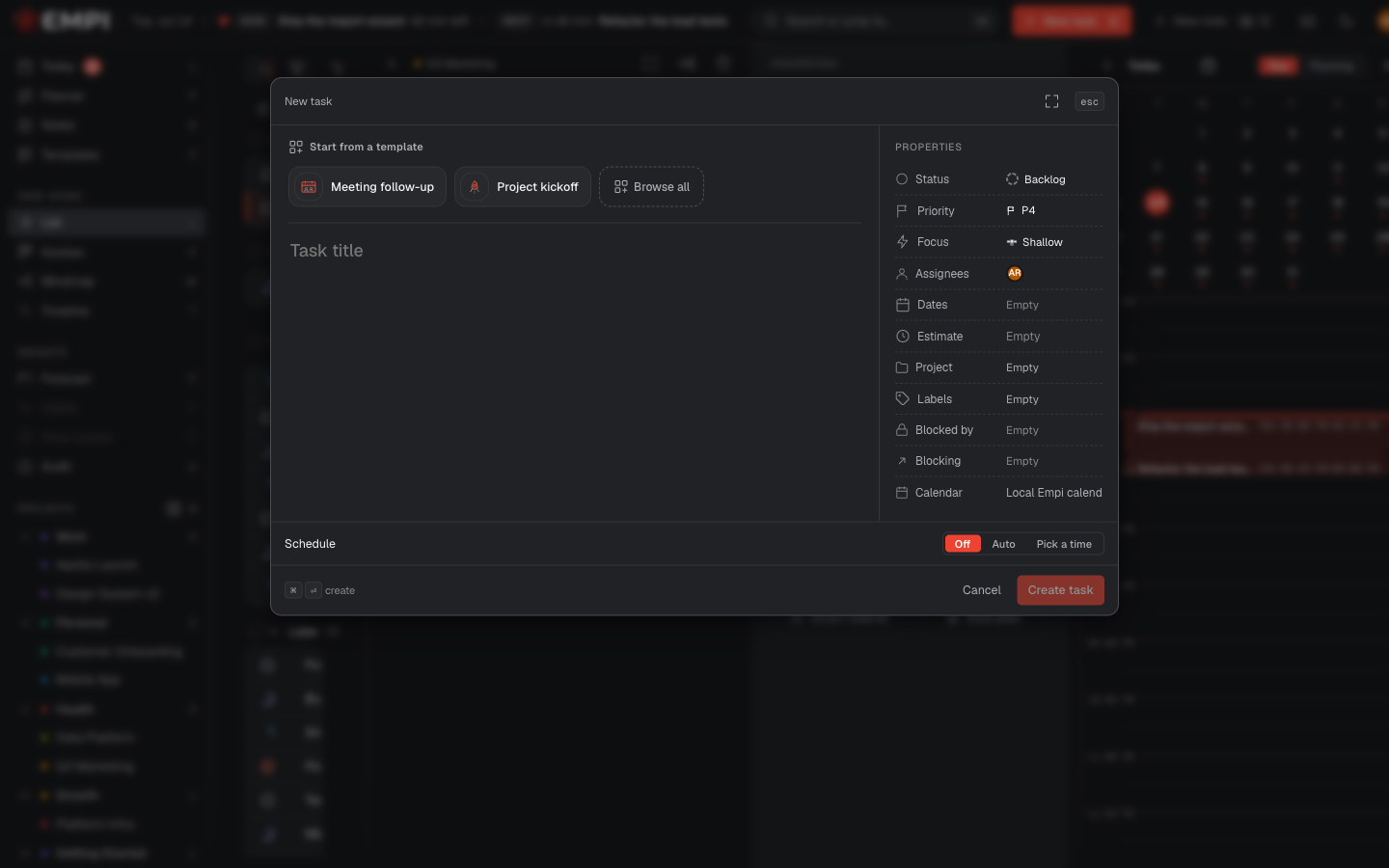
Créer une tâche
Appuyez sur C n'importe où dans l'application, ou cliquez sur Nouvelle tâche dans la barre supérieure. La fenêtre demande un titre et vous permet de définir les propriétés immédiatement.
Le bandeau Partir d'un modèle en haut de la fenêtre préremplit les propriétés (priorité, focus, statut, estimation, projet, étiquettes et une description par défaut) à partir d'un préréglage enregistré. Voir Modèles.
Une tâche a besoin d'une échéance et d'une estimation avant que le planificateur puisse la planifier. Vous pouvez définir les deux dans la fenêtre, ou plus tard dans le panneau de détail. Le contrôle Planification de la fenêtre décide si la nouvelle tâche obtient immédiatement du temps sur le calendrier : Désactivée, Auto (la planifier automatiquement dans le premier créneau avant son échéance) ou Choisir une heure (réserver une fenêtre précise). Voir Réserver du temps.
Le panneau de détail de la tâche
Cliquez sur une tâche n'importe où (Aujourd'hui, Liste, Kanban, Chronologie, Planificateur) pour ouvrir son panneau.
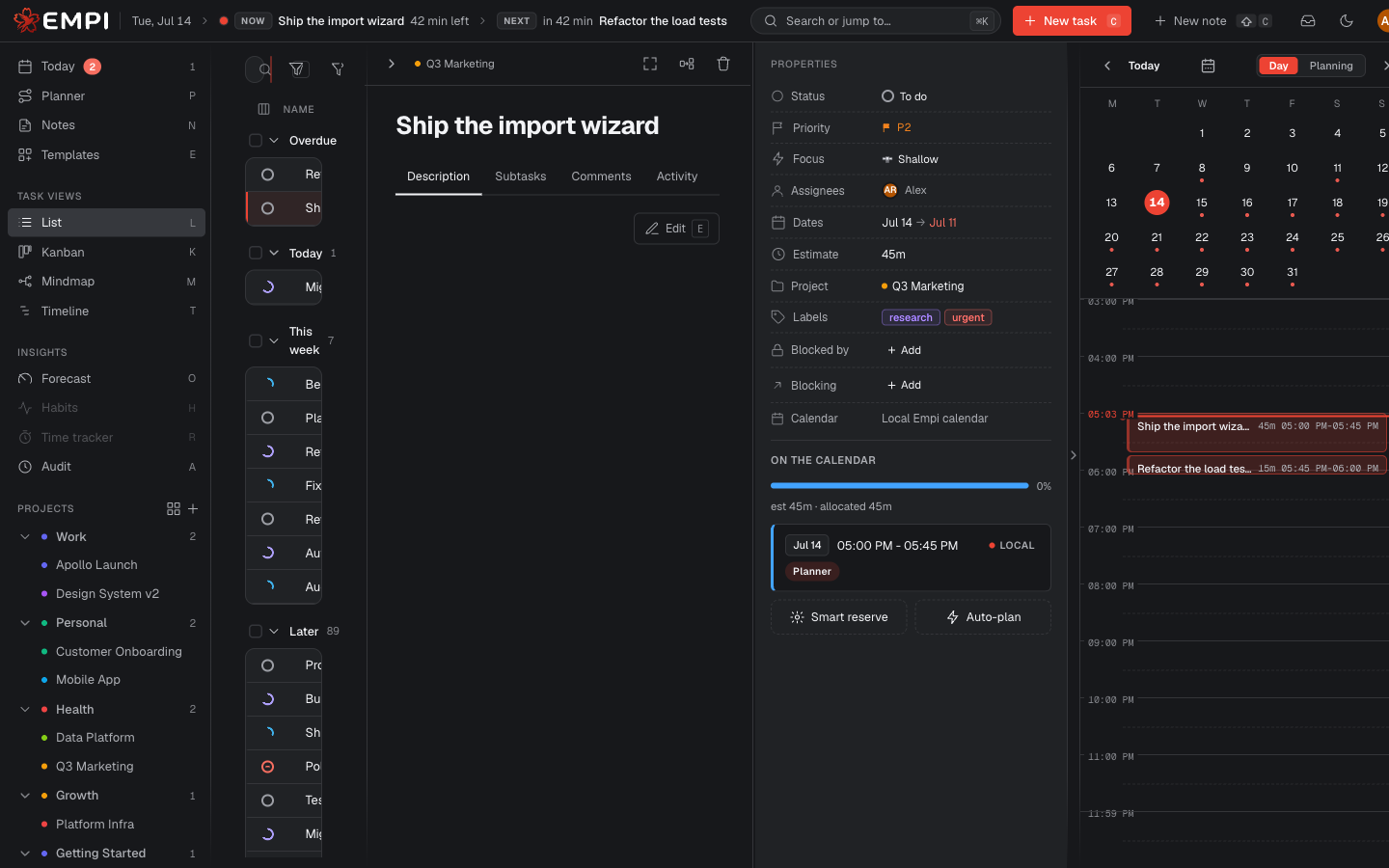
Le panneau comporte quatre onglets :
- Description -- le corps de la tâche. Appuyez sur E ou cliquez sur Modifier pour la rédiger. Les descriptions sont en markdown : titres, listes, gras, liens et blocs de code sont conservés sans perte.
- Sous-tâches -- décomposez la tâche. Voir Sous-tâches, divisions et dépendances.
- Commentaires -- un fil de discussion sur la tâche. Écrivez un commentaire, modifiez-le (il porte alors la mention « (modifié) »), ou supprimez-le. La suppression d'un commentaire est définitive.
- Activité -- l'historique de ce qui a changé sur cette tâche et quand.
À droite, la colonne PROPRIÉTÉS contient Statut, Priorité, Focus, Assignés, Dates, Estimation, Projet, Étiquettes, Bloqué par, Bloque et Agenda. Chacune est une liste déroulante dans laquelle vous pouvez rechercher. Propriétés des tâches explique ce que fait chaque propriété et comment le planificateur l'interprète.
Vous pouvez faire glisser le séparateur pour élargir la colonne des propriétés, et double-cliquer dessus pour rétablir la largeur par défaut.
SUR LE CALENDRIER
Sous les propriétés, la section SUR LE CALENDRIER montre le temps de calendrier réel que cette tâche occupe :
- Une barre de progression de couverture, affichant par exemple
est. 45m · alloué 45mavec un pourcentage. L'estimation correspond à la durée que vous avez indiquée pour la tâche ; la valeur allouée correspond au nombre de minutes réellement réservées sur un calendrier pour elle. À 100 %, la tâche est entièrement réservée. En dessous de 100 %, une partie reste non planifiée. Si vous réservez plus de temps que l'estimation, la barre affiche le surplus sous la forme+15m en plus(sur-réservé). Une tâche sans aucune réservation n'affiche rien d'alloué. - La liste des créneaux réservés, chacun avec sa date, sa plage horaire, l'agenda sur lequel il se trouve et un badge d'origine (Planificateur ou Réservation intelligente).
- Deux boutons, Réservation intelligente et Planification auto.
Les deux boutons et chaque contrôle par créneau sont décrits dans Réserver du temps.
Si le planificateur n'a pas pu placer correctement cette tâche, la raison est indiquée ici, sur la tâche elle-même, et pas seulement dans le Planificateur : par exemple qu'il n'y a pas assez de temps de travail avant son échéance pour la caser, ou qu'elle ne tiendra pas avant son échéance même seule. Vous n'avez pas à fouiller dans les avertissements du Planificateur pour découvrir pourquoi une tâche est bloquée.
Terminer et rouvrir
Cochez la case d'une tâche dans n'importe quelle liste, ou passez son Statut à Terminé dans le panneau. Marquer une tâche comme terminée libère ses créneaux réservés futurs, de sorte que le temps revient dans votre capacité pour d'autres travaux. Les réservations passées restent dans l'historique.
Rouvrir se fait par le mouvement inverse : repassez le statut à À faire (ou tout autre statut actif). La tâche redevient planifiable et le planificateur la réserve à la prochaine planification.
Actions groupées
Dans les vues Liste et Kanban, sélectionnez plusieurs tâches (leurs cases) pour faire apparaître la barre d'actions groupées. Vous pouvez y définir des étiquettes, une échéance, des assignés, un projet, diviser et supprimer. Définir des assignés ou des étiquettes en masse remplace les valeurs actuelles de chaque tâche sélectionnée.
Supprimer une tâche
Utilisez Supprimer la tâche dans le panneau, ou la barre d'actions groupées. La suppression demande une confirmation et vous indique exactement ce qui disparaît avec elle : les sous-tâches qu'elle emportera, le nombre de créneaux futurs qui seront supprimés du calendrier, et le nombre de réservations passées conservées dans l'historique. Vous pouvez choisir de conserver les réservations futures sur votre calendrier et de supprimer uniquement la tâche.
Warning
Supprimer une tâche est définitif. Il n'y a ni corbeille ni restauration.
Tip
Si vous ne voulez jamais de confirmation, activez l'option pour ignorer la confirmation dans Paramètres, sous Tâches.