Capturer des notes
Toute pensée n'est pas une tâche. Une note sert à ce que vous voulez sortir de votre tête sans être encore prêt à lui donner une estimation et une échéance. Capturez-la maintenant, transformez-la en travail plus tard, ou jamais.
Capture rapide
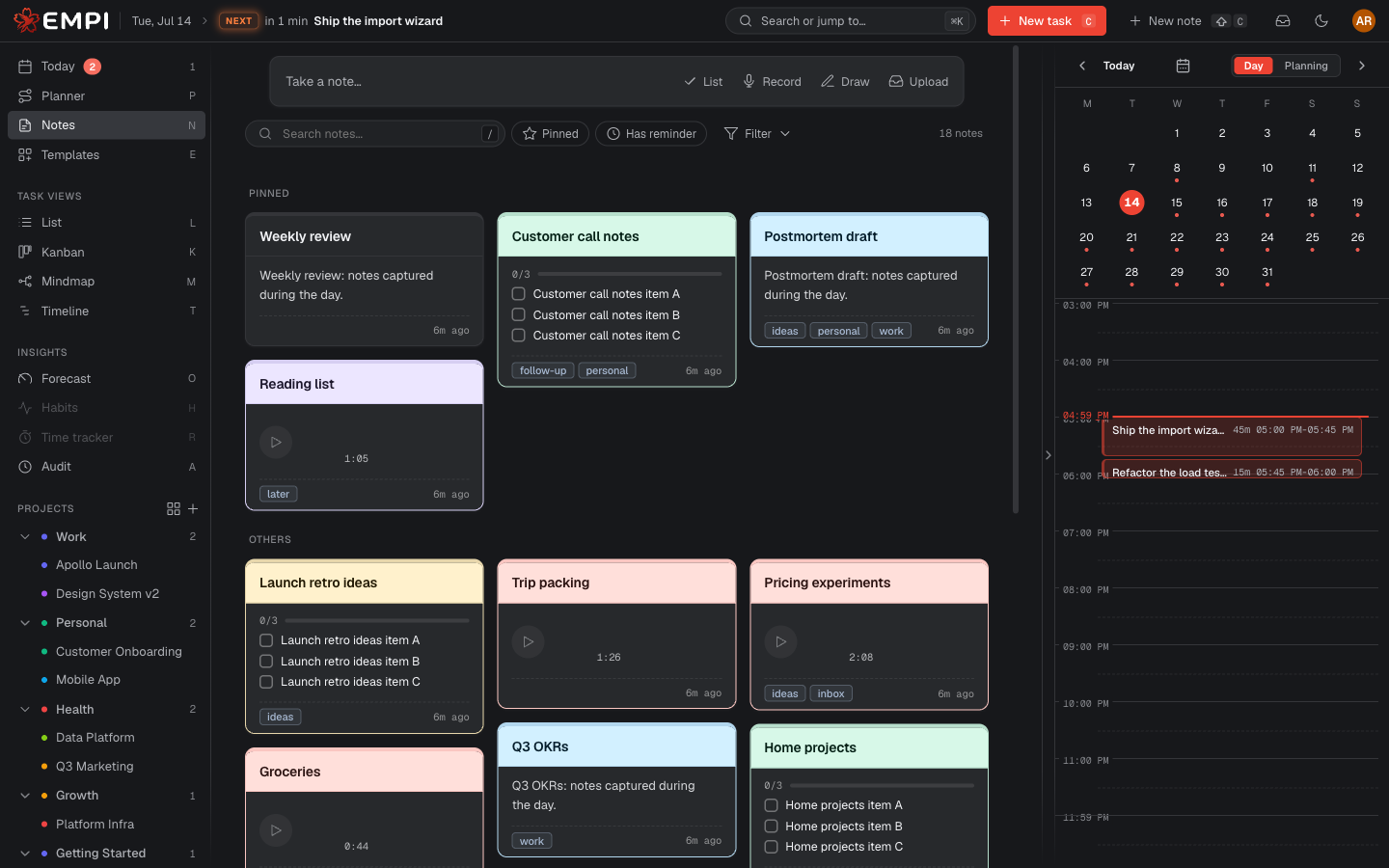
Le chemin le plus rapide est Nouvelle note dans la barre du haut, ou Shift+C depuis n'importe où. Le compositeur s'ouvre sur « Prendre une note... » : tapez, et c'est enregistré.
Le compositeur propose aussi des actions rapides pour démarrer directement sous une autre forme : Liste, Enregistrer, Dessiner et Importer.
La liste des notes
Les notes s'ouvrent sur une liste en deux parties : vos notes Épinglées d'abord, puis tout le reste dans une grille en mosaïque, des plus récentes aux plus anciennes, pour qu'un mur de notes reste lisible d'un coup d'œil.
Faites une recherche parmi elles avec le champ de recherche, et affinez la grille avec les filtres : par Type, Projet ou Étiquettes, ou avec Afficher seulement les épinglées et Avec rappel.
Les types de note
Une note est de l'un des cinq types, et vous choisissez le type au moment de la créer.
- Texte
- Une note simple. Rien qui gêne.
- Liste
- Une liste d'éléments que vous cochez. Parfait pour une liste de bagages ou de courses, où les lignes individuelles ne méritent pas d'être des tâches.
- Texte enrichi
- Un éditeur complet. Tapez
/pour les commandes permettant d'insérer des titres, des listes à puces, numérotées et à cocher, des citations, des encadrés, des blocs de code, des tableaux, des images, des vidéos, des fichiers, des étapes et plus encore. - Voix
- Enregistrez de l'audio dans le navigateur et réécoutez-le depuis la note. Pour la pensée qui vous vient quand vous avez les mains occupées.
- Dessin
- Un canevas de croquis (Excalidraw). Schémas, flèches, cadres : les choses qui se dessinent plus vite qu'elles ne s'écrivent.
Couleurs, étiquettes, épinglage, pièces jointes
Couleurs. Donnez à une note l'une des six couleurs (Papier, Beurre, Rose, Ciel, Menthe, Lavande) depuis l'en-tête de la note. Les couleurs sont ce qui rend une note repérable d'un coup d'œil dans la grille.
Étiquettes. Étiquetez une note avec les mêmes étiquettes que vous utilisez sur les tâches, et filtrez la liste par celles-ci.
Épinglage. Épinglez une note pour la garder en haut de la liste, dans sa propre section.
Pièces jointes. Déposez des fichiers sur une note. Ils sont stockés avec elle et restent à une recherche près. La taille maximale des fichiers et votre quota de stockage total dépendent de votre offre, et les deux sont indiqués sur votre carte d'offre. Voir Offres et facturation.
Les brouillons ne sont pas perdus
Empi enregistre automatiquement ce que vous écrivez au fur et à mesure. Si vous fermez le compositeur par accident, quittez la page, ou que l'onglet se ferme, la prochaine fois que vous l'ouvrez vous récupérez votre travail, avec un avis « Brouillon restauré d'une session précédente. »
Transformer une note en tâche
Quand une note se révèle finalement être du travail, utilisez Convertir en tâche (depuis l'en-tête de la note, ou depuis le menu de la note dans la liste). Empi crée la tâche à partir du contenu de la note, et vous renseignez les propriétés qui la rendent planifiable, son estimation et son échéance. Voir Tâches.
Vous pouvez choisir de conserver la note d'origine ou non. Si vous la conservez, la note reste dans votre liste aux côtés de la nouvelle tâche. Sinon, la note source est consommée par la conversion et disparaît de vos notes.
Suppression
Warning
La suppression d'une note est définitive. Il n'y a ni corbeille ni restauration. Empi vous demandera de confirmer, et une fois que vous l'avez fait, la note est perdue pour de bon.
Une note peut aussi porter un rappel, pour qu'elle vous revienne au moment où cela compte.
Transcription des notes vocales
Empi peut transcrire un enregistrement vocal en paragraphe modifiable. Choisissez la langue avant de commencer, ou définissez la valeur par défaut dans Paramètres > Général. L'audio original reste lisible depuis la note à côté de la transcription.