セットアップウィザード
初めて Empi を開くと、7 ステップのウィザードが、プランナーが何かをスケジュールするために必要なもの、 すなわちいつ働くか、どこを拠点に働くか、そしてすでにカレンダーを埋めているものは何かを集めます。 ここで決めることに永続的なものは何もありません。どの設定にも 設定 の中に居場所があり、 あとから変更できます。
進行をせき止めるのは 時間帯 だけです。少なくとも 1 つのスロットに有効な週次ウィンドウが 1 つできるまでは先に進めません。それ以外のステップはすべてスキップできます。完了済みのステップは ステッパー上でクリック可能なまま残るので、最初からやり直さずに戻って調整できます。
1. ようこそ
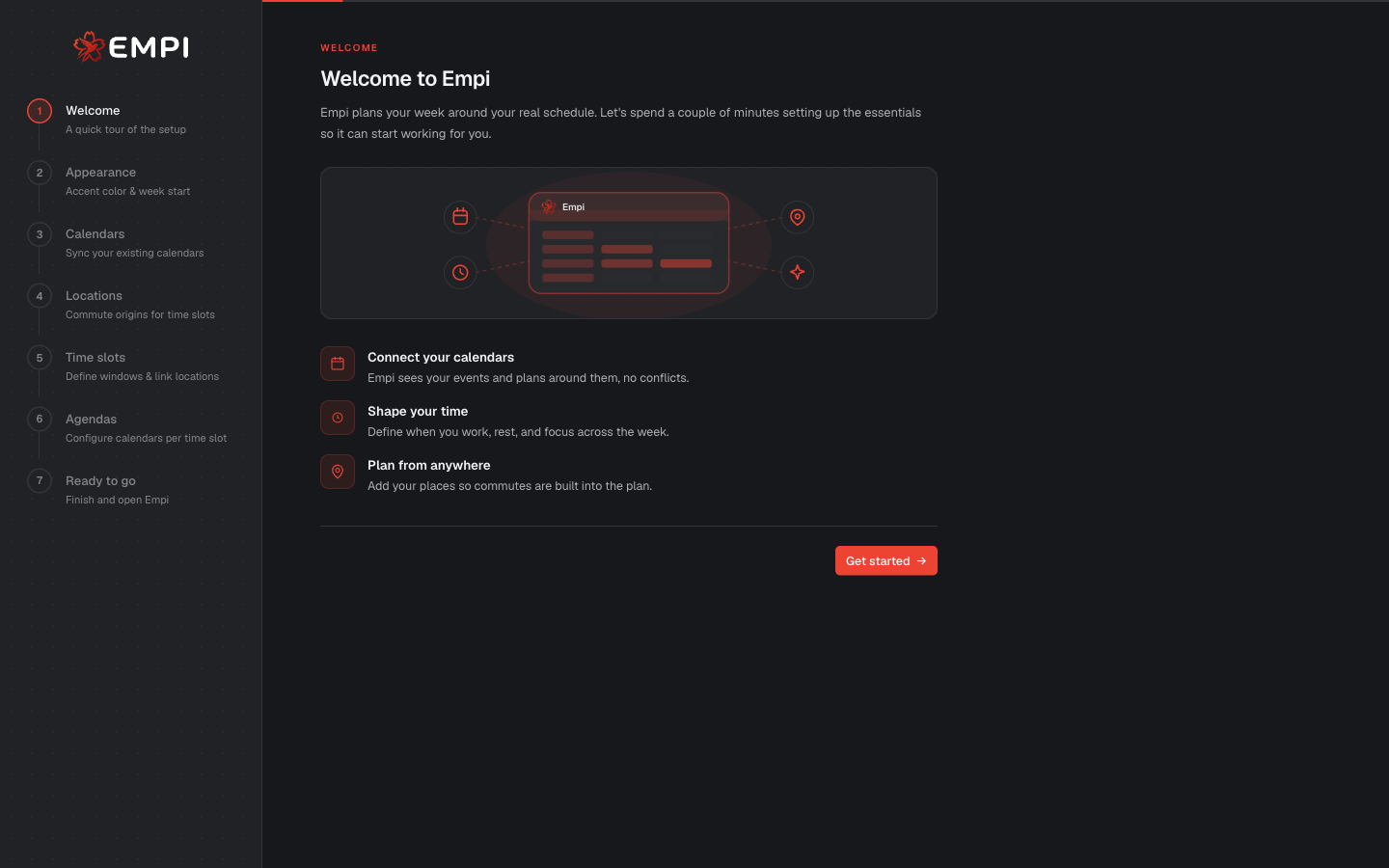
セットアップで扱う内容、すなわちカレンダーの接続、時間の形づくり、場所の追加を 1 画面で まとめたものです。入力するものはありません。そのまま続行します。
2. 外観
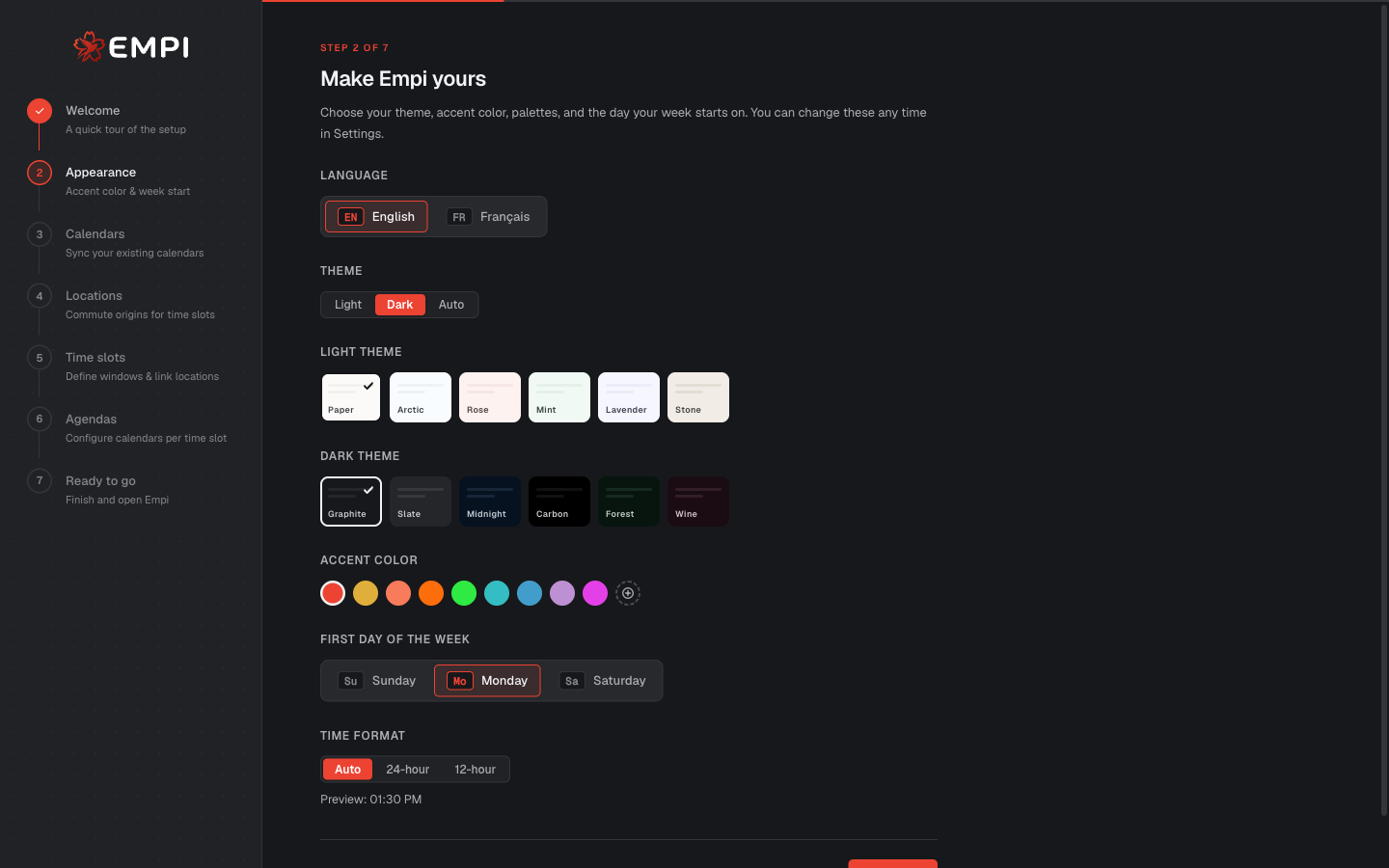
言語、テーマ (Light、Dark、Auto)、アクセントカラー、ライトとダークのパレット、 週の最初の曜日、そして時刻の表示形式。
週の最初の曜日は見た目だけの問題ではありません。すべての週次ビューがどこから始まるかを決めます。 これらはすべて、あとから 設定 > 一般 に置かれます。
3. カレンダー
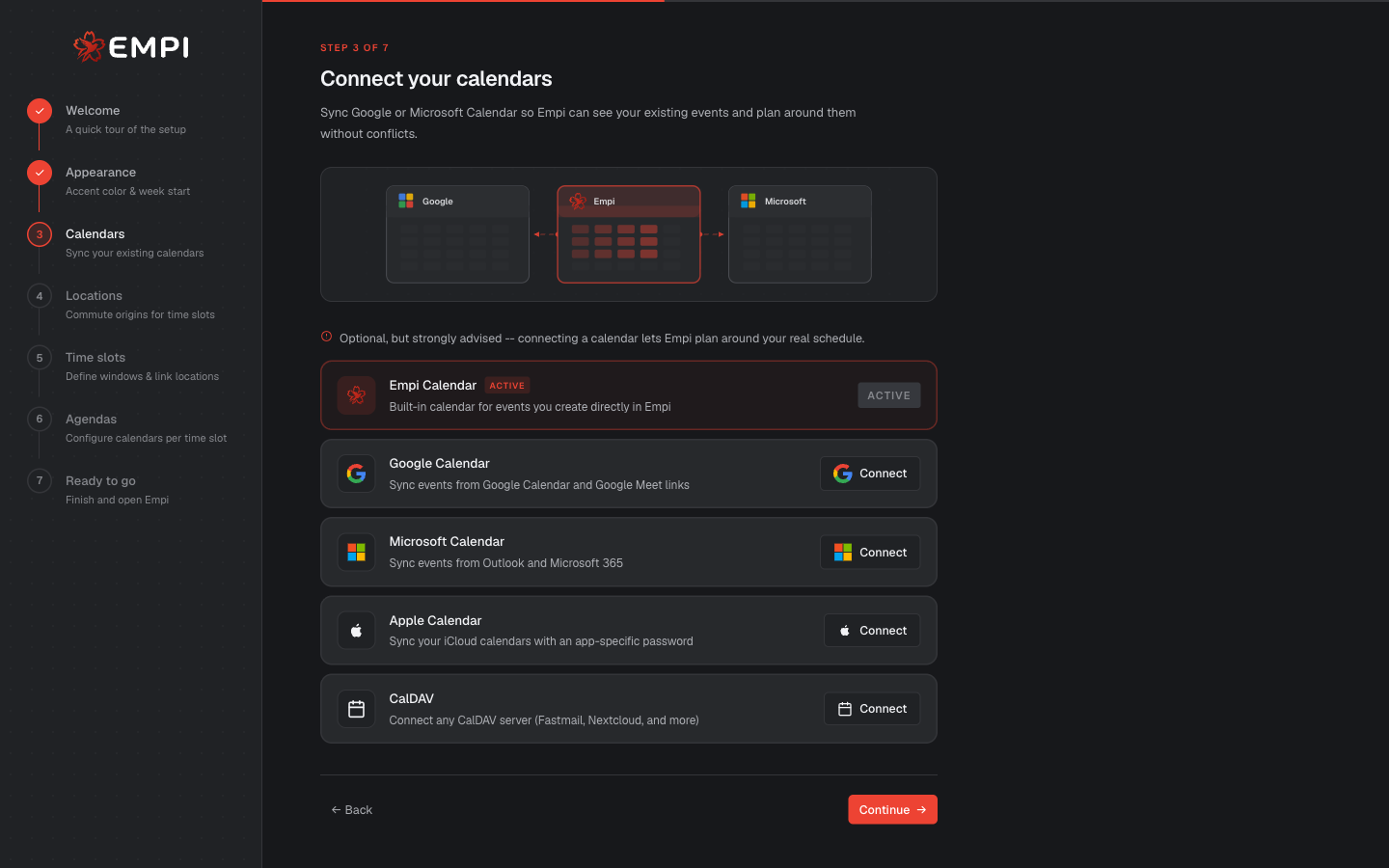
あなたがすでに頼りにしているカレンダー、すなわち Google、Microsoft、Apple (iCloud)、 または任意の CalDAV サーバーを接続します。エンピカレンダー は組み込みで常に有効なので、 何も接続しなくても始められます。
このステップは任意ですが、強くおすすめします。あなたの会議を見られないプランナーは、 その上に集中時間を予約してしまいます。詳細とプロバイダー別の注意点は カレンダーを接続するを参照してください。
4. 所在地
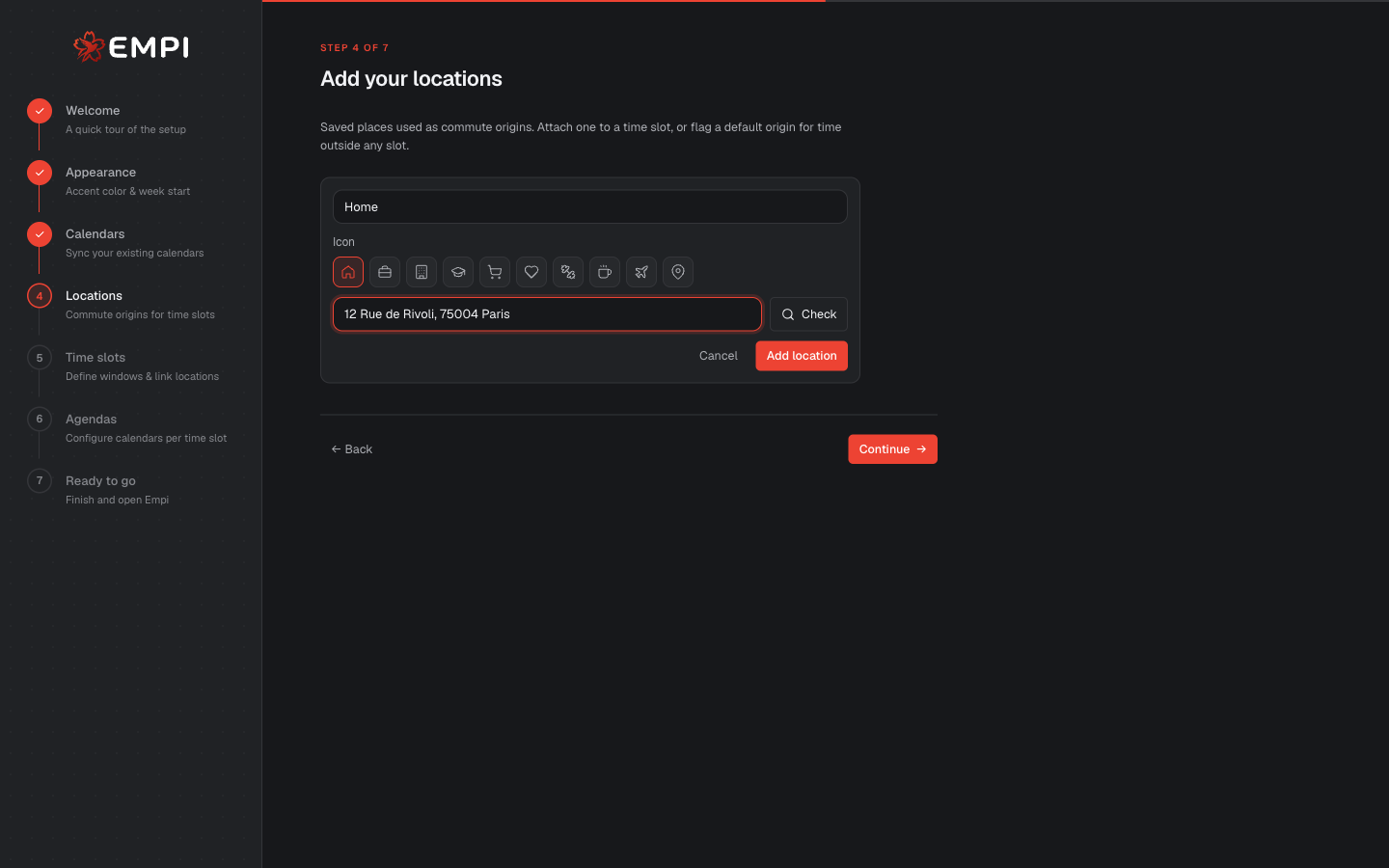
移動の出発地として使う保存済みの場所、すなわち自宅、オフィス、顧客先など。時間帯 に紐づけるか、 どのスロットにも属さない時間のために既定の出発地を指定します。
Locations は、2 つのイベント間の移動を Empi が算定し、移動を集中時間の外に保つための手がかりです。 移動時間を参照してください。
5. 時間帯
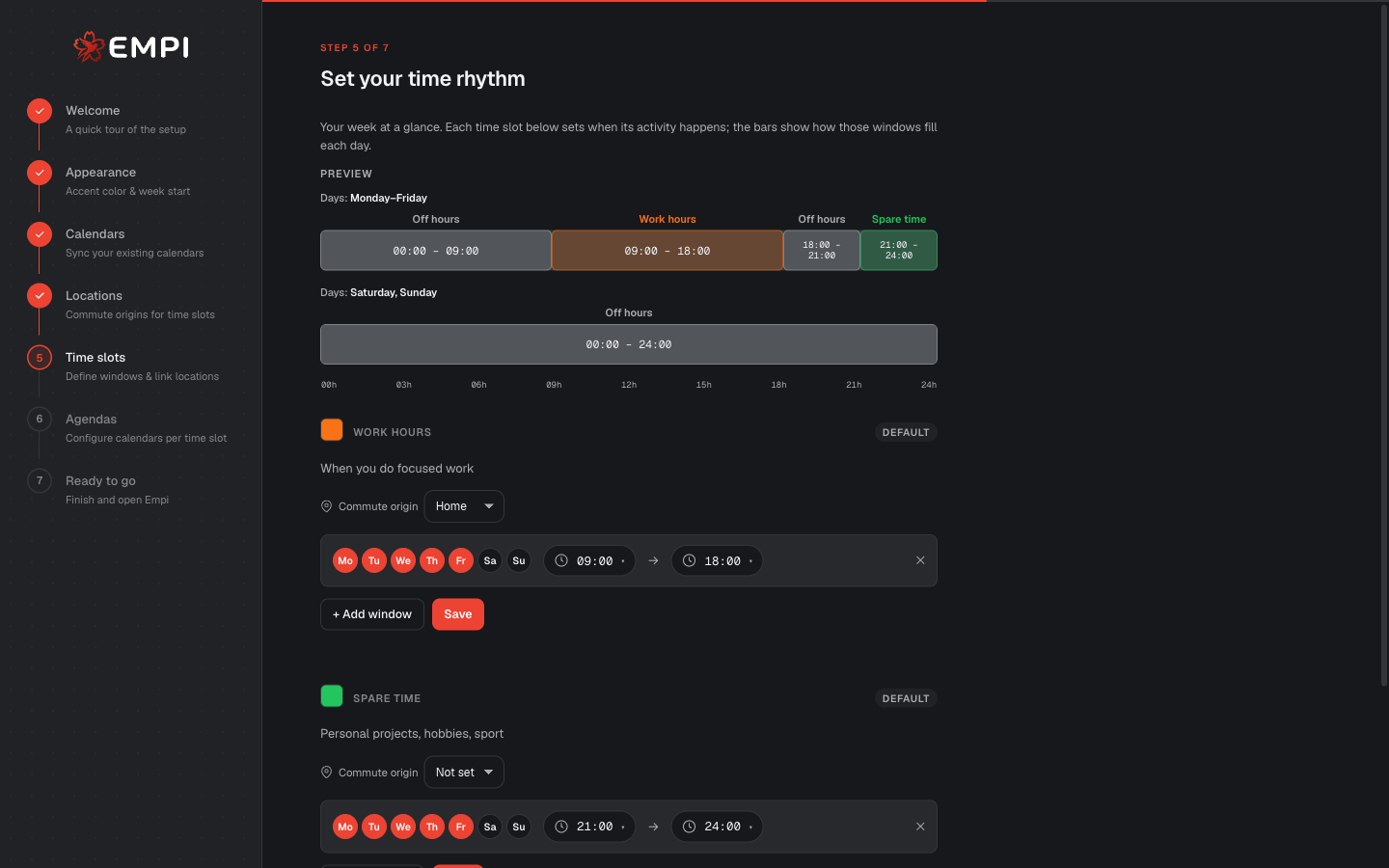
唯一、完了が必須のステップです。それぞれの種類の時間について週次ウィンドウを定義します。 勤務時間、余暇、そして自分で作る任意のスロット。各スロットには前のステップの 移動の出発地を付けられます。
これらのウィンドウは、プランナーが行うすべての外側の境界です。プランナーはそれらの外に作業を 予約することは決してありません。続行するには、少なくとも 1 つのウィンドウをスロットに追加してください。 詳しくは勤務時間 と 集中度 hoursを参照してください。
6. 議題
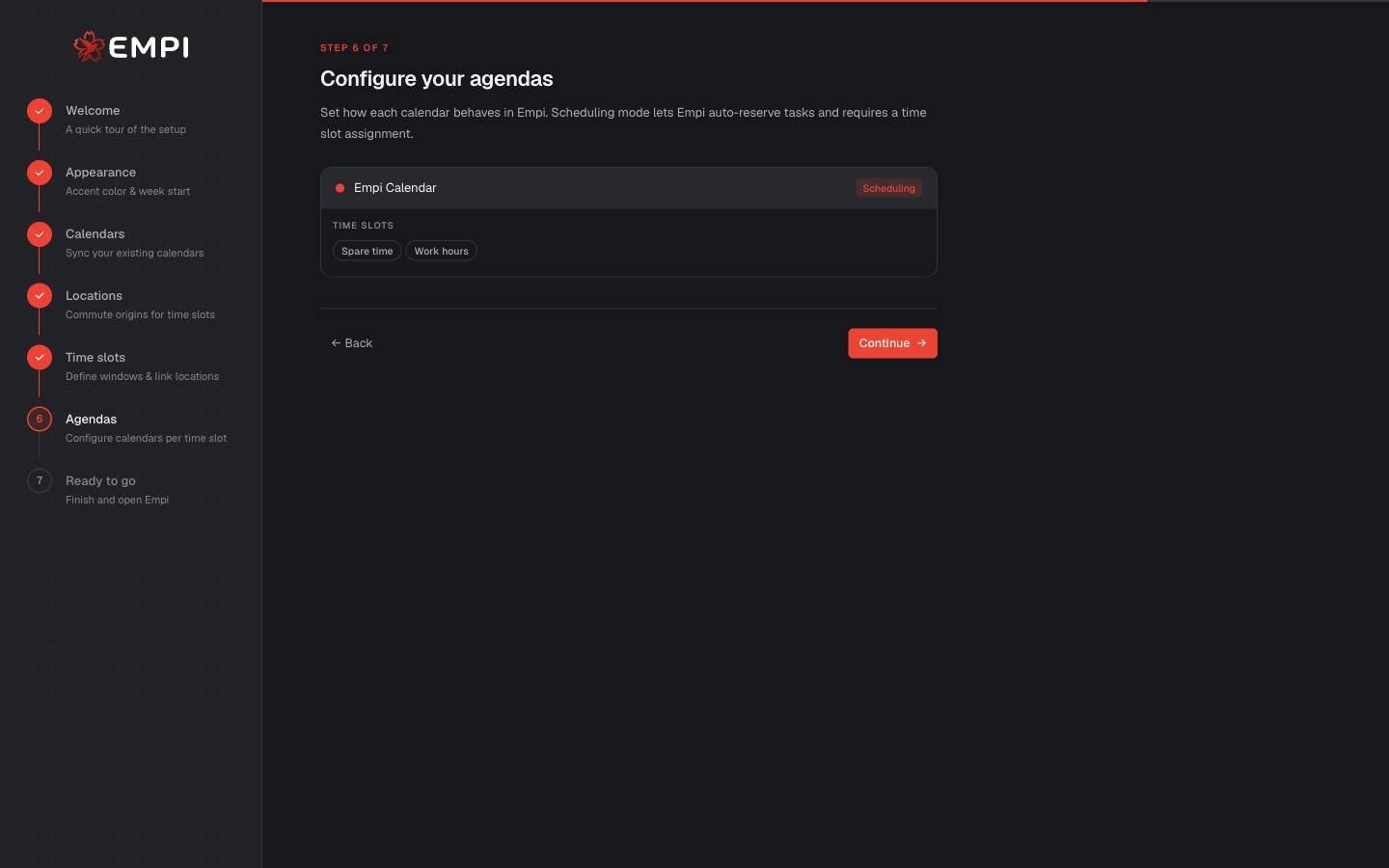
外部カレンダーを接続しない場合は、Empiのカレンダーにタイムスロットを割り当てます。接続した各カレンダーの予定について、計画に反映するか、時間を確保せず表示だけするか、非表示にして無視するかを選びます。タスクの予定を配置するカレンダーには、タイムスロットの割り当てが必要です。
7. 準備完了
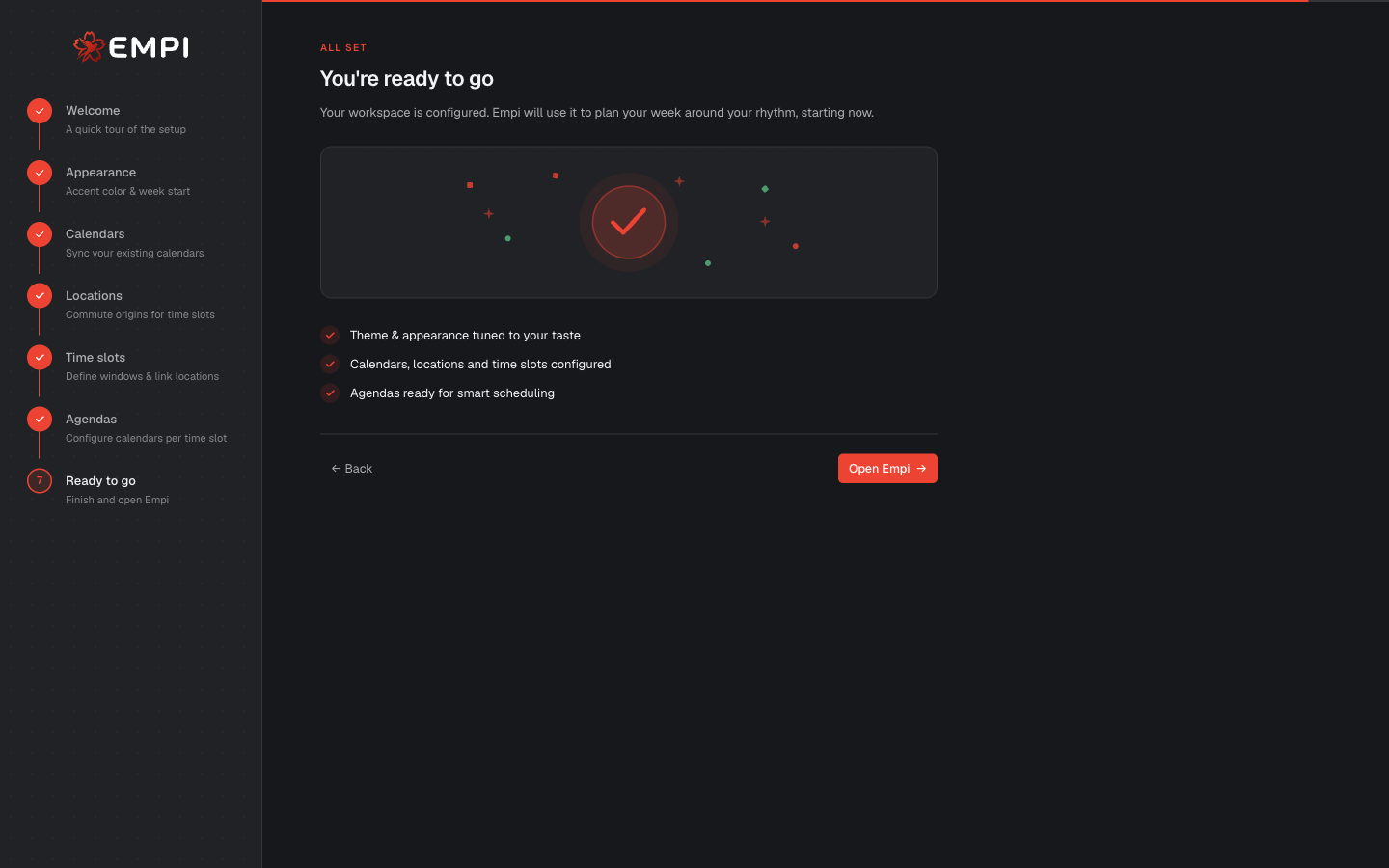
設定した内容のまとめです。オープンエンピ でセットアップが完了し、今日 に入ります。
この後に起こること
プロダクトツアー
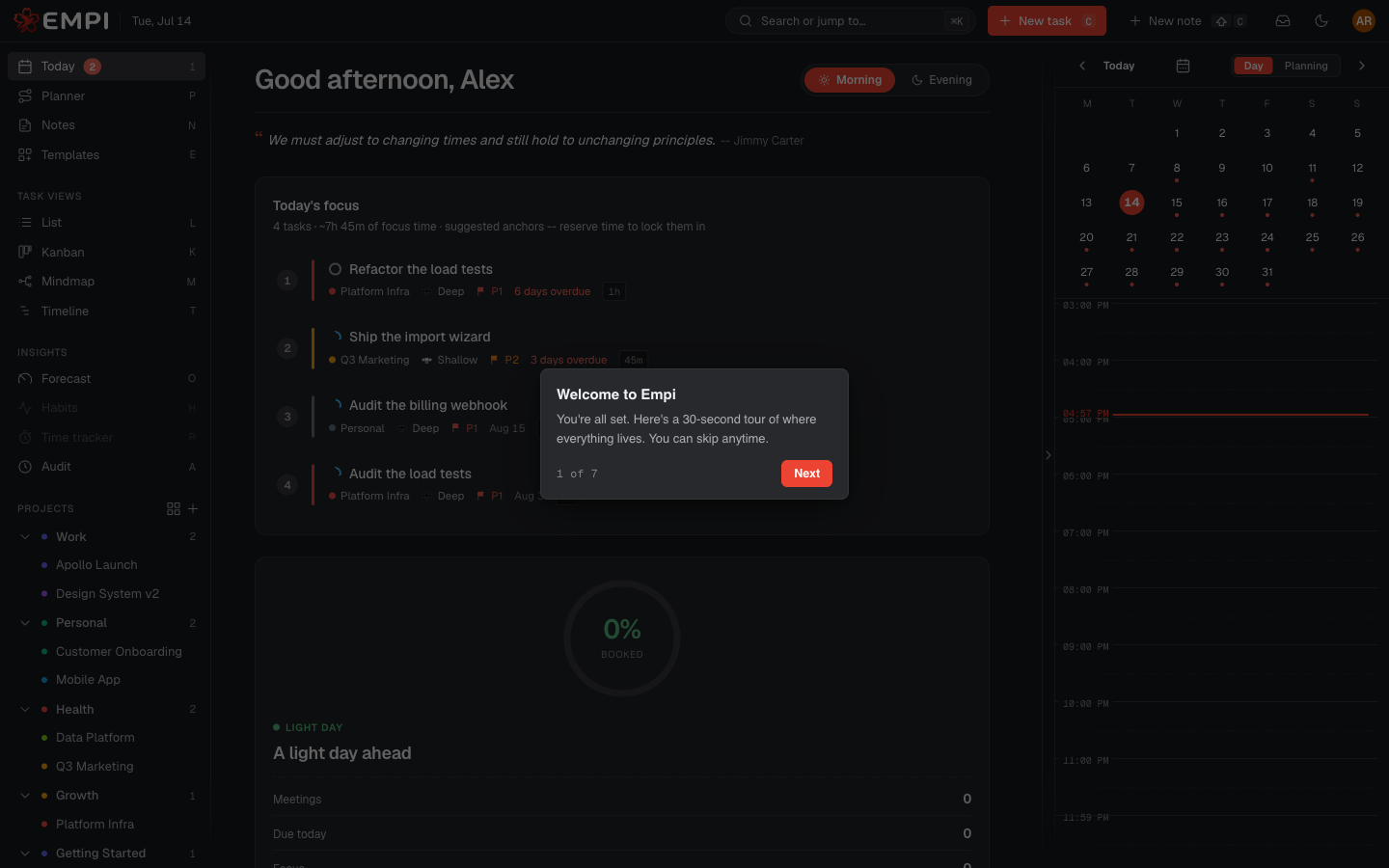
実際のアプリの上で 7 ステップのウォークスルーが始まり、実際のコントロールを指し示します。
- エンピへようこそ
- 日常のコマンドセンター: 今日、そのルーティンと統計。
- 同じタスクを自分のやり方で: list、board、timeline、mindmap の各ビュー。
- 何でもキャプチャ: タスクの追加と C ショートカット。
- 時間制限されたあなたの一日: 会議、移動、予約された集中時間を並べたカレンダーレール。
- 設定はここにあります: アカウントメニュー。
- ここから始めましょう: オンボーディングタスク。
ツアーを閉じるには、まずウェルカムカードから次へ進んでください。それ以降のカードはスキップできます。アカウントメニューの ツアーに参加する から再開できます。手動で再開した場合、オンボーディングタスクを案内する最後のステップは省略されます。
オンボーディングレッスン
Empi は Empi onboarding という実際のタスクをあなたのタスクリストに初期投入し、その サブタスクとして 6 つの短いレッスンを付けます。それぞれが、あなたに実際にやってもらうことで 概念を教え、次のレッスンを指し示します。
- How Empi is different
- Your calendar and how Empi schedules
- ルーティン, the rhythm Empi plans around
- Areas, projects and agendas
- A タスク, hands-on
- ノート vs tasks
これらはごく普通のタスクです。リストに並び、開いて、自分のペースでチェックを付けます。 終わったら削除してください。
レッスンは利用中のクライアントに合わせて表示されます。モバイルでは設定、夜のルーティン、作成メニューの使い方を案内します。移動方法はモバイルガイドを参照してください。
Tip
レッスンを 1 つずつではなく一度にまとめてモデルを学びたい場合は、 基本コンセプトを読んでください。