O assistente de configuração
Na primeira vez em que você abre o Empi, um assistente de sete etapas coleta o que o planner precisa para agendar qualquer coisa: quando você trabalha, de onde você trabalha e o que já preenche seu calendário. Nada aqui é permanente. Toda configuração tem um lugar em Settings e pode ser alterada depois.
Só Time slots bloqueia o progresso: você não pode continuar até que pelo menos um slot tenha uma janela semanal válida. Todas as outras etapas podem ser puladas. Etapas que você concluiu continuam clicáveis no stepper, então você pode voltar e ajustar uma sem começar do zero.
1. Welcome
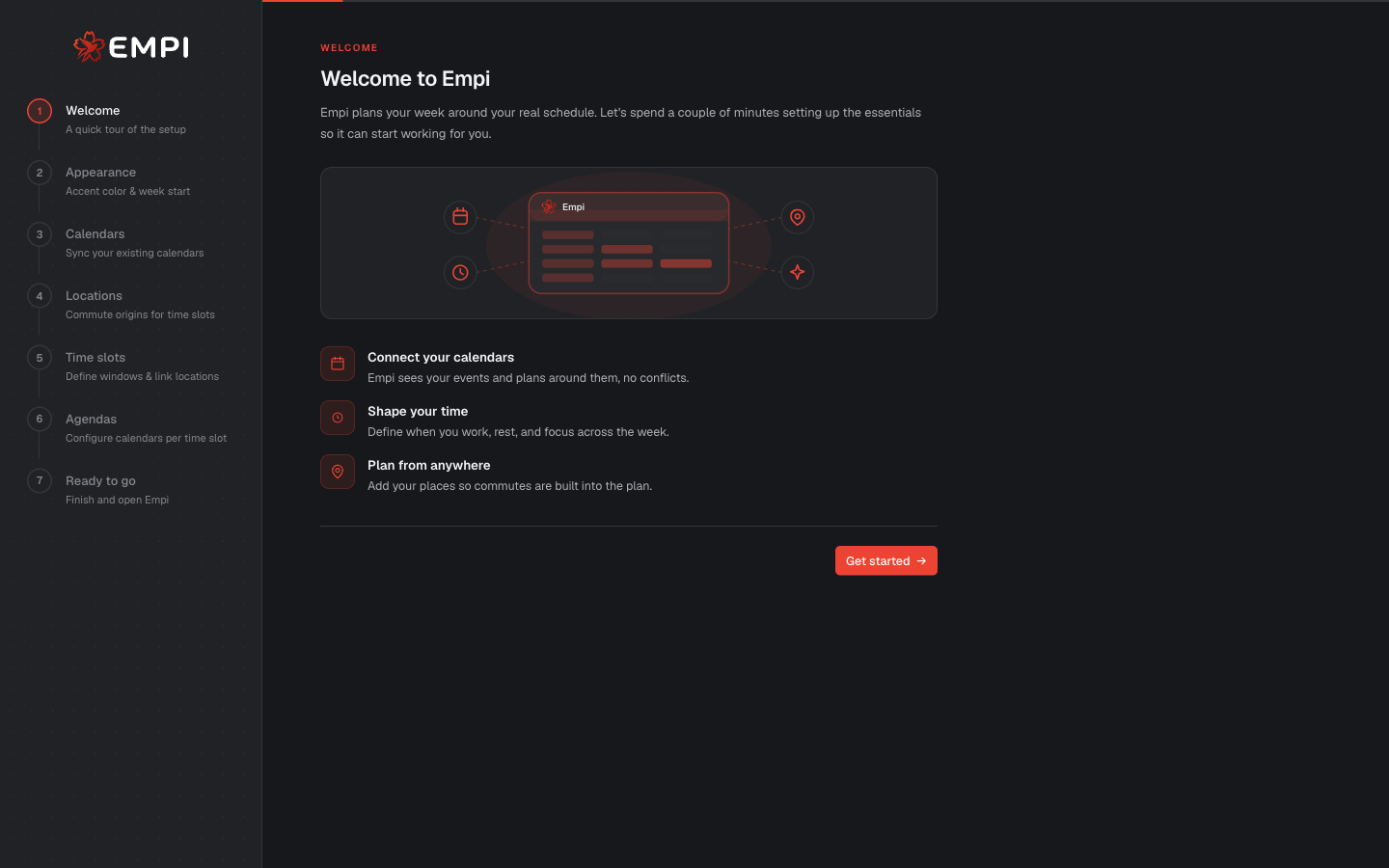
Um resumo em uma tela do que a configuração cobre: conectar seus calendários, moldar seu tempo e adicionar seus lugares. Nada a preencher. Continue.
2. Appearance
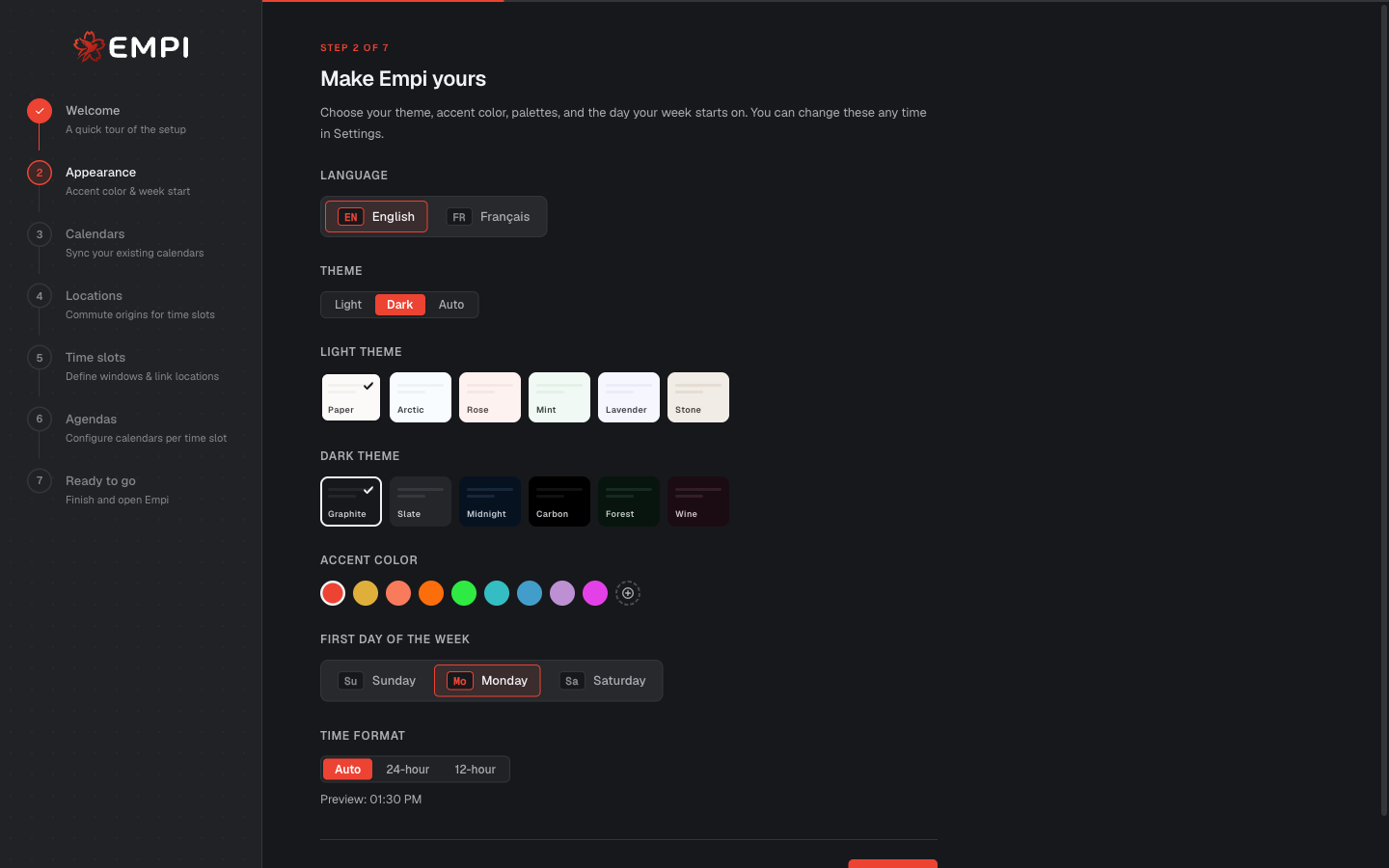
Idioma, tema (Light, Dark ou Auto), cor de destaque, as paletas clara e escura, o primeiro dia da sua semana e o formato de hora.
O primeiro dia da semana não é cosmético: ele decide onde toda visão semanal começa. Tudo isso fica em Settings > General depois.
3. Calendars
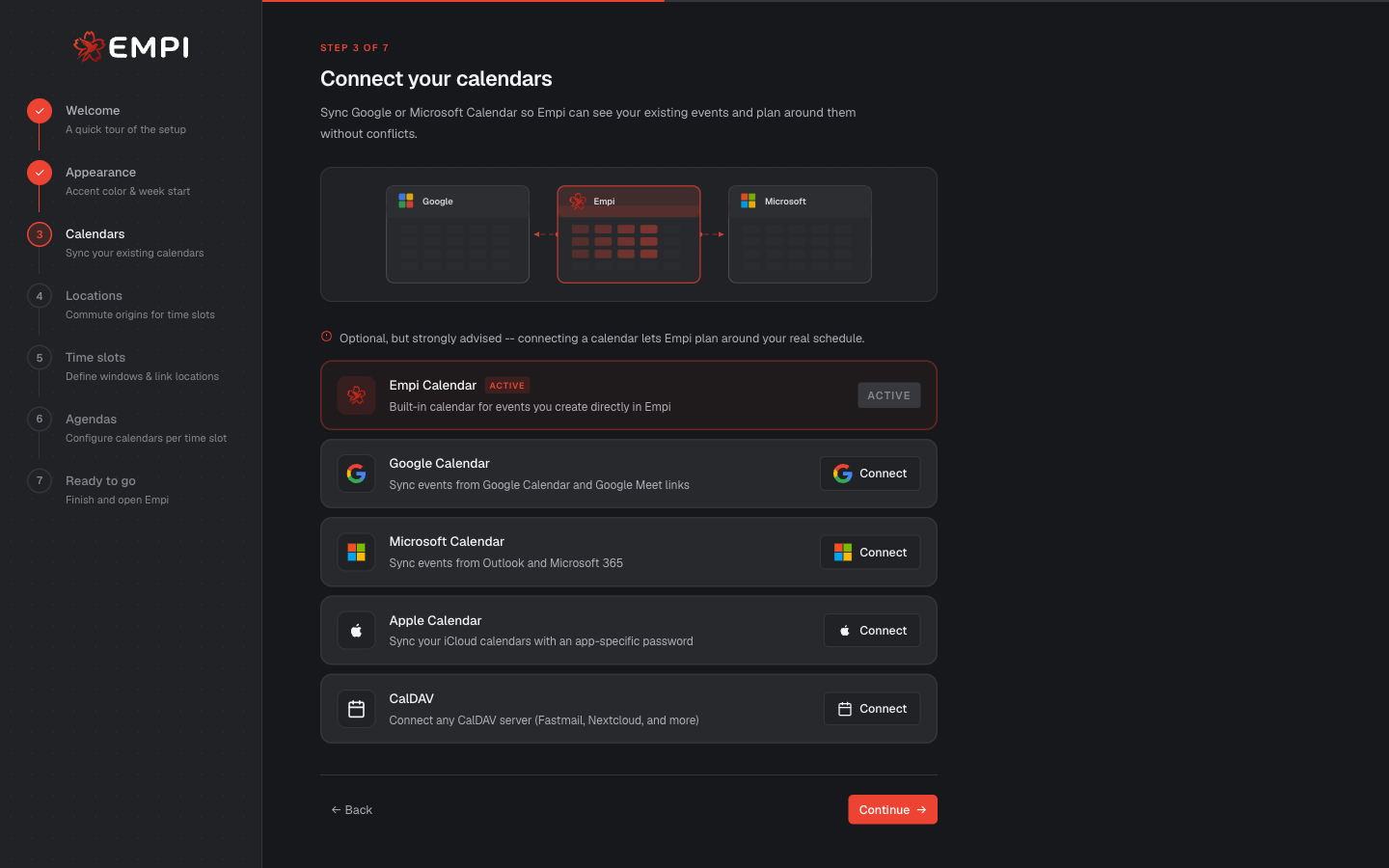
Conecte os calendários pelos quais você já se guia: Google, Microsoft, Apple (iCloud) ou qualquer servidor CalDAV. O Empi Calendar é integrado e está sempre ativo, então você pode começar sem conectar nada.
Esta etapa é opcional, mas fortemente recomendada. Um planner que não consegue ver suas reuniões vai reservar tempo de foco por cima delas. Detalhes e especificidades de cada provedor: Connecting a calendar.
4. Locations
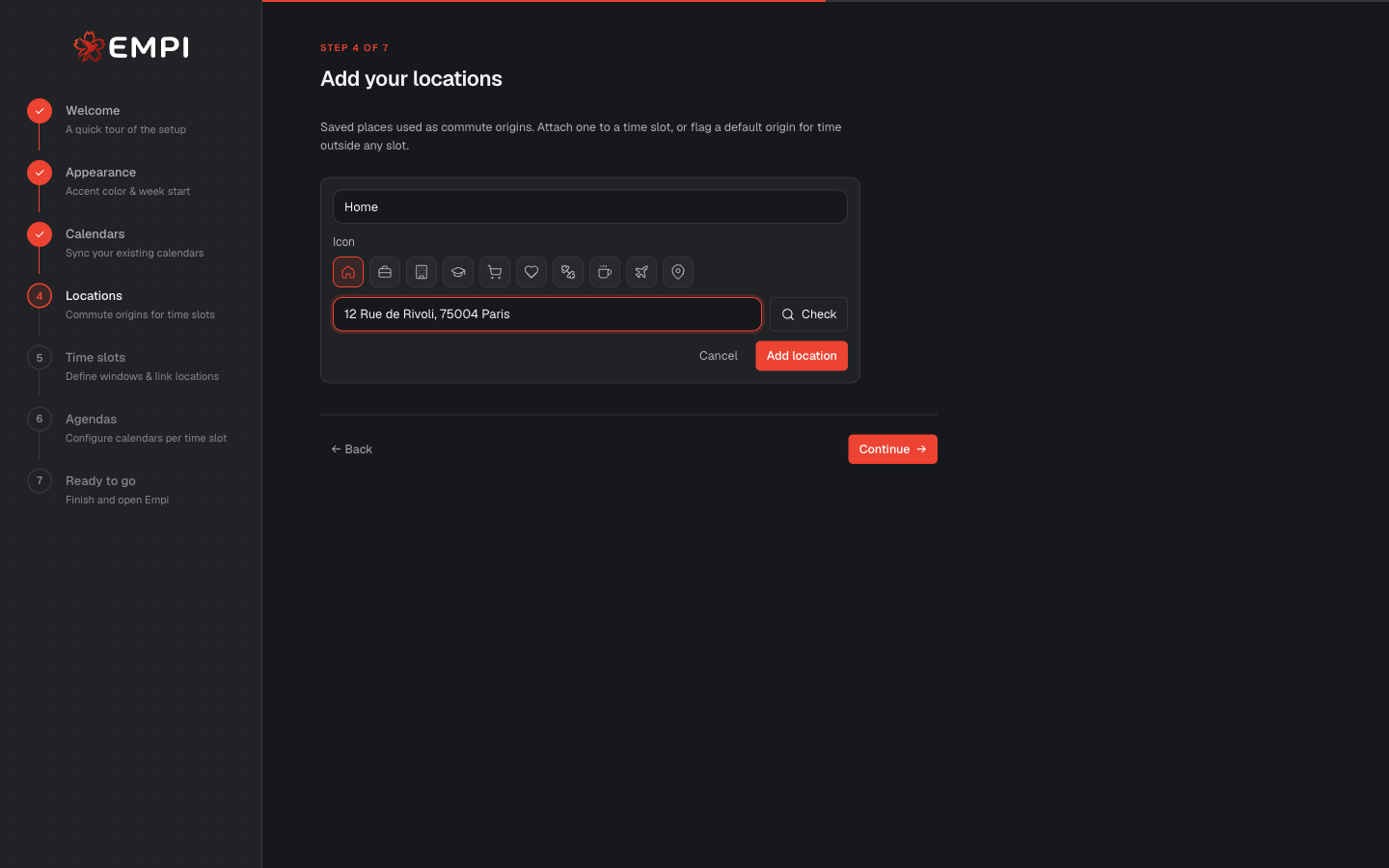
Lugares salvos usados como origens de deslocamento: casa, o escritório, o local de um cliente. Vincule um a um time slot, ou marque uma origem padrão para o tempo que cai fora de qualquer slot.
Locais são o que permite ao Empi calcular o custo da viagem entre dois eventos e manter o deslocamento fora do seu tempo de foco. Veja Commute and travel time.
5. Time slots
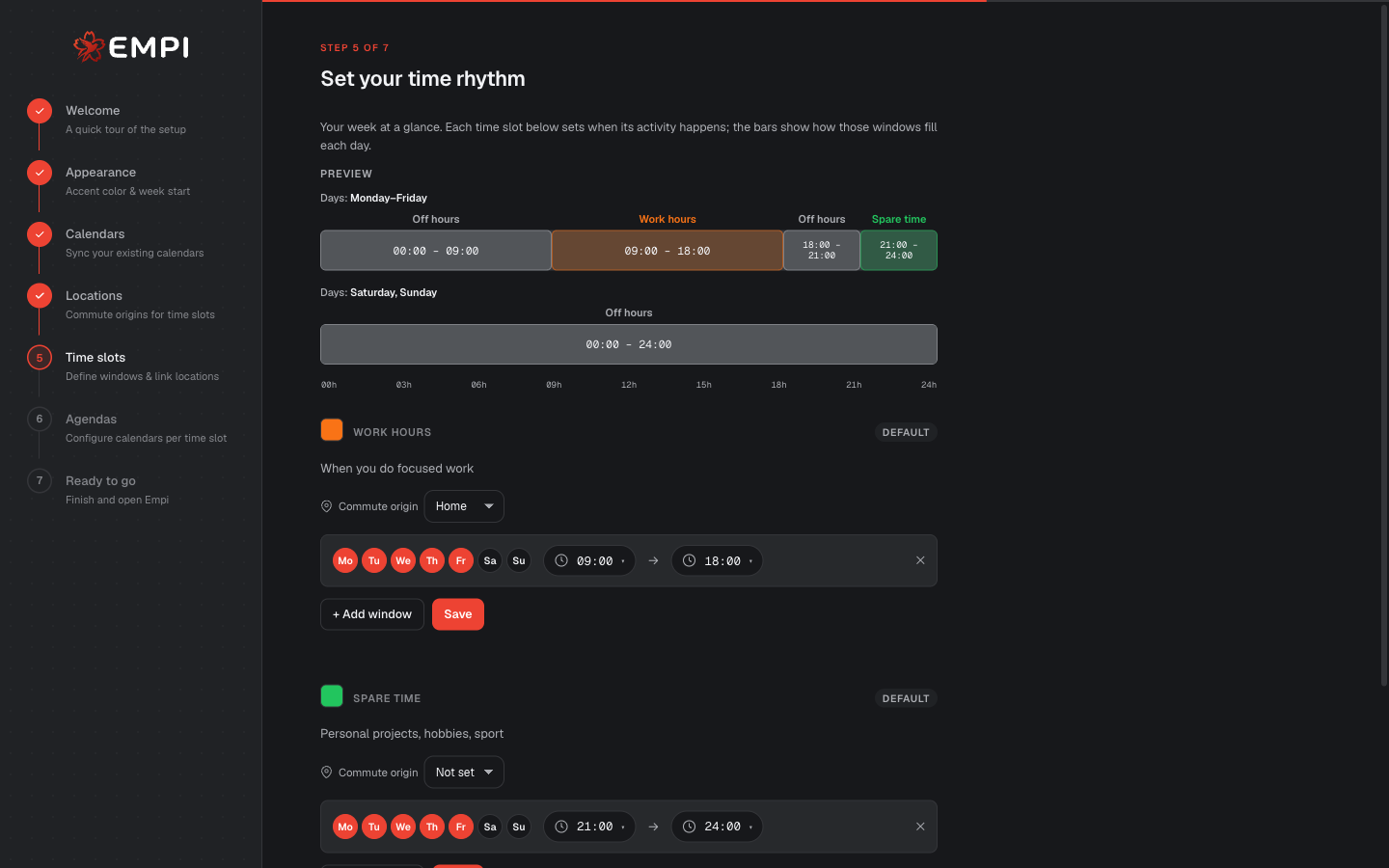
A única etapa que você deve concluir. Defina as janelas semanais para cada tipo de tempo: Work hours, Spare time e qualquer slot que você mesmo criar. Cada slot pode receber uma origem de deslocamento da etapa anterior.
Essas janelas são o limite externo de tudo o que o planner faz. Ele nunca reserva trabalho fora delas. Adicione pelo menos uma janela a um slot para continuar. Detalhe completo: Working hours and focus hours.
6. Agendas
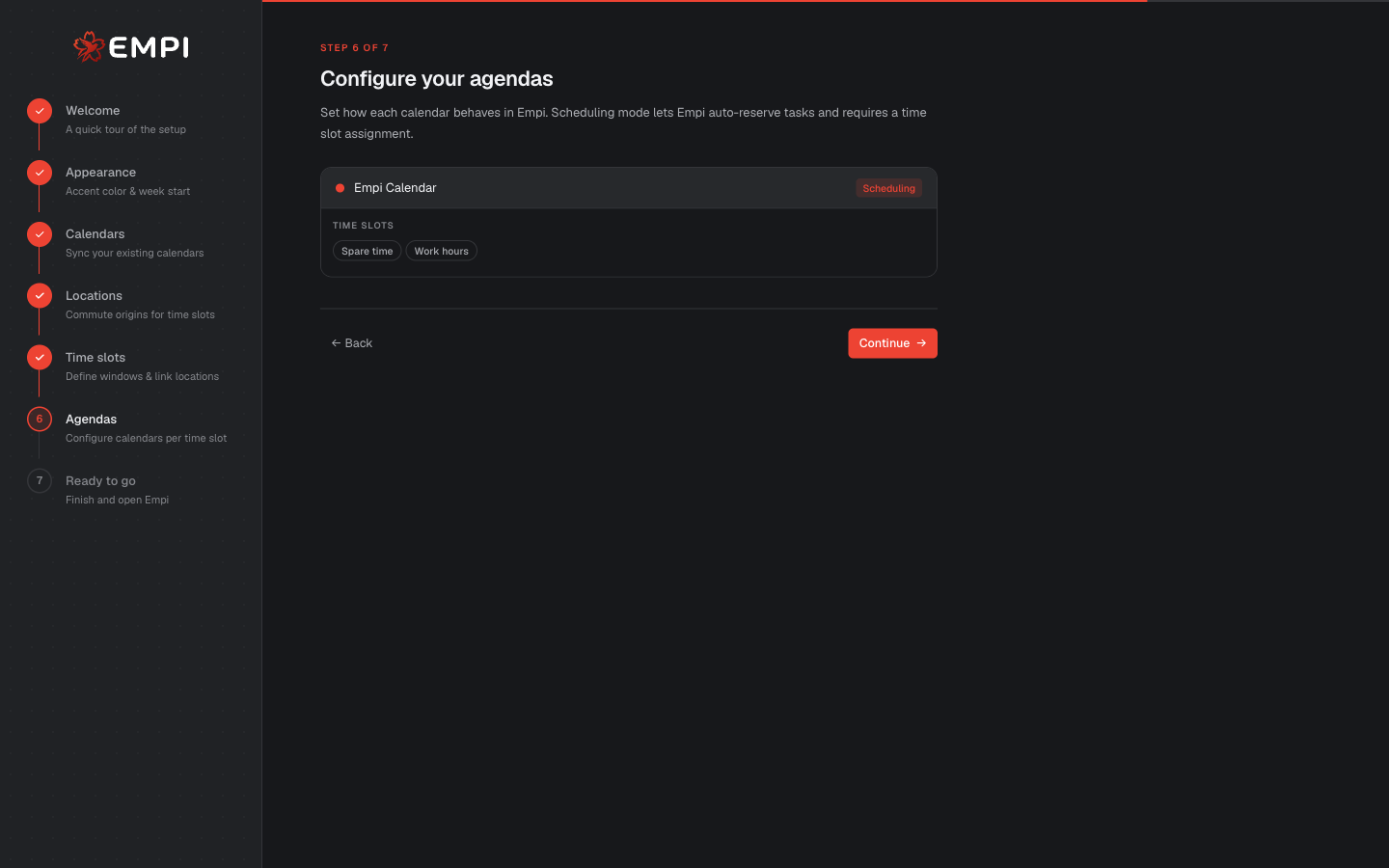
Para cada calendário conectado, decida como ele se comporta no Empi. Um calendário em modo de agendamento é um no qual o Empi pode reservar tarefas, e ele precisa de uma atribuição de time slot. Os demais simplesmente mostram você como ocupado.
Se você não conectou nada na etapa 3, pule esta: ainda não há nada para configurar. A distinção importa mais do que parece, então leia Which agendas count.
7. Ready to go
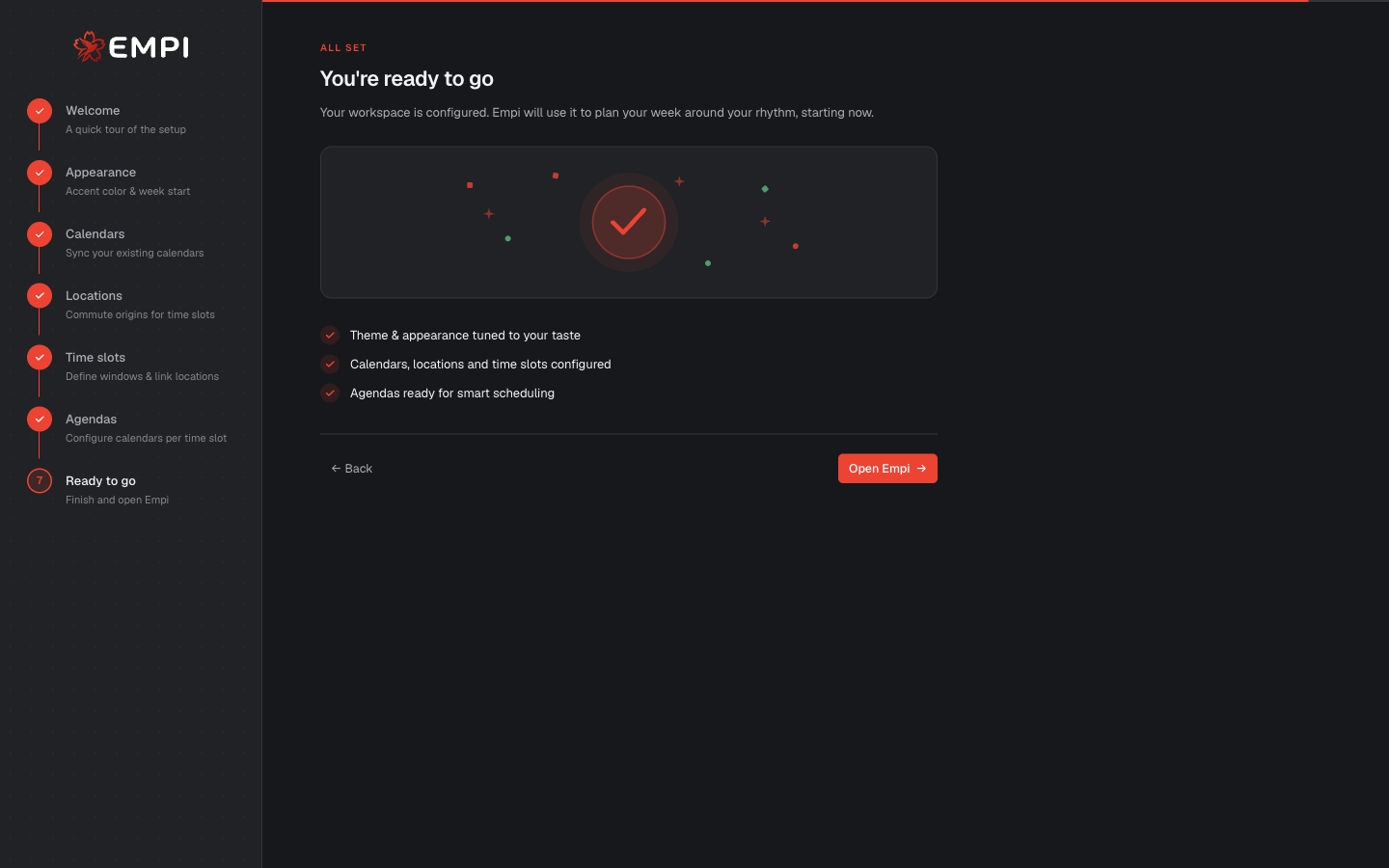
Um resumo do que você configurou. Open Empi conclui a configuração e o leva para o Today.
O que acontece a seguir
O tour do produto
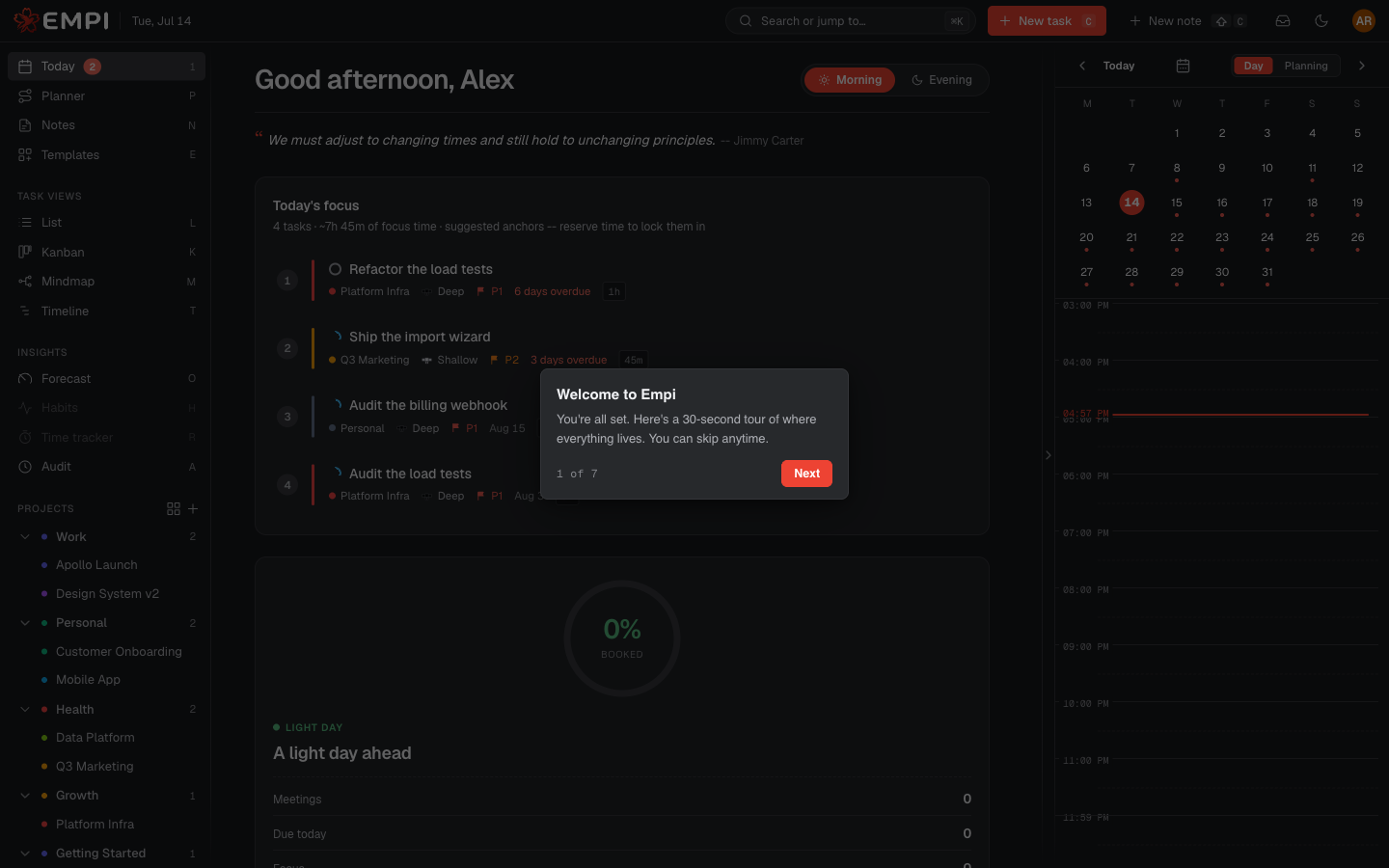
Um passo a passo de sete etapas começa sobre o app real, apontando para os controles reais:
- Welcome to Empi
- Your daily command center: o Today, suas rotinas e suas estatísticas.
- Same tasks, your way: as visões list, board, timeline e mindmap.
- Capture anything: adicionar uma tarefa, e o atalho C.
- Your day, time-blocked: a barra de calendário com reuniões, deslocamentos e tempo de foco reservado.
- Settings live here: o menu da conta.
- Start here: your onboarding tasks.
Você pode pulá-lo a qualquer momento e reexecutá-lo depois pelo menu da conta com Take the tour.
Suas lições de onboarding
O Empi pré-carrega uma tarefa real chamada Empi onboarding na sua lista de tarefas, com seis lições curtas como subtarefas. Cada uma ensina um conceito fazendo você executá-lo, e aponta para a próxima:
- How Empi is different
- Your calendar and how Empi schedules
- Routines, the rhythm Empi plans around
- Areas, projects and agendas
- A task, hands-on
- Notes vs tasks
Elas são tarefas comuns: ficam na sua lista, você as abre, você as marca como concluídas no seu próprio ritmo. Exclua-as quando terminar com elas.
Tip
Se você preferir aprender o modelo de uma vez só em vez de lição por lição, leia Core concepts.