Criando e editando tarefas
Uma tarefa é a unidade com a qual o Empi planeja. Esta página aborda como você cria uma, o que o painel de detalhes da tarefa contém e como concluí-la ou excluí-la.
Crie uma tarefa
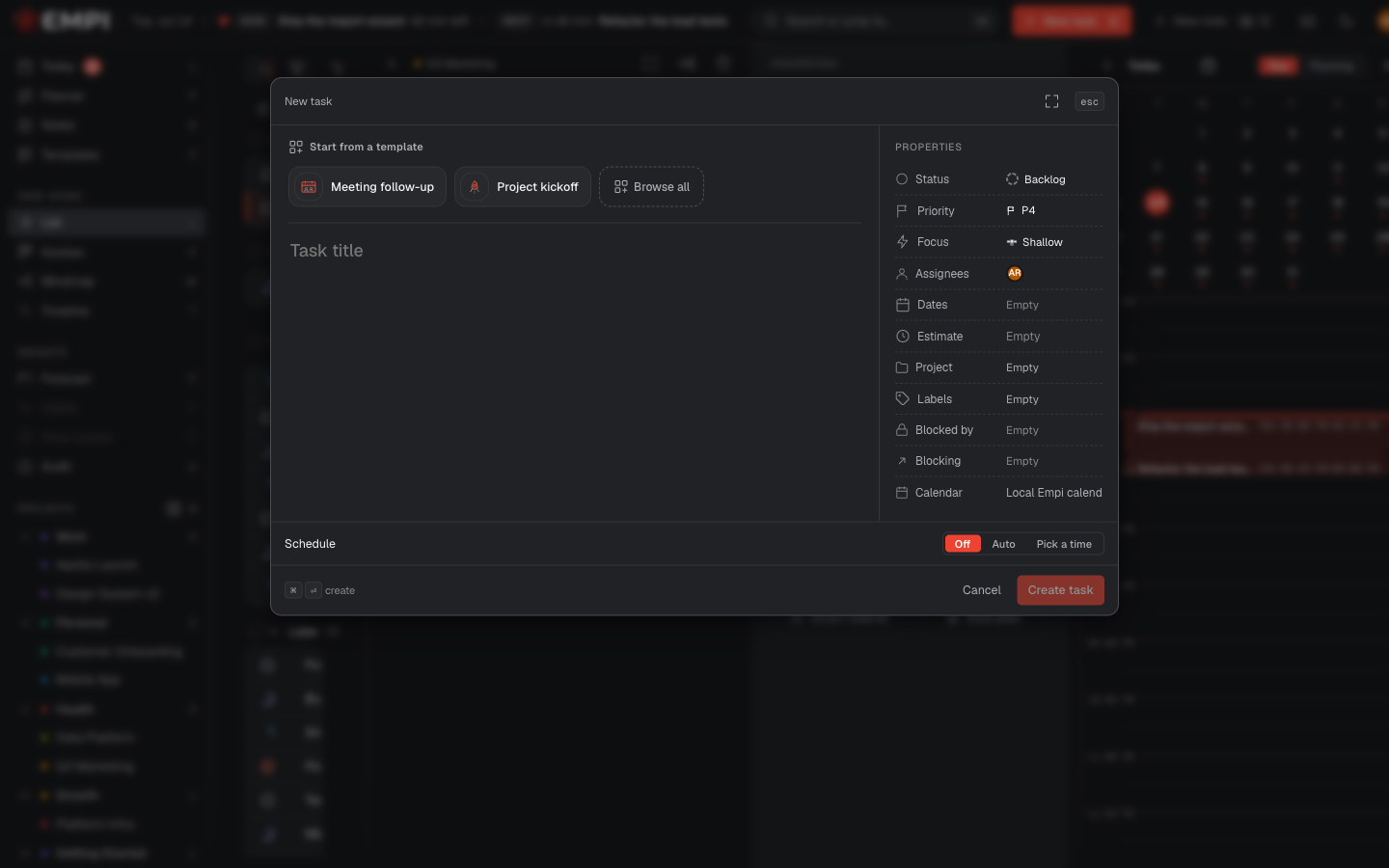
Pressione C em qualquer lugar do app, ou clique em New task na barra superior. O modal pede um título e permite definir as propriedades de imediato.
A faixa Start from a template no topo do modal preenche as propriedades (priority, focus, status, estimate, project, labels e uma descrição padrão) a partir de um preset salvo. Veja Templates.
Uma tarefa precisa de uma due date e de um estimate antes que o planner possa agendá-la. Você pode definir ambos no modal ou depois no painel de detalhes. O controle Schedule no modal decide se a nova tarefa recebe tempo no calendário imediatamente: Off, Auto (auto-plan no primeiro slot antes da sua due date) ou Pick a time (reservar uma janela exata). Veja Reservando tempo.
O painel de detalhes da tarefa
Clique numa tarefa em qualquer lugar (Today, List, Kanban, Timeline, Planner) para abrir seu painel.
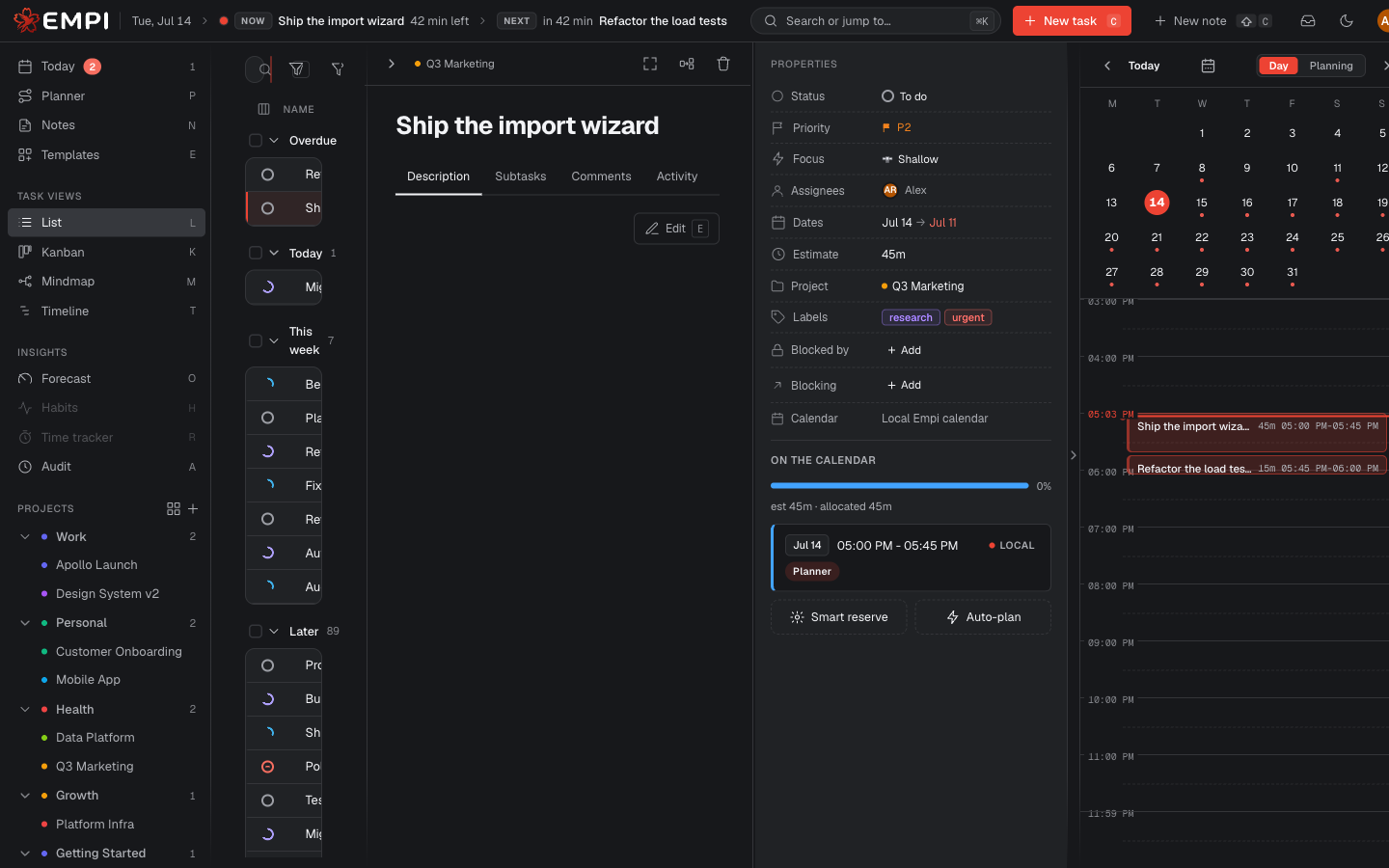
O painel tem quatro abas:
- Description -- o corpo da tarefa. Pressione E ou clique em Edit para escrevê-lo. As descrições são em markdown: cabeçalhos, listas, negrito, links e blocos de código são preservados com segurança.
- Subtasks -- decomponha a tarefa. Veja Subtarefas, divisões e dependências.
- Comments -- um tópico sobre a tarefa. Escreva um comentário, edite-o (ele passa a ser marcado como "(edited)") ou exclua-o. Excluir um comentário é permanente.
- Activity -- o rastro do que mudou nesta tarefa e quando.
À direita, a coluna PROPERTIES contém Status, Priority, Focus, Assignees, Dates, Estimate, Project, Labels, Blocked by, Blocking e Calendar. Cada uma é um dropdown pesquisável. Task properties explica o que cada propriedade faz e como o planner a interpreta.
Você pode arrastar o divisor para deixar a coluna de propriedades mais larga, e dar um duplo-clique nele para restaurar a largura padrão.
ON THE CALENDAR
Abaixo das propriedades, a seção ON THE CALENDAR mostra o tempo de calendário real que esta tarefa ocupa:
- Uma barra de progresso de cobertura, indicando por exemplo
est 45m ·
  allocated 45m
com uma porcentagem. O estimate é o que você disse que a tarefa leva; o valor allocated é quantos minutos estão de fato reservados num calendário para ela. Em 100%, a tarefa está totalmente reservada. Abaixo de 100%, parte dela ainda está sem agendamento. Se você reservar mais tempo do que o estimate, a barra mostra o excedente como+15m extra(reservado além da conta). Uma tarefa sem nenhuma reserva não mostra nada alocado. - A lista de reserved slots, cada um com sua data, intervalo de horário, a agenda em que ele vive e um selo de origem (Planner ou Smart reserve).
- Dois botões, Smart reserve e Auto-plan.
Ambos os botões e cada controle por slot são abordados em Reservando tempo.
Se o planner não conseguiu posicionar esta tarefa corretamente, o motivo é mostrado aqui na própria tarefa, e não apenas no Planner: por exemplo, que não há tempo de trabalho suficiente antes da sua due date para encaixá-la, ou que ela não caberá antes da sua due date nem sozinha. Você não precisa vasculhar os avisos do Planner para descobrir por que uma tarefa está travada.
Concluir e reabrir
Marque a caixa de seleção de uma tarefa em qualquer lista, ou defina o Status dela como Done no painel. Marcar uma tarefa como concluída libera seus slots reservados futuros, então o tempo volta para sua capacidade para outro trabalho. Reservas passadas permanecem como histórico.
Reabrir é o mesmo movimento ao contrário: defina o status de volta para To do (ou qualquer outro status ativo). A tarefa volta a ser agendável e o planner a reserva no próximo plano.
Ações em massa
Nas visões List e Kanban, selecione várias tarefas (suas caixas de seleção) para obter a barra de ação em massa. A partir dela, você pode definir labels, definir uma due date, definir assignees, definir um projeto, dividir e excluir. Definir assignees ou labels em massa substitui os valores atuais em cada tarefa selecionada.
Excluir uma tarefa
Use Delete task no painel, ou a barra de ações em massa. A exclusão pede confirmação e informa exatamente o que vai junto: as subtarefas que ela removerá, quantos slots futuros de calendário serão removidos e quantas reservas passadas são mantidas como histórico. Você pode optar por manter as reservas futuras no seu calendário e excluir apenas a tarefa.
Warning
Excluir uma tarefa é permanente. Não há lixeira nem restauração.
Tip
Se você nunca quiser a confirmação, ative o toggle de pular confirmação em Settings, na seção Tasks.