Conectando um calendário
O Empi planeja em torno da sua agenda real, então ele precisa ver suas reuniões. Conecte os calendários pelos quais você realmente se guia, e o planejador para de reservar tempo de foco em cima deles.
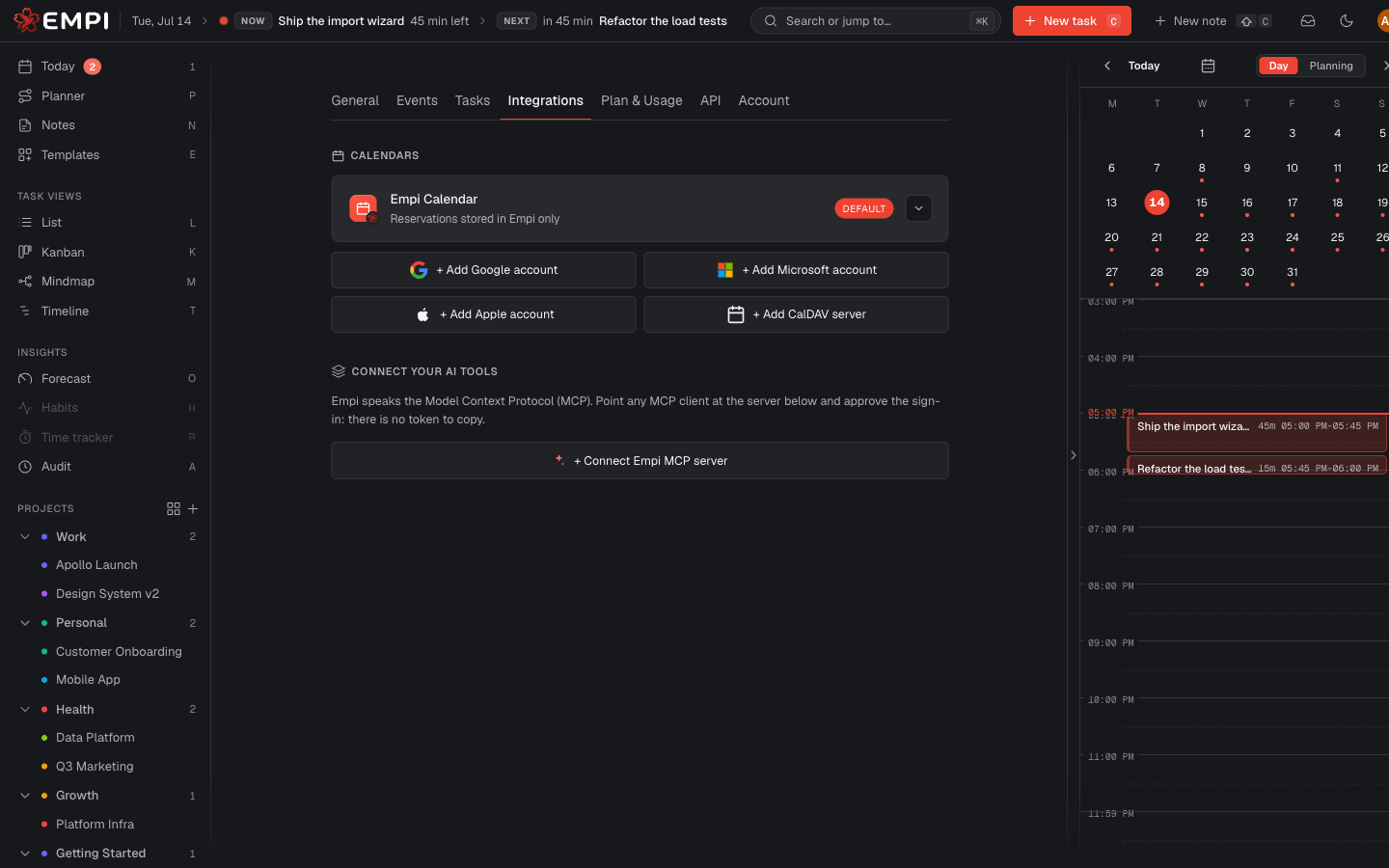
Os provedores
Os calendários ficam em Settings > Integrations, em Calendars. O assistente de configuração oferece a mesma lista em sua etapa de Calendars.
| Provedor | Como você o conecta |
|---|---|
| Empi Calendar | Integrado, sempre ativo, marcado como Default. Reservas armazenadas apenas no Empi. Nada a conectar. |
| Google Calendar | + Add Google account, depois aprove o login do Google. |
| Microsoft Calendar | + Add Microsoft account, depois aprove o login da Microsoft. |
| Apple Calendar | + Add Apple account. A Apple não oferece um fluxo de login de calendário, então você cola uma senha específica de app criada em appleid.apple.com. |
| CalDAV | + Add CalDAV server: a URL do seu servidor mais as credenciais da sua conta. Funciona com Fastmail, Nextcloud e qualquer servidor CalDAV. |
O Empi Calendar é para onde o tempo de tarefa reservado vai se você não conectar nada. Ele é o calendário padrão para tarefas e não pode ser desligado enquanto contém suas reservas. Ele não é um lugar de onde suas reuniões chegam: ele guarda o tempo que o Empi reserva para você.
Conecte quantas contas quiser. Cada conta traz seus próprios calendários (as agendas individuais dentro dela), e você decide um a um o que cada um deles faz. Essa é a próxima página.
O que o Empi lê
De cada conta conectada, o Empi lê seus eventos: horário, título, local, notas e qualquer link de conferência. Ele os usa para três coisas:
- Para saber quando você não está disponível, para nunca reservar trabalho por cima de uma reunião.
- Para saber quão carregado um dia já está, antes de adicionar qualquer tempo de tarefa.
- Para calcular o tempo de viagem em torno de eventos que têm um endereço.
O Empi nunca deixa um calendário conectado sobrescrever suas tarefas. O fluxo de tempo de tarefa é apenas de saída: quando o tempo reservado de uma tarefa pertence a um dos seus próprios calendários, o Empi o grava lá para que apareça no seu app de calendário de sempre.
Atualizações ao vivo
Uma vez conectada uma conta, o Empi a acompanha. Mova uma reunião no Google, e a mudança chega ao Empi sem você fazer nada: a grade do dia, a visão Today e o planejador, todos veem o novo horário. Você não precisa reimportar nada.
Se você quiser forçar uma verificação agora, use Refresh na conta em Settings > Integrations.
Quando o acesso expira
Uma conta de calendário pode perder seu acesso: você muda a senha, revoga o app, ou o provedor simplesmente expira a sessão. Quando isso acontece, o Empi mostra um banner no topo do app, por exemplo "Google Calendar disconnected", com a nota "Your Google session expired. Reconnect to keep events in sync."
Clique em Reconnect no banner e entre novamente. Nada é perdido enquanto a conexão está fora: seus calendários, suas configurações e suas reservas ficam onde estão, e os eventos voltam a sincronizar assim que você reconecta.
Tip
Enquanto uma conexão está quebrada, o tempo de tarefa que normalmente apareceria no seu próprio calendário ainda é mostrado no Empi, então uma tarefa nunca desaparece do seu dia em silêncio.
Removendo um calendário que não existe mais
Se você excluir um calendário no Google (ou em outro lugar), a agenda permanece na sua lista do Empi mas é sinalizada como unavailable. Abra a conta, encontre-a e use Remove. O Empi pede confirmação ("Remove this agenda?") e explica o que faz: removê-la a exclui apenas do Empi, e seus dados de calendário no provedor ficam intactos.
Para descartar uma conta inteira, use Disconnect nela. Seus eventos param de sincronizar. Você pode manter a configuração das agendas para uma reconexão futura, então se você conectar a mesma conta de novo suas agendas habilitadas e suas configurações voltam.
Próximo: quais agendas contam, a decisão de calendário mais importante que você vai tomar.