AI assistants (MCP)
O Empi fala o Model Context Protocol (MCP), então um assistente de IA pode ler e gerenciar suas tarefas e notas diretamente. Você pede, ele faz o trabalho no seu workspace.
Sete clientes são suportados de fábrica, em dois grupos: assistentes de chat (Claude, ChatGPT, Gemini, Mistral) e editores e agentes (Antigravity, VS Code, Cursor). Qualquer outro cliente MCP também funciona: aponte-o para a URL do servidor.
Antes de começar
Abra Settings > Integrations, encontre Connect your AI tools e clique em + Connect Empi MCP server. Isso revela a URL do servidor e um bloco para cada cliente.
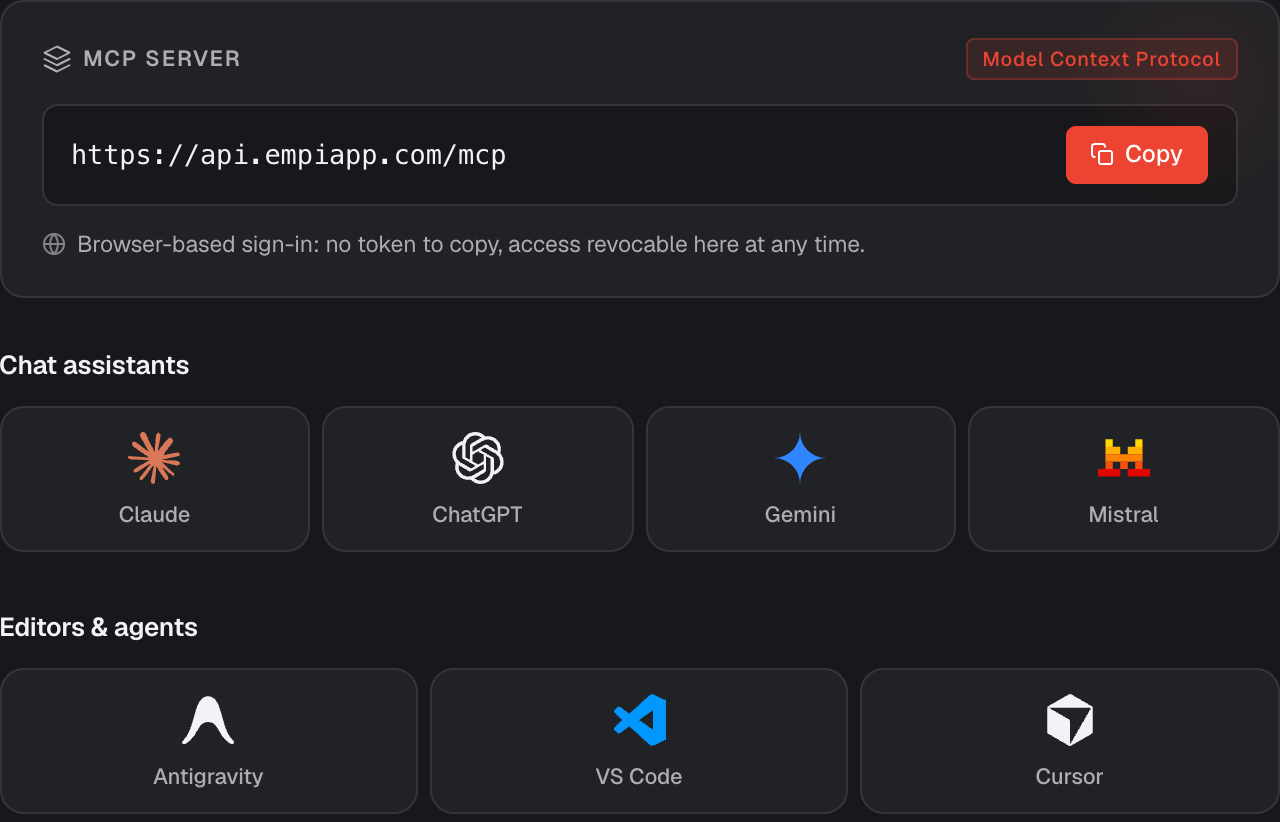
A URL do servidor é a mesma para todos os clientes:
https://api.empiapp.com/mcp
Em todas as configurações abaixo, o servidor é registrado com o nome empi.
Não há token para copiar
O Empi nunca pede a uma ferramenta de IA sua senha ou uma chave de API. Conectar abre um login no seu navegador, onde você aprova o acesso exato numa tela de consentimento:
- View your tasks and schedule: today plan, planner, projetos e calendário.
- Create and manage tasks: adicionar, editar, concluir, excluir e auto-plan de tarefas. Solicitado apenas quando o cliente pede acesso de escrita.
Escolha Allow e a ferramenta está conectada. Você pode revogá-la a qualquer momento, veja Connected tools.
Assistentes de chat
Claude
Funciona com Claude Desktop (como conector personalizado) e com Claude Code no seu terminal.
- No Claude Desktop: Settings, depois Connectors, depois Add custom connector, e cole a URL do servidor.
-
Ou use o Claude Code no seu terminal:
claude mcp add --transport http empi https://api.empiapp.com/mcp -
Aprove o login do Empi no primeiro uso.
ChatGPT
Os conectores personalizados ficam atrás do Developer mode, então você o habilita primeiro.
- Habilite o Developer mode no ChatGPT: Settings, depois Apps, depois Advanced settings.
- Abra Settings, depois Connectors, depois Create, e cole a URL do servidor.
- Aprove o login do Empi para concluir.
Gemini
A Gemini CLI lê seus servidores MCP a partir de um arquivo de configurações.
- Abra
~/.gemini/settings.json. -
Adicione a configuração abaixo, depois reinicie a Gemini CLI.
{
  "mcpServers": {
    "empi": {
      "httpUrl": "https://api.empiapp.com/mcp"
    }
  }
}
Mistral
O Empi é adicionado como conector personalizado no Le Chat.
- No Le Chat, abra Connectors, depois Add connector, e vá para a aba Custom MCP Connector.
- Insira um nome e cole a URL do servidor.
- Aprove o login do Empi para concluir.
Editores e agentes
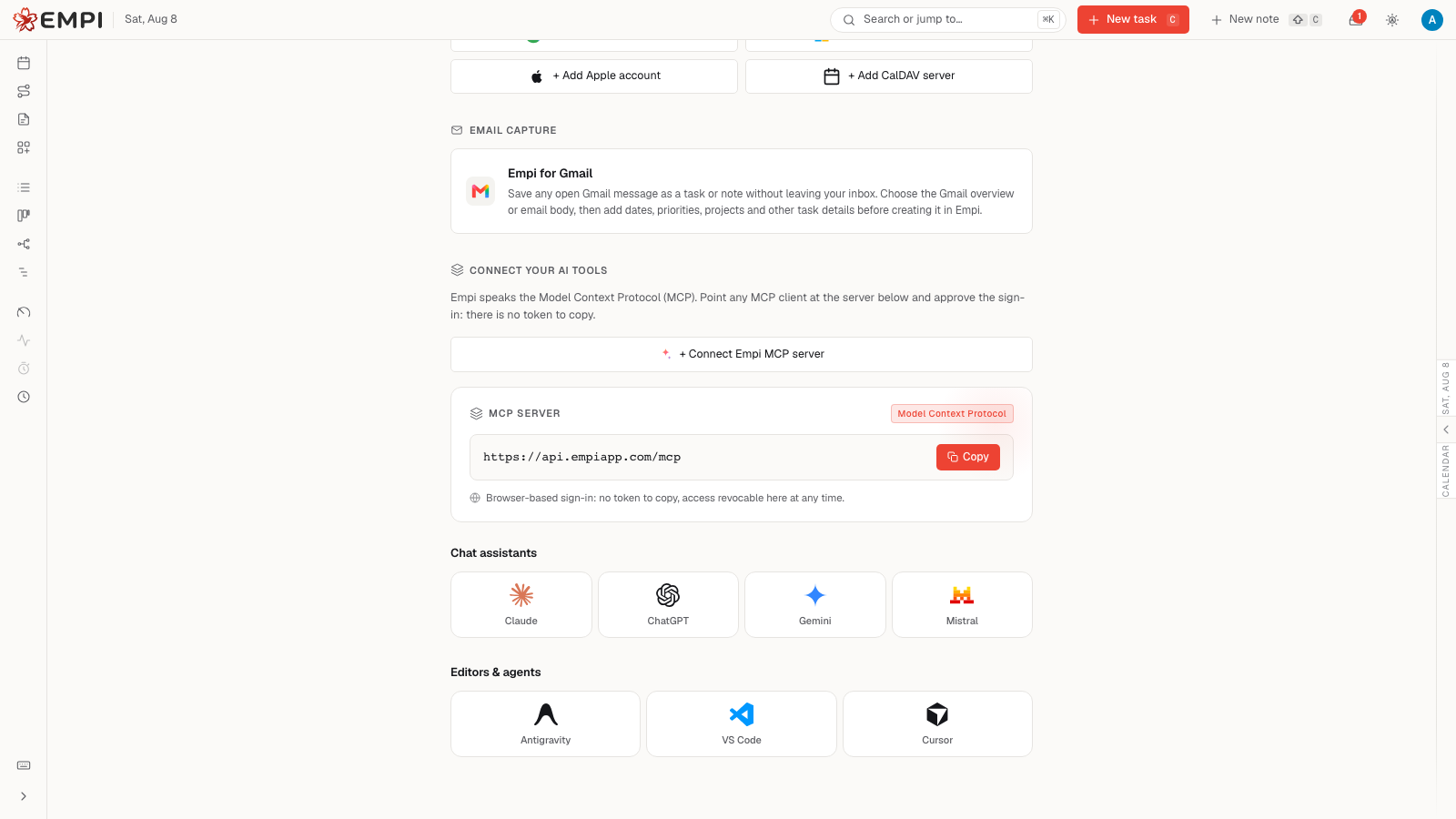
VS Code e Cursor instalam em um clique a partir do Empi. O Antigravity é configurado manualmente.
Antigravity
- No painel do agente, abra o menu ..., depois Manage MCP Servers, depois View raw config.
-
Adicione a configuração abaixo sob
mcpServers, em~/.gemini/config/mcp_config.json:{ "mcpServers": { "empi": { "serverUrl": "https://api.empiapp.com/mcp" } } } -
Salve (o Antigravity recarrega automaticamente), depois aprove o login do Empi.
VS Code
- Clique em Add to VS Code e confirme a instalação.
- Aprove o login do Empi quando solicitado.
Prefere fazer manualmente? Adicione isto a .vscode/mcp.json:
{
  "servers": {
    "empi": {
      "type": "http",
      "url": "https://api.empiapp.com/mcp"
    }
  }
}
Cursor
- Clique em Add to Cursor e confirme a instalação no Cursor.
- Aprove o login do Empi quando o Cursor o abrir.
Prefere fazer manualmente? Adicione isto a ~/.cursor/mcp.json:
{
  "mcpServers": {
    "empi": {
      "url": "https://api.empiapp.com/mcp"
    }
  }
}
Connected tools
Todo cliente conectado é listado em Connect your AI tools, com a indicação de se ele tem acesso Read-only ou Read & write, a data em que foi conectado e quando foi usado pela última vez.
Clique em Disconnect em qualquer um deles. Ele perde o acesso ao seu workspace imediatamente, e você pode reconectá-lo mais tarde a qualquer momento.
O que você pode pedir
Uma vez conectado, seu assistente pode trabalhar com seu workspace em linguagem comum:
- Criar tarefas, com data de vencimento e estimativa.
- Encontrar tarefas e ler os detalhes de uma delas.
- Atualizar uma tarefa, atribuí-la a um projeto e marcá-la como concluída.
- Criar, ler e atualizar suas notas.
- Olhar para o seu dia e para o seu plano, e aplicar um plano.
Por exemplo: "adicione uma tarefa para revisar o orçamento do Q3, vencendo na sexta, 2 horas, no projeto Finance", ou "o que eu devo fazer hoje?".
Bom saber
- As requisições MCP são ilimitadas em todos os planos, incluindo o Free. Veja Planos e cobrança.
- Tudo o que um assistente faz é registrado no seu activity log e rotulado como vindo do MCP, então você pode sempre revisar o que ele alterou.
- Prefere um script a um assistente? Use um API token pessoal e a REST API no lugar.