Crie sua conta
O Empi roda no seu navegador em use.empiapp.com. Você precisa de uma conta antes de qualquer outra coisa. Leva um minuto.
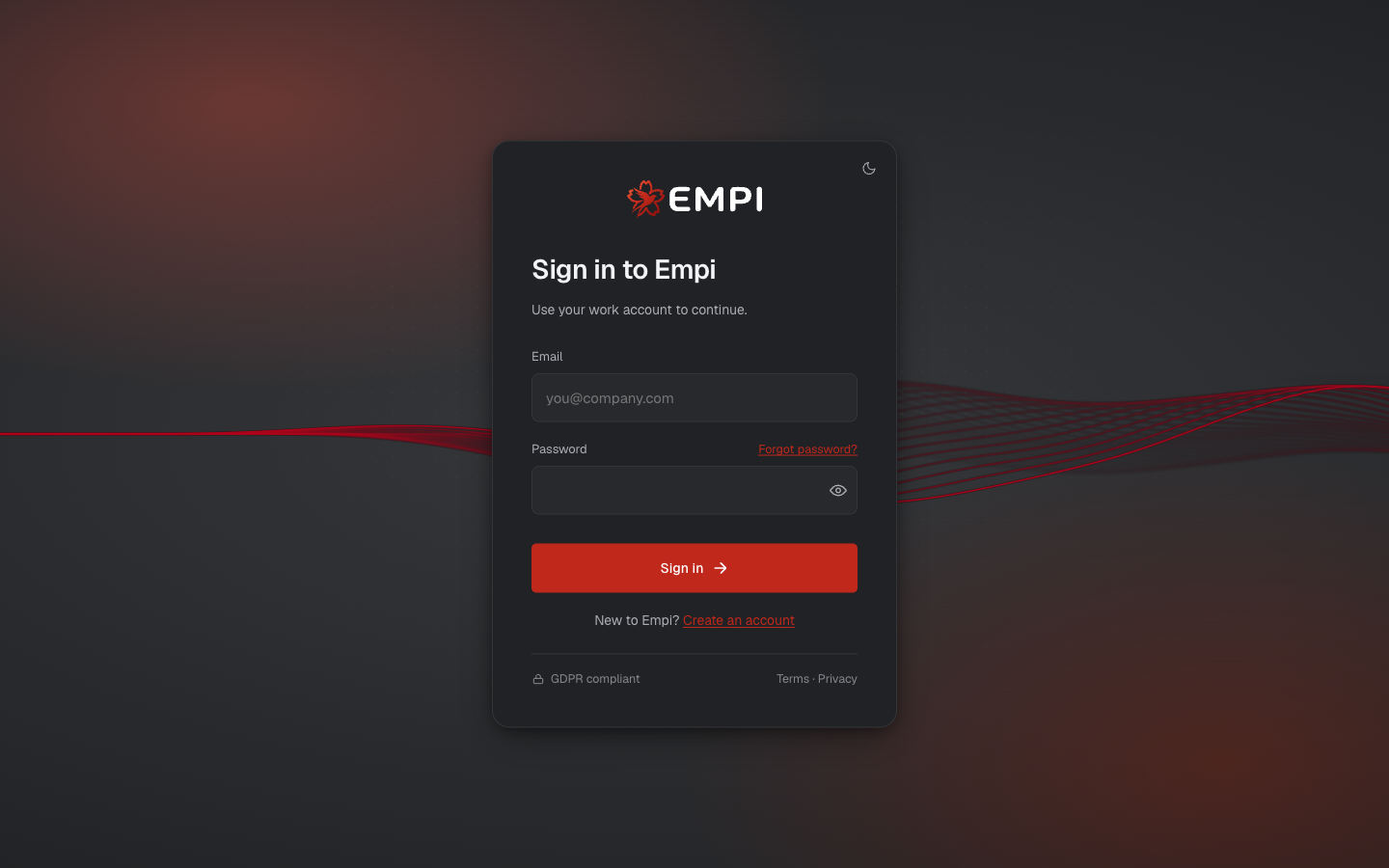
Entrar
Duas formas de entrar, ambas na mesma tela:
- E-mail e senha. Digite seu e-mail e sua senha e clique em Sign in.
- Single sign-on. Continue com Google ou com Microsoft. Se você já usa um deles para o seu calendário, este é o atalho: nenhuma senha para lembrar.
De qualquer forma, você chega ao app. O método que você escolhe da primeira vez é o que você continua usando.
Criar uma conta
Na tela de login, siga New to Empi? Create an account. Informe seu nome, seu e-mail e uma senha, ou use o SSO do Google ou da Microsoft em vez disso. O Empi envia por e-mail um código de verificação: digite-o e sua conta estará ativa.
Criar uma conta também cria o seu workspace e o leva direto para o assistente de configuração.
O que é um workspace
Um workspace é o contêiner de tudo o que você coloca no Empi: suas tarefas, notas, áreas, projetos, calendários conectados, time slots e configurações. Ele é seu e é isolado. Nada do que você cria fica visível fora dele.
Seu plano (Free ou Pro) se aplica ao workspace, não a uma única visão ou dispositivo. Entre de um laptop, de um segundo navegador ou do app móvel e você vê o mesmo workspace.
Senhas
Esqueceu a sua? Use Forgot password? na tela de login. O Empi envia por e-mail um código de redefinição, você o digita e escolhe uma nova senha.
Para alterar uma senha que você ainda lembra, vá em Settings e use Account and data. Contas SSO não têm senha do Empi para alterar: gerencie-a com o Google ou a Microsoft.
Sair
Abra o menu da conta a partir do seu avatar no canto superior direito e escolha Disconnect. É no mesmo menu que você reexecuta o tour do produto e abre suas preferências.
A seguir
O assistente de configuração percorre com você as sete etapas que tornam o planner útil: aparência, calendários, locais, time slots e agendas.