Capturando notas
Nem todo pensamento é uma tarefa. Uma nota serve para aquilo que você quer tirar da cabeça, mas para o qual ainda não está pronto para dar uma estimativa e uma data de entrega. Capture agora, transforme em trabalho depois, ou nunca.
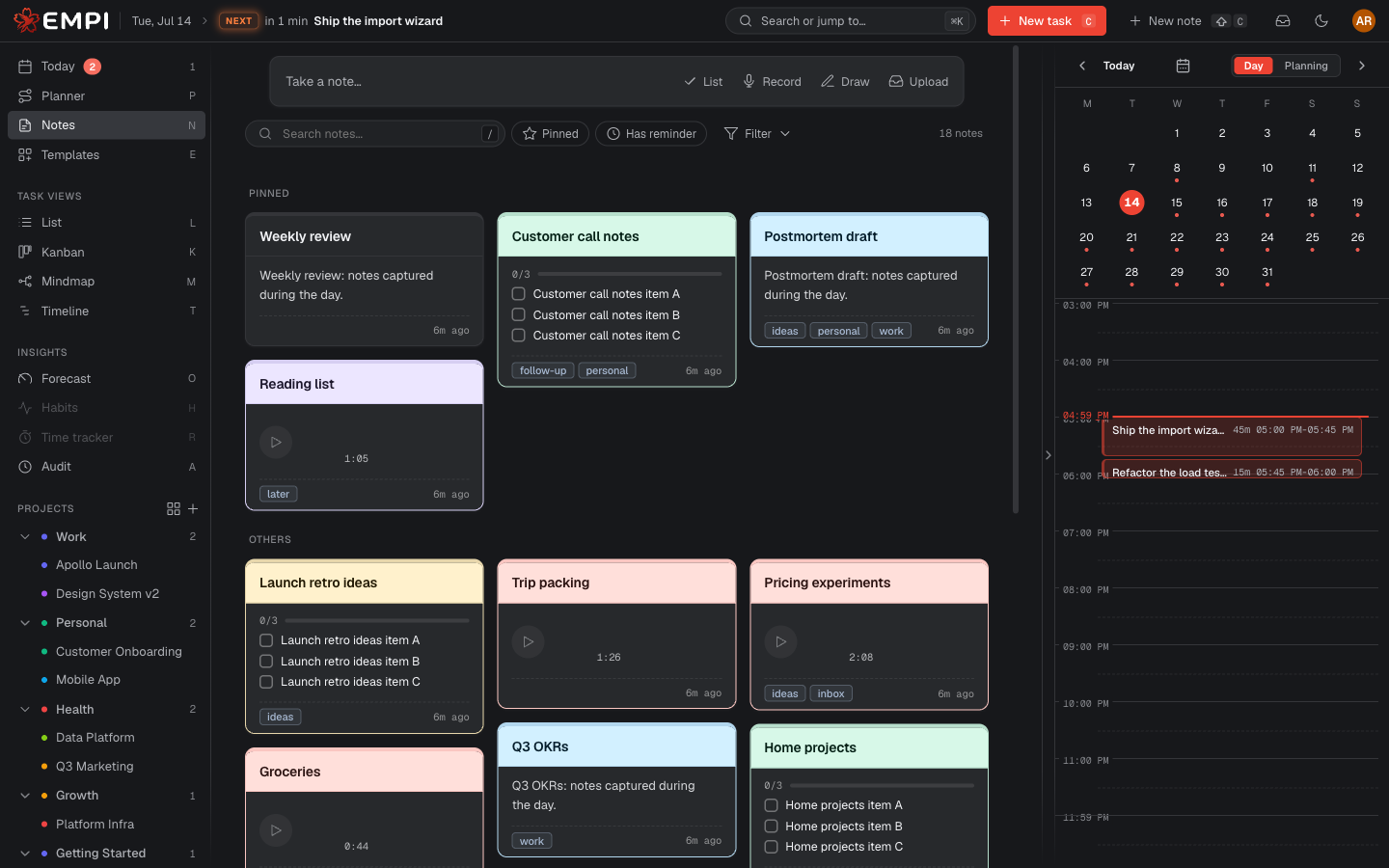
Captura rápida
O caminho mais rápido é New note na topbar, ou Shift+C de qualquer lugar. O compositor abre em "Take a note...": digite, e está salvo.
O compositor também tem ações rápidas para começar direto em outro formato: List, Record, Draw e Upload.
A lista de notas
As notas abrem em uma lista com duas partes: primeiro suas notas Pinned, depois todo o resto em um grid tipo masonry, mais recentes primeiro, para que uma parede de notas continue navegável.
Pesquise entre elas com a caixa de busca, e refine o grid com os filtros: por Type, Project ou Labels, ou com Show pinned only e Has reminder.
Tipos de nota
Uma nota é de um entre cinco tipos, e você escolhe o tipo ao criá-la.
- Text
- Uma nota simples. Nada no caminho.
- Checklist
- Uma lista de itens que você marca conforme conclui. Boa para uma lista de bagagem ou de compras, quando os itens individuais não valem a pena virar tarefas.
- Rich text
- Um editor completo. Digite
/para comandos que inserem títulos, listas com marcadores, numeradas e de tarefas, citações, callouts, blocos de código, tabelas, imagens, vídeos, arquivos, passos e muito mais. - Voice
- Grave áudio direto no navegador e reproduza a partir da nota. Para o pensamento que você tem enquanto está com as mãos ocupadas.
- Drawing
- Uma tela de desenho (Excalidraw). Diagramas, setas, caixas: as coisas que são mais rápidas de desenhar do que de escrever.
Cores, labels, fixação, anexos
Colors. Dê a uma nota uma de seis cores (Paper, Butter, Rose, Sky, Mint, Lavender) a partir do cabeçalho da nota. As cores são o que torna uma nota localizável rapidamente no grid.
Labels. Marque uma nota com as mesmas labels que você usa nas tarefas, e filtre a lista por elas.
Pinning. Pin mantém uma nota no topo da lista, em sua própria seção.
Attachments. Solte arquivos em uma nota. Eles ficam armazenados junto com ela e continuam a uma busca de distância. O tamanho máximo de arquivo e sua cota total de armazenamento dependem do seu plano, e ambos aparecem no seu cartão de plano. Veja Plans and billing.
Rascunhos não se perdem
O Empi salva automaticamente o que você está escrevendo enquanto escreve. Se você fechar o compositor sem querer, sair de página, ou a aba cair, na próxima vez que abrir você recupera seu trabalho, com um aviso "Draft restored from a previous session."
Transformando uma nota em tarefa
Quando uma nota acaba se revelando trabalho de verdade, use Convert to task (a partir do cabeçalho da nota, ou do menu da nota na lista). O Empi cria a tarefa a partir do conteúdo da nota, e você preenche as propriedades que a tornam agendável, sua estimativa e sua data de entrega. Veja Tasks.
Você escolhe se quer manter a nota original. Se mantiver, a nota continua na sua lista junto com a nova tarefa. Se não, a nota de origem é consumida pela conversão e desaparece das suas notas.
Excluindo
Warning
Excluir uma nota é permanente. Não há lixeira e não há como restaurar. O Empi vai pedir confirmação, e assim que você confirmar, a nota se vai para sempre.
Uma nota também pode carregar um reminder, para que volte até você no momento em que fizer diferença.
Transcrição de notas de voz
O Empi pode transformar uma gravação de voz em um parágrafo editável. Escolha o idioma antes de gravar ou defina o padrão em Settings > General. O áudio original continua disponível ao lado da transcrição.